In der Canvas Teacher App können Sie Benachrichtigungseinstellungen festlegen, um Aktualisierungen zu Ihren Canvas-Kursen zu erhalten. Sobald Benachrichtigungen ausgewählt sind, werden Ihnen diese auch dann zugesendet, wenn Sie die Canvas Teacher App nicht geöffnet haben.
Die Kommunikationskanäle in der Canvas Teacher App entsprechen den Benachrichtigungsoptionen in Ihren Benachrichtigungseinstellungen der Browserversion von Canvas. Alle in der App geänderten Einstellungen werden auch in der Browserversion übernommen.
Diese Lektion zeigt Bilder für ein Handydisplay; sofern nicht anders angegeben, sind die Schritte jedoch für Tablets die gleichen.
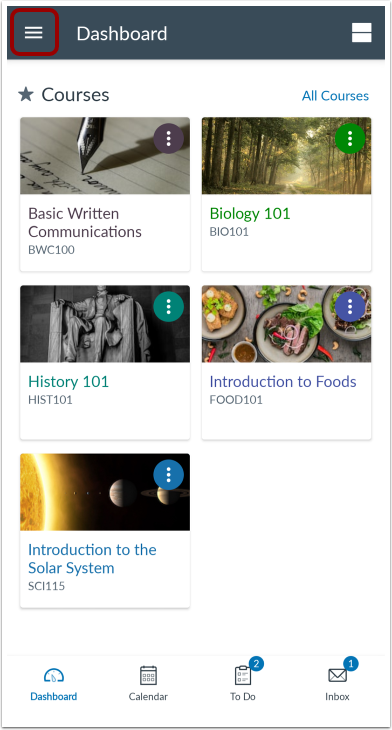
Tippen Sie im Dashboard auf das Symbol „Benutzermenü“ .
Einstellungen öffnen
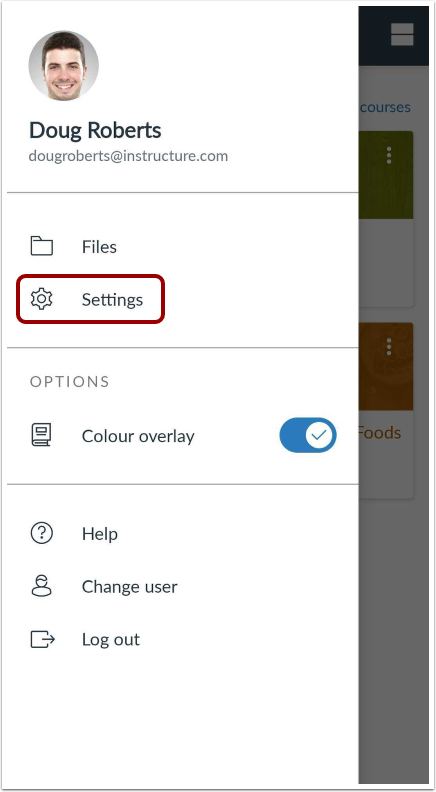
Tippen Sie auf den Link „Einstellungen“ .
Push-Benachrichtigungen öffnen
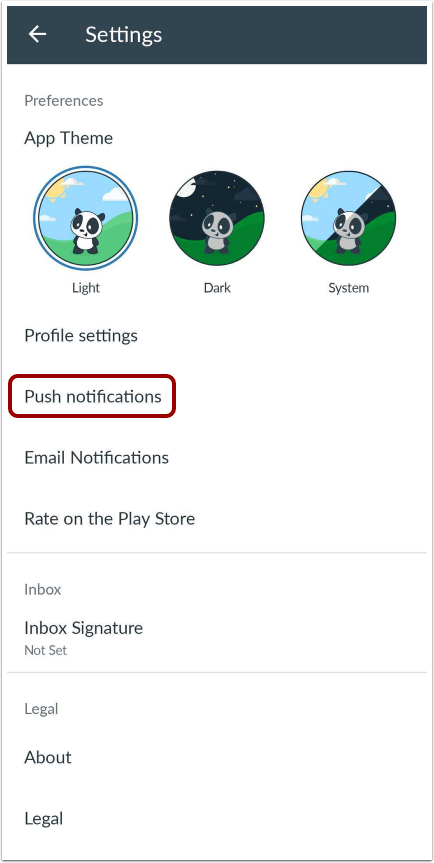
Tippen Sie auf den Link „Push-Benachrichtigungen“ .
Push-Benachrichtigungseinstellungen festlegen
Kommunikationsbenachrichtigungen können standardmäßig entweder aktiviert oder deaktiviert sein.
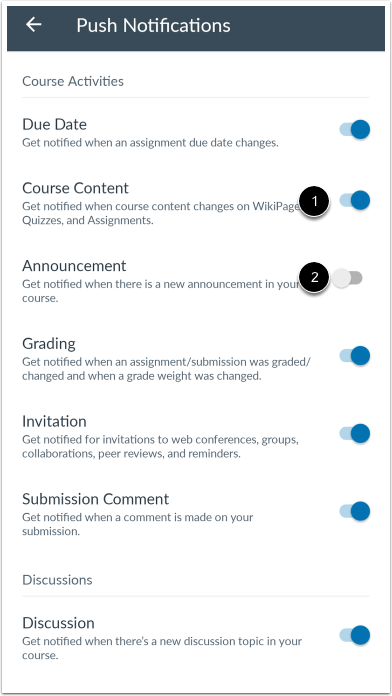
Aktivierte Benachrichtigungen zeigen den Schalter rechts an und werden so schnell wie möglich versendet [1].
Um eine Benachrichtigung zu deaktivieren, tippen Sie auf den Schalter [2]. Deaktivierte Benachrichtigungen werden niemals gesendet.
E-Mail-Benachrichtigungen öffnen
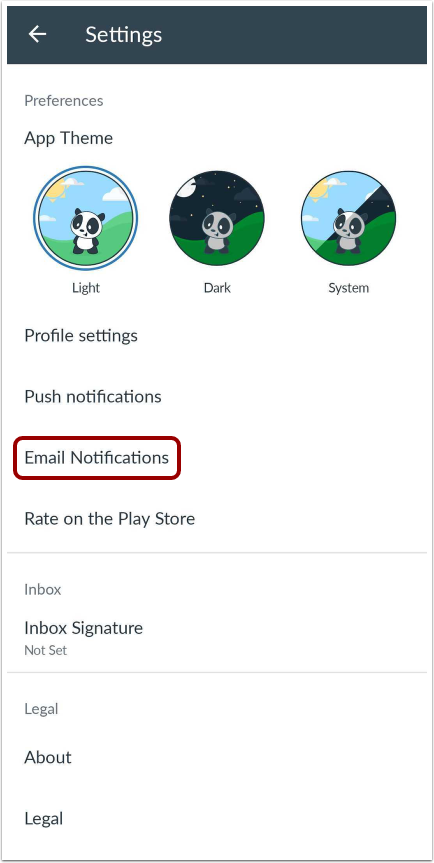
Tippen Sie auf den Link „E-Mail-Benachrichtigungen“ .
E-Mail-Benachrichtigungseinstellungen festlegen
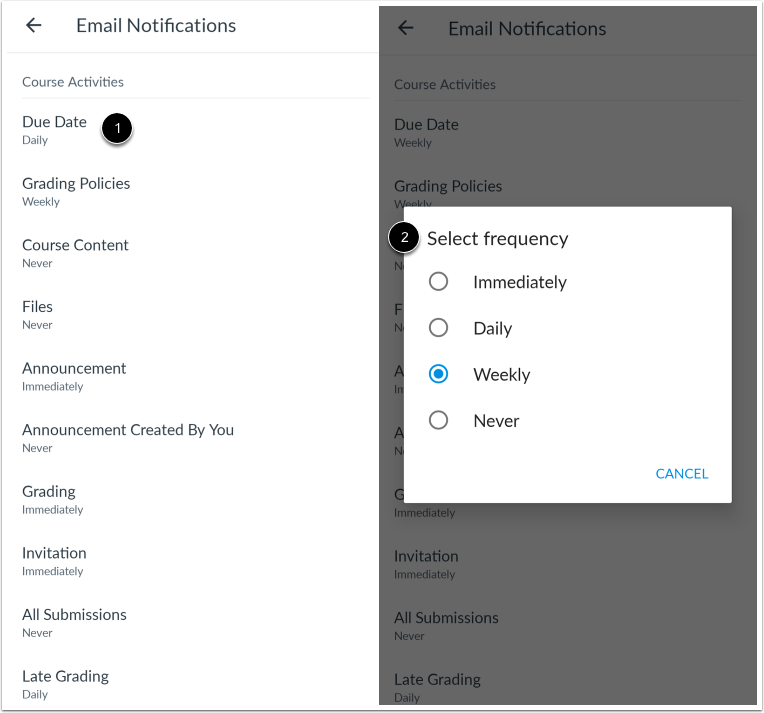
E-Mail-Benachrichtigungen entsprechen den in der Browserversion von Canvas festgelegten Benachrichtigungstypen. Zu den Optionen gehören Sofort, Täglich, Wöchentlich oder Nie.
Um die Häufigkeit von Benachrichtigungs-E-Mails zu ändern, tippen Sie auf den Namen der Benachrichtigung [1]. Es erscheint eine Liste mit den verfügbaren Häufigkeiten. Tippen Sie auf den Namen der gewünschten Häufigkeit [2].