Wenn Ihre Institution Profilbilder zulässt, können Sie in der Lehrer-App ein Profilbild hinzufügen.
Diese Lektion zeigt Bilder für ein Handydisplay; sofern nicht anders angegeben, sind die Schritte jedoch für Tablets die gleichen.
Anmerkungen:
- Wenn Sie Ihr Profilbild in der App ändern, wird auch das Profilbild in Ihrer Browserversion von Canvas geändert.
- Falls Sie kein Profilbild hinzufügen können, hat Ihre Institution diese Funktion eingeschränkt.
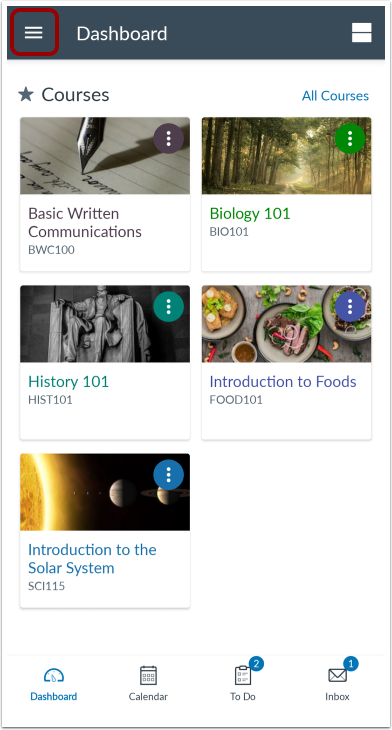
Tippen Sie im Dashboard auf das Menüsymbol .
Einstellungen öffnen
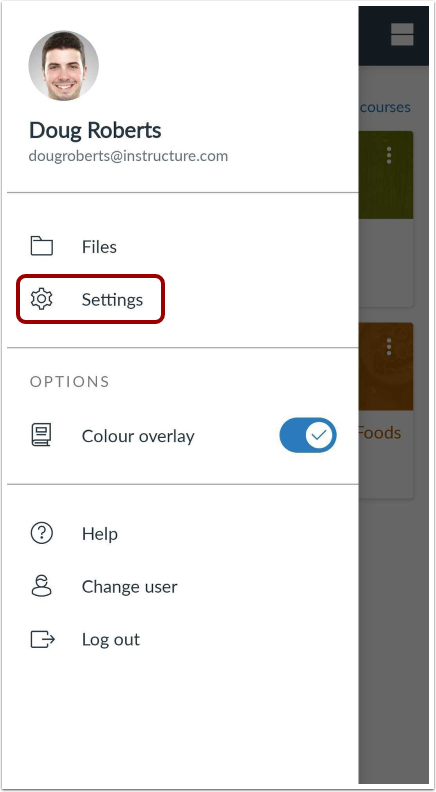
Tippen Sie auf den Link „Einstellungen“ .
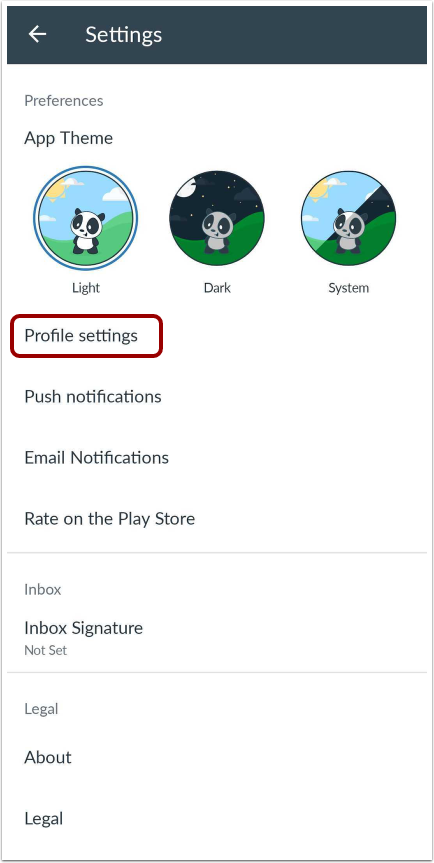
Tippen Sie auf den Link „Profileinstellungen“ .
Profil bearbeiten
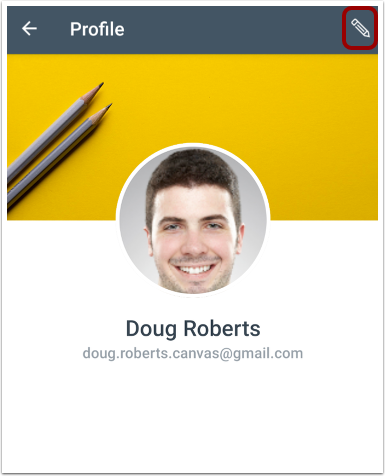
Tippe auf das Bearbeitungssymbol .
Foto bearbeiten
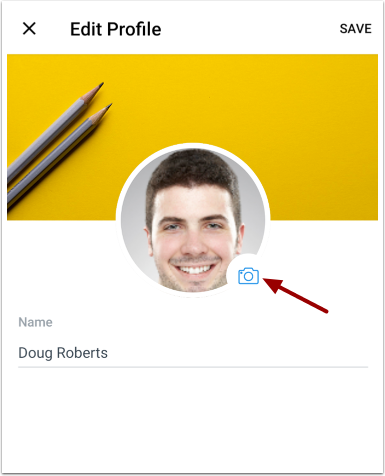
Tippe auf das Fotosymbol .
Fotooption auswählen
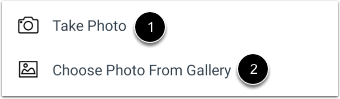
Um ein neues Foto aufzunehmen, tippen Sie auf die Option „Foto aufnehmen“ [1]. Um ein Foto aus Ihrer Galerie auszuwählen, tippen Sie auf die Option „Foto aus Galerie auswählen“ [2].
Hinweis : Sie müssen der App möglicherweise erlauben, Fotos aufzunehmen, Videos aufzuzeichnen und auf Fotos, Medien und Dateien auf Ihrem Gerät zuzugreifen.
Foto machen
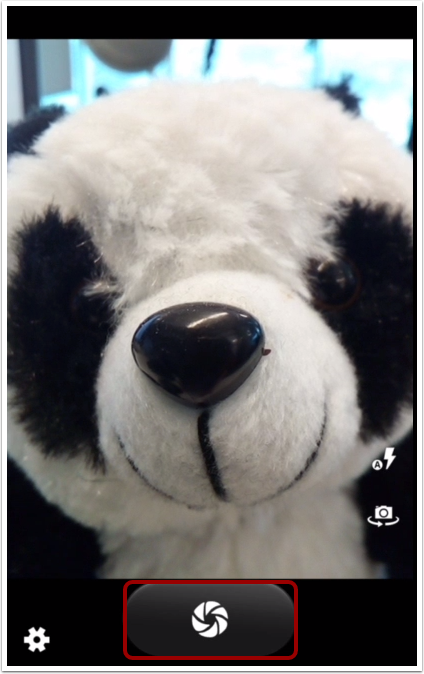
Um ein neues Foto aufzunehmen, tippen Sie auf die Kamerataste .
Hinweis : Die Kameradarstellung kann je nach Gerät variieren.
Foto auswählen
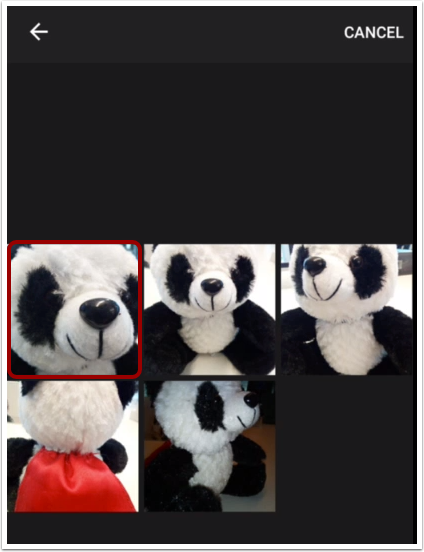
Um ein Foto aus Ihrer Galerie auszuwählen, tippen Sie auf das gewünschte Bild.
Foto anpassen und zuschneiden
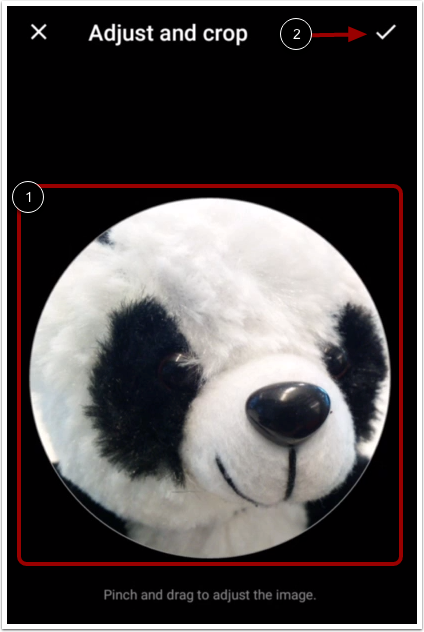
Durch Zusammenziehen und Ziehen mit zwei Fingern lässt sich der Bildausschnitt anpassen, der als Profilbild angezeigt werden soll [1]. Um Ihr Profilbild zu speichern, tippen Sie auf das Häkchen- Symbol [2].