In der Canvas Teacher App können Sie Ihre Kursmodule einsehen.
Diese Lektion zeigt Bilder für ein Handydisplay; sofern nicht anders angegeben, sind die Schritte jedoch für Tablets die gleichen.
Hinweis: Über die Lehrer-App können Sie keine Module hinzufügen, bearbeiten oder deren Einstellungen verwalten. Sie können jedoch Module und Modulelemente veröffentlichen und die Veröffentlichung aufheben.
Offener Kurs
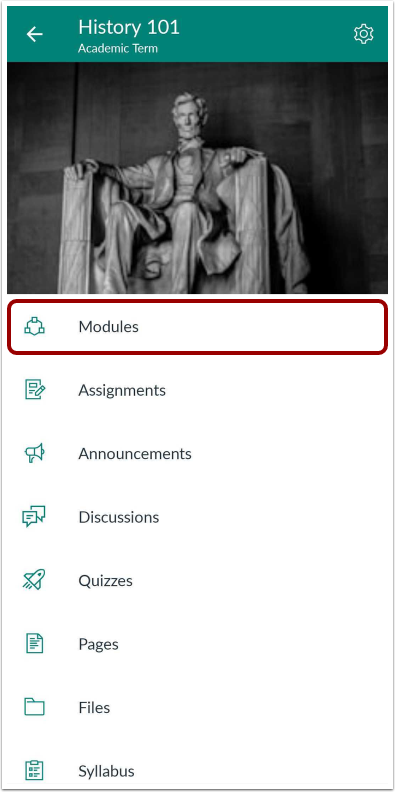
Tippen Sie im Dashboard auf den Namen des Kurses, den Sie anzeigen möchten.
Offene Module
Tippen Sie auf den Link „Module“ .
Module anzeigen
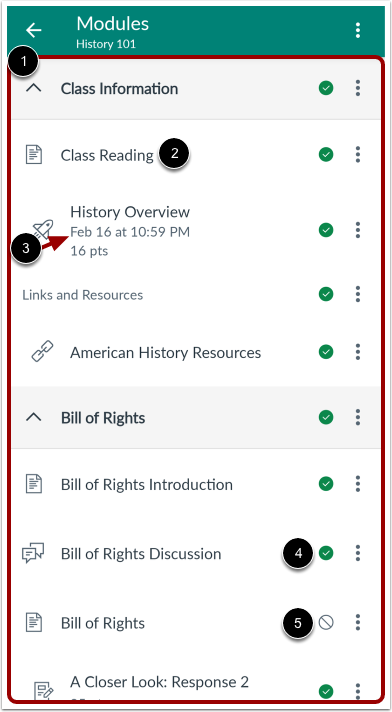
Sehen Sie sich Ihre Kursmodule [1] an. Die Module enthalten die einzelnen Modulbestandteile.
Die Modulelemente zeigen den Titel des Elements [2] und gegebenenfalls ein Fälligkeitsdatum [3] an.
Alle Module und Modulelemente haben den Status „Entwurf“. Veröffentlichte Module und Modulelemente werden mit dem Symbol „Veröffentlicht“ [4] gekennzeichnet. Nicht veröffentlichte Module und Modulelemente werden mit dem Symbol „Nicht veröffentlicht“ [5] gekennzeichnet.
Hinweis: Module und Moduleinstellungen können nicht über die Lehrer-App bearbeitet oder verwaltet werden. Sie können Module und Modulelemente veröffentlichen und die Veröffentlichung aufheben.
Module ein- oder ausklappen
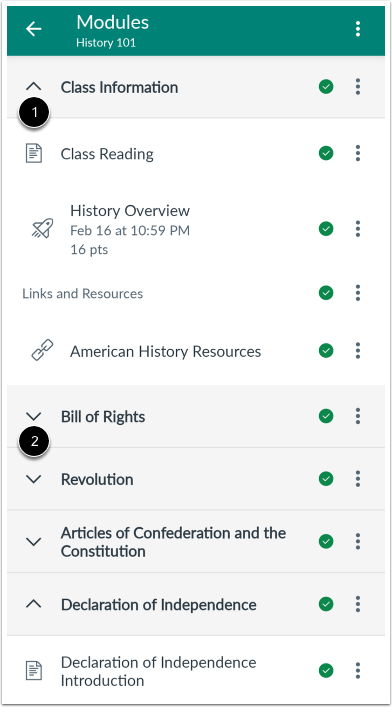
Module sind standardmäßig erweitert und zeigen alle Elemente des Moduls an. Um ein Modul zu reduzieren, tippen Sie auf das Symbol „Reduzieren“ [1].
Um ein zusammengeklapptes Modul zu erweitern, tippen Sie auf das Symbol „Erweitern“ [2].
Alle Module gleichzeitig veröffentlichen und die Veröffentlichung aufheben
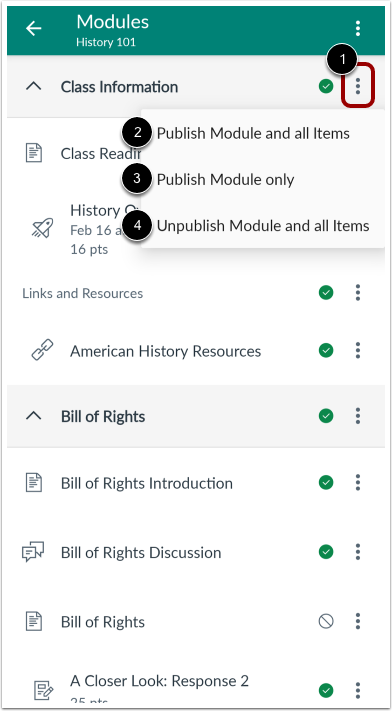
Um Module in großen Mengen zu veröffentlichen, tippen Sie auf das Symbol „ Optionen “ [1]. Anschließend können Sie zwischen der Option „Alle Module und Elemente veröffentlichen“ [2], der Option „ Nur Module veröffentlichen “ [3] oder der Option „Veröffentlichung aller Module und Elemente aufheben“ [4] wählen.
Hinweis: Wenn das Veröffentlichungssymbol nicht undurchsichtig angezeigt wird, können Sie den Status des Moduls oder des Modulelements nicht ändern.
Massenveröffentlichung und -aufhebung der Veröffentlichung einzelner Module
Um einzelne Module in großen Mengen zu veröffentlichen, tippen Sie auf das Symbol „ Optionen “ [1]. Anschließend können Sie zwischen der Option „Alle Module und Elemente veröffentlichen“ [2], der Option „ Nur Module veröffentlichen“ [3] oder der Option „Veröffentlichung aller Module und Elemente aufheben“ [4] wählen.
Hinweis: Wenn das Veröffentlichungssymbol nicht undurchsichtig angezeigt wird, kann der Modulstatus nicht geändert werden.
Einzelne Modulelemente veröffentlichen und Veröffentlichung aufheben
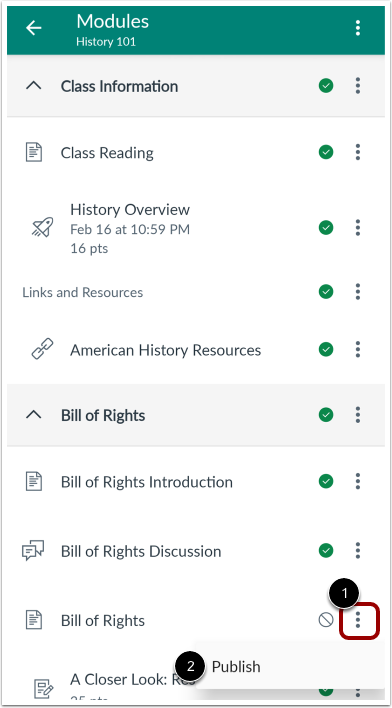
Um einzelne Modulelemente zu veröffentlichen oder die Veröffentlichung aufzuheben, tippen Sie auf das Symbol Optionen [1] und anschließend auf die Option Veröffentlichen oder Veröffentlichung aufheben [2].
Anmerkungen:
- Modulelemente mit studentischen Einreichungen können nicht wieder entfernt werden.
- Wenn das Veröffentlichungssymbol nicht undurchsichtig angezeigt wird, kann der Status des Modulelements nicht geändert werden.
Modul öffnen
Um ein Modulelement zu öffnen, tippen Sie auf den Namen des Elements.
Navigationsmodul
Sie können mithilfe der Fortschrittsanzeige am unteren Seitenrand durch die einzelnen Module navigieren oder zu vorherigen Modulen zurückkehren. Um zum nächsten Modul zu gelangen, tippen Sie auf das Pfeilsymbol „ Nächstes Modul “ [1]. Um zu einem vorherigen Modul zurückzukehren, tippen Sie auf das Pfeilsymbol „Vorheriges Modul “ [2].