In der Canvas Teacher App können Sie neue Kalendereinträge erstellen. Kalendereinträge sind für Ihren persönlichen Gebrauch bestimmt. Sie können Ihre erstellten Aufgabenlisteneinträge und Termine auch bearbeiten oder löschen.
Die Bilder in dieser Lektion dienen, sofern nicht anders angegeben, zum Hinzufügen eines neuen Aufgabeneintrags.
Diese Lektion zeigt Bilder für ein Handydisplay; sofern nicht anders angegeben, sind die Schritte jedoch für Tablets die gleichen.
Kalender öffnen
Tippen Sie im Dashboard auf das Kalendersymbol .
Artikel hinzufügen
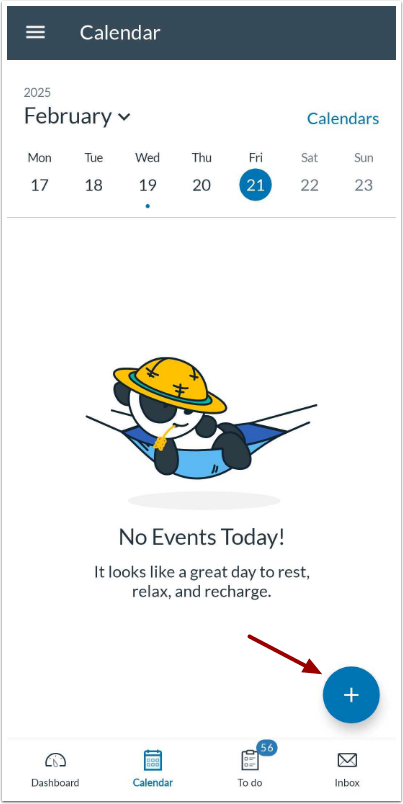
Tippe auf das Symbol „Hinzufügen “.
Aufgabeneintrag oder Ereignis hinzufügen
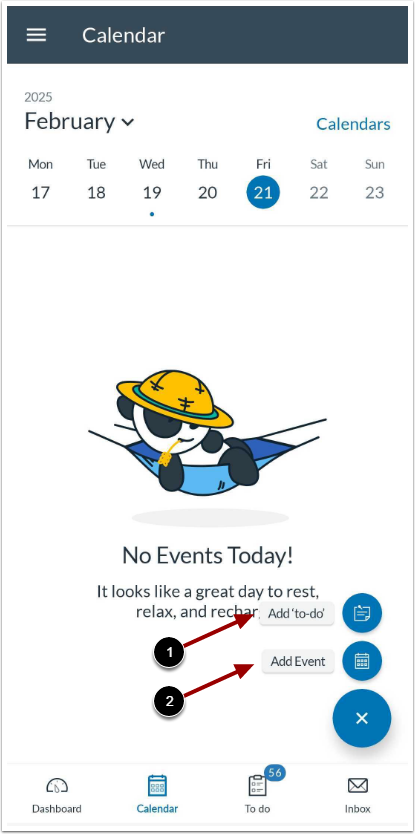
Um einen Aufgabeneintrag hinzuzufügen, tippen Sie auf das Symbol " Zur Aufgabe hinzufügen" [1].
Um ein Ereignis hinzuzufügen, tippen Sie auf das Symbol "Ereignis hinzufügen" [2].
Titel hinzufügen
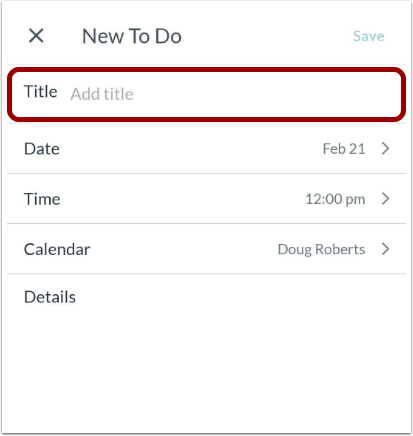
Geben Sie einen Titel für Ihren Aufgabeneintrag oder Ihr Ereignis ein.
Datum und Uhrzeit auswählen
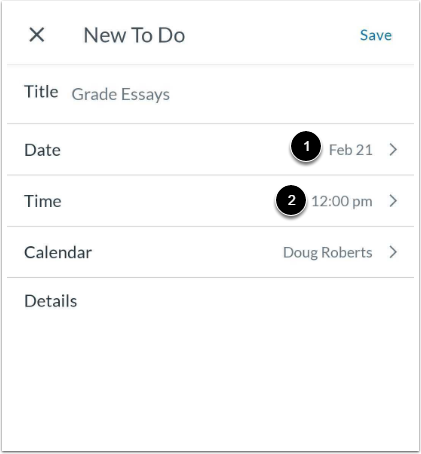
Standardmäßig ist für Ihren Aufgabeneintrag das aktuelle Datum ausgewählt.
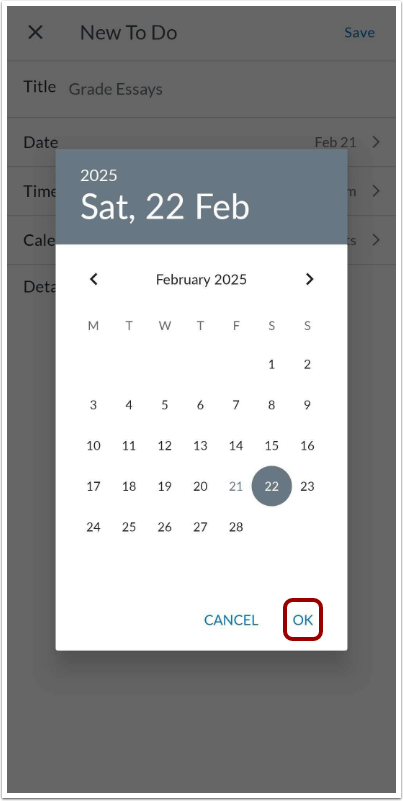
Um ein anderes Datum auszuwählen, tippen Sie auf das Datumsfeld [1].
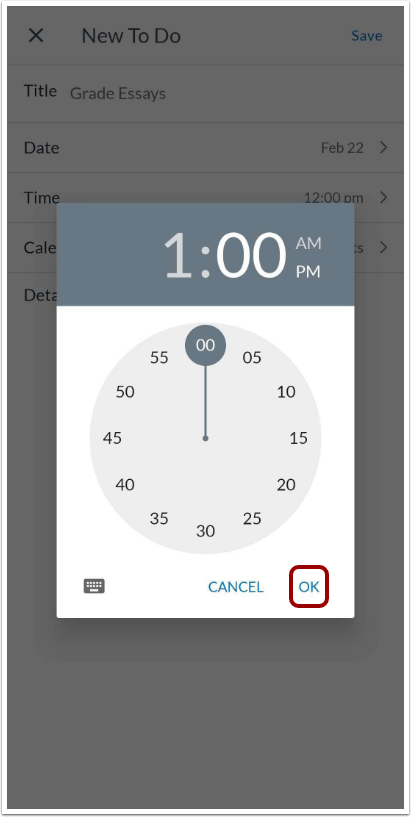
Um eine andere Uhrzeit auszuwählen, tippen Sie auf das Feld Uhrzeit [2].
Aktualisierungsdatum
Wählen Sie das Datum aus, an dem der Aufgabeneintrag oder das Ereignis in Ihrem Kalender angezeigt werden soll. Tippen Sie anschließend auf „ OK“ .
Aktualisierungszeit
Wählen Sie den Zeitpunkt aus, zu dem der Aufgabeneintrag oder das Ereignis in Ihrem Kalender angezeigt werden soll. Tippen Sie anschließend auf „ OK“ .
Kalender auswählen
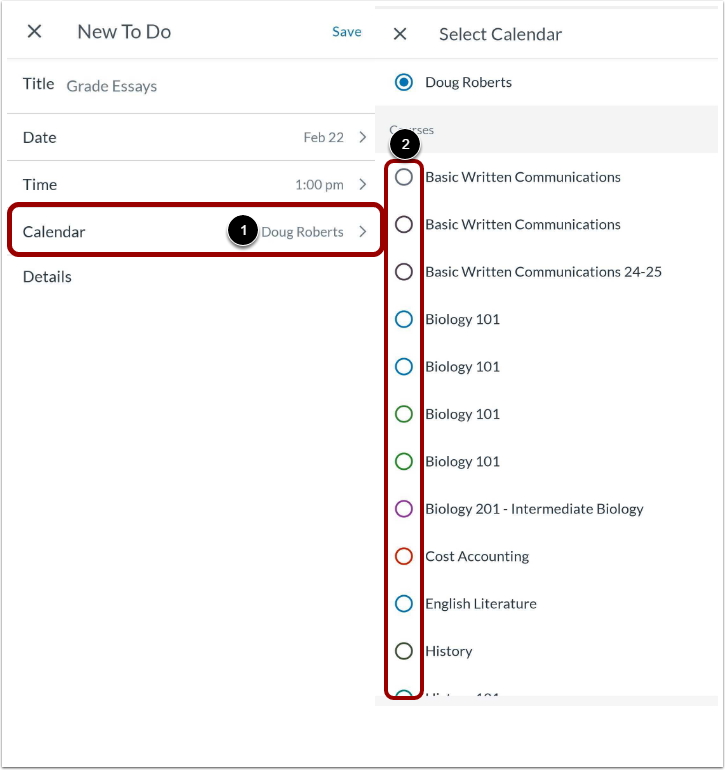
Aufgaben und Ereignisse werden standardmäßig in Ihrem persönlichen Kalender angezeigt.
Wenn Sie den Aufgabeneintrag oder das Ereignis mit einem anderen Kalender verknüpfen möchten, tippen Sie auf den Kalenderlink [1] und wählen Sie den Kurs oder die Gruppe [2] aus.
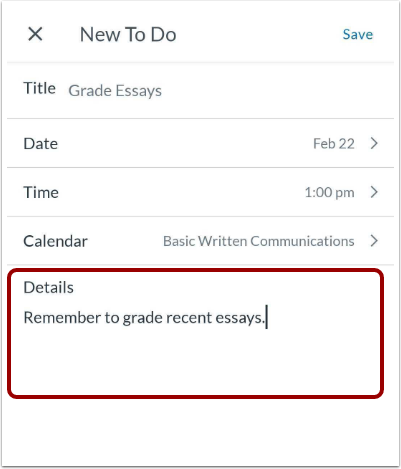
Details hinzufügen
Geben Sie im Feld „Details“ die Details zu Ihrem Aufgabeneintrag oder Ereignis ein.
Veranstaltungsdetails hinzufügen
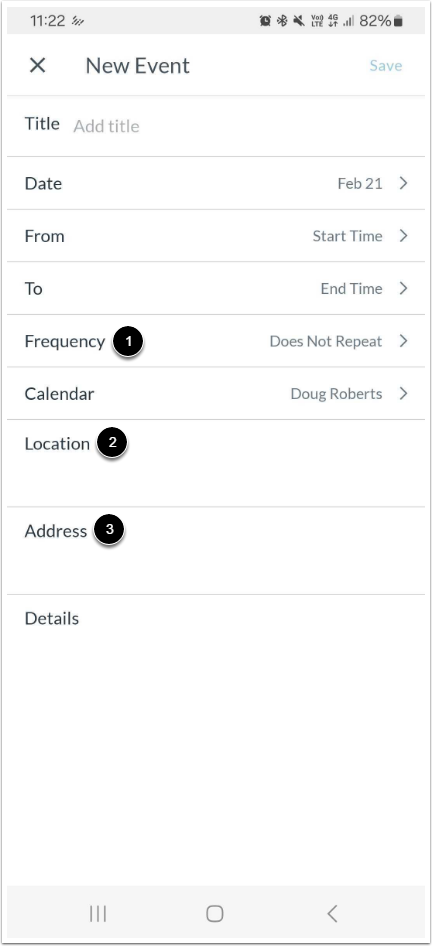
Wenn Sie eine neue Veranstaltung hinzufügen, können Sie auch die Häufigkeit [1], den Ort [2] und die Adresse [3] hinzufügen.
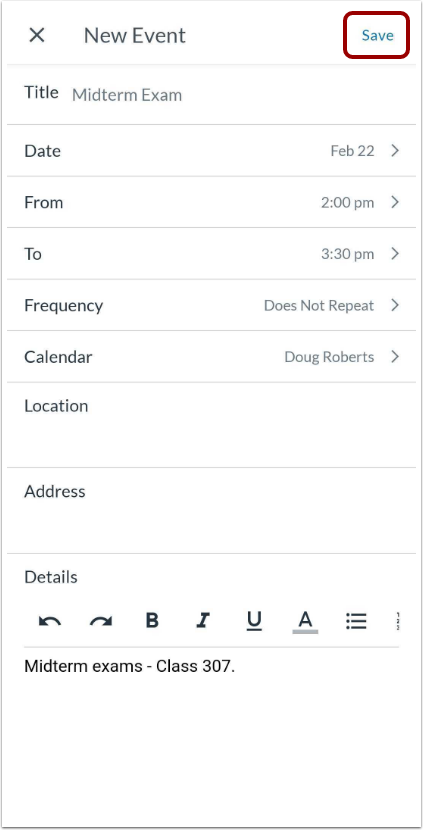
Artikel speichern
Tippen Sie auf den Link „Speichern“ .
Artikel ansehen
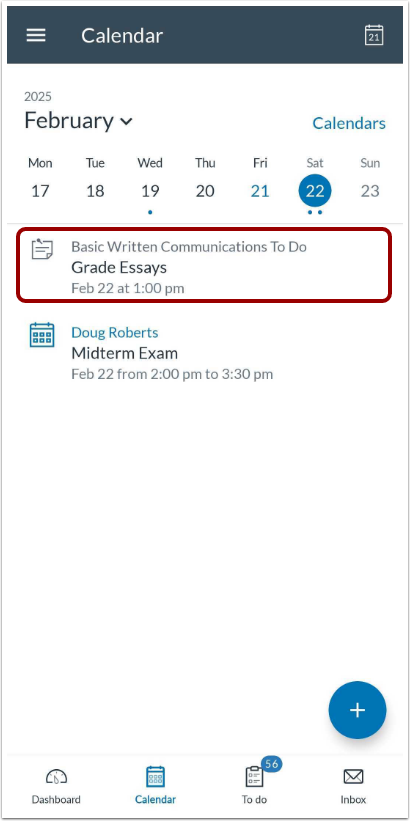
Sehen Sie sich Ihren Eintrag im Kalender an.
Hinweis: Aktuell werden in der App erstellte Aufgaben nur im Kalender angezeigt; die Anzeige in der Aufgabenliste erfolgt in einem zukünftigen Update.
Element bearbeiten oder löschen
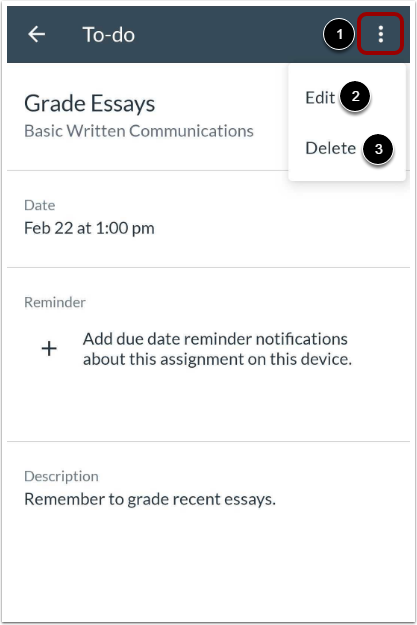
Um den Aufgabeneintrag oder das Ereignis zu bearbeiten oder zu löschen, tippen Sie auf das Symbol „Optionen“ [1]. Tippen Sie anschließend auf den Link „Bearbeiten“ [2] oder den Link „Löschen“ [3].