Als Dozent können Sie mit der Canvas Teacher App auch unterwegs auf Kursinhalte zugreifen und diese verwalten. Die App zeigt Ihr Dashboard, Ihren Kalender, Ihre Aufgabenliste, Ihren Posteingang und Ihr Benutzerprofil an.
Diese Lektion zeigt Bilder für ein Handydisplay; sofern nicht anders angegeben, sind die Schritte jedoch für Tablets die gleichen.
Anmerkungen:
- Nicht alle Canvas-Funktionen werden derzeit von der App unterstützt.
- Die Canvas Teacher App verwendet die Einstellungen Ihres Geräts, um die in der App verwendete Zeitzone festzulegen.
- Um die in der Lehrer-App angezeigte Sprache zu ändern, wählen Sie in Canvas über einen Webbrowser eine Sprache aus, melden Sie sich von der Lehrer-App ab und melden Sie sich wieder an.
Dashboard anzeigen
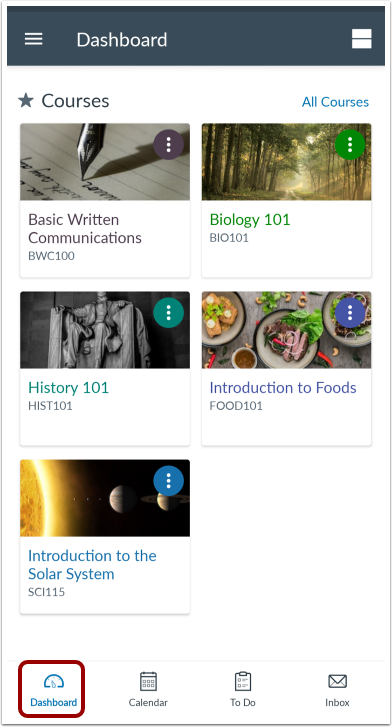
Wenn Sie sich in der Lehrer-App anmelden, ist die Standard-Startseite die Kursseite oder das Dashboard. Das Dashboard- Symbol zeigt alle Ihre aktuellen Kurse an, einschließlich Ihrer Lieblingskurse. Sie können die Darstellung des Dashboards anpassen, indem Sie Ihre Kursseite verwalten.
Um die Startseite eines Kurses anzuzeigen , tippen Sie auf den Namen des Kurses.
Kalender anzeigen
Der Kalender zeigt Termine und Aufgaben für Ihre Kurse und Gruppen an. Erfahren Sie, wie Sie den Kalender anzeigen .
Aufgabenliste anzeigen
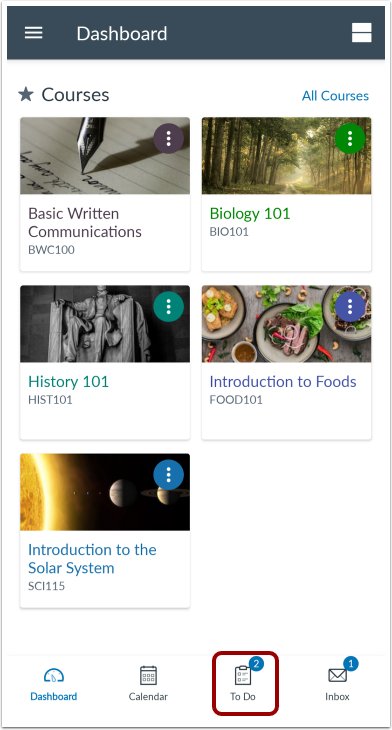
Das Symbol „Aufgaben“ zeigt alle noch nicht bewerteten Abgaben Ihrer Kurse an. Erfahren Sie, wie Sie die Aufgabenliste anzeigen .
Posteingang anzeigen
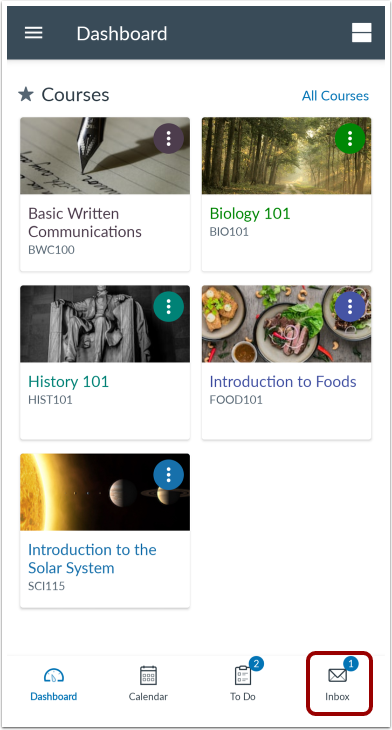
Das Symbol „Posteingang“ zeigt alle Konversationen in der Lehrer-App an. Erfahren Sie , wie Sie den Posteingang anzeigen.
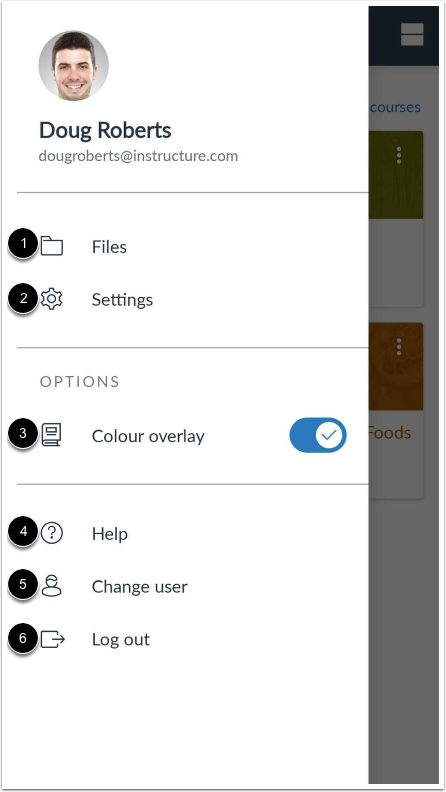
Benutzermenü öffnen
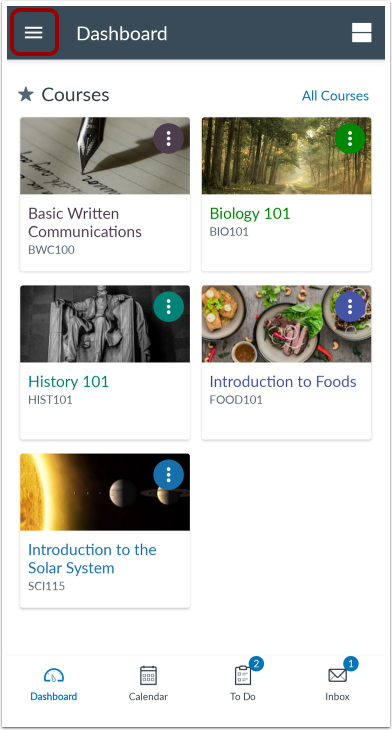
Um das Benutzermenü zu öffnen, tippen Sie auf das Menüsymbol .
Über das Benutzermenü können Sie:
In Ihrem Benutzermenü werden möglicherweise weitere LTI-Tools wie Studio und Mastery angezeigt, auf die Sie über einen mobilen Browser zugreifen können.