In Canvas Teacher behalten Sie den Überblick über alle Kursdiskussionen.
Die Abbildungen in dieser Lektion zeigen die Darstellung auf einem Smartphone-Display. Sofern nicht anders angegeben, entsprechen die Schritte jedoch auch Tablet-Displays.
Offener Kurs
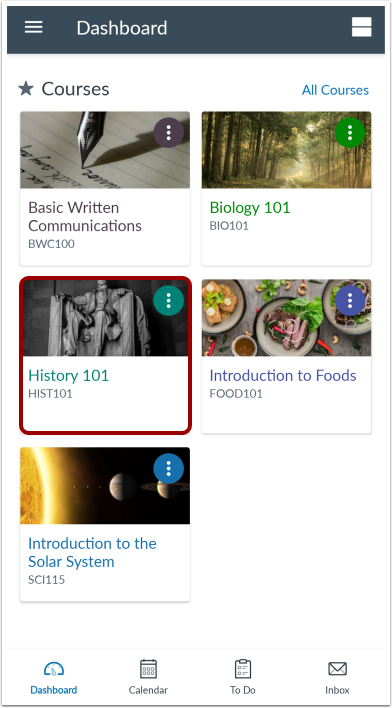
Tippen Sie im Dashboard auf den Namen des Kurses, den Sie anzeigen möchten.
Offene Diskussionen
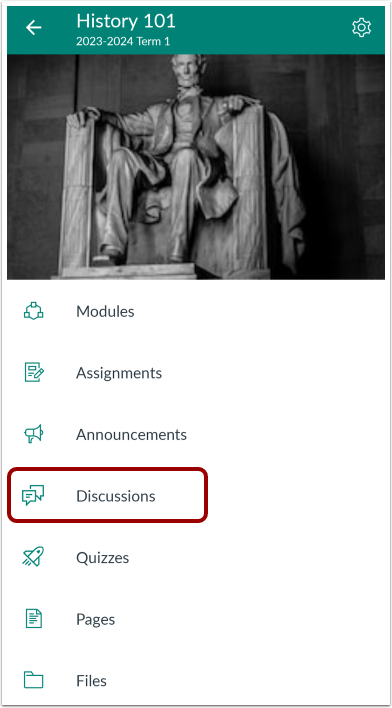
Tippe auf den Link „Diskussionen“ .
Diskussionen ansehen
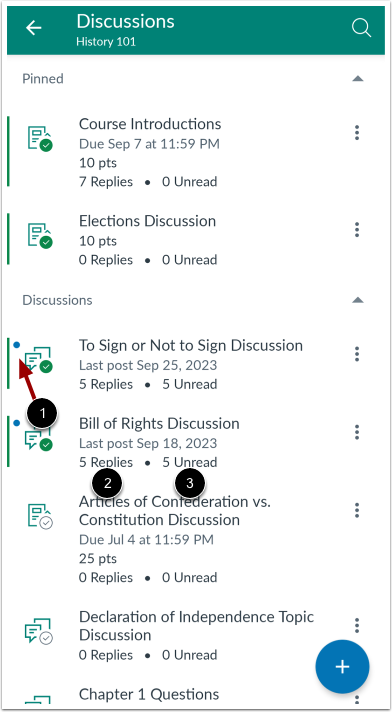
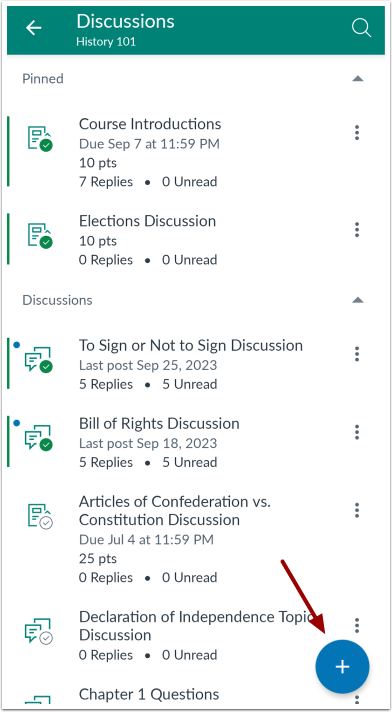
Die aktuellste Diskussion wird immer ganz oben angezeigt. Antworten auf die Diskussionen bleiben jedoch innerhalb der jeweiligen Diskussion. Ungelesene Antworten werden durch einen Punkt neben der Diskussion gekennzeichnet [1]. Sie können die Gesamtzahl der Antworten [2] und die Anzahl der von Ihnen noch nicht gelesenen Antworten innerhalb jeder Diskussion einsehen [3].
Wischen Sie auf Ihrem Gerät von oben nach unten, um die Diskussionen schnell zu aktualisieren.
Diskussionen verwalten
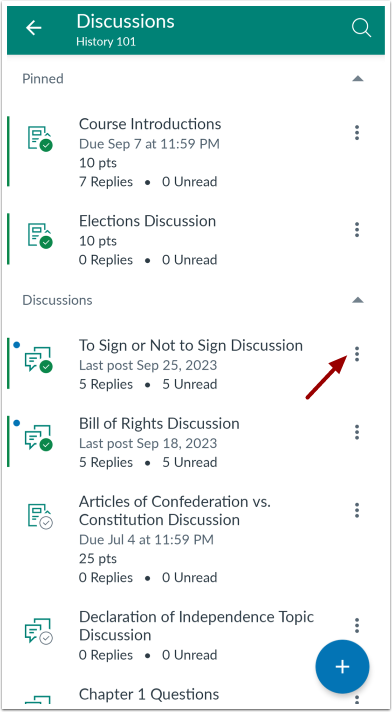
Um eine Diskussion anzuheften oder die Anheftung aufzuheben, eine Diskussion für Kommentare zu schließen oder einen Diskussionsstrang zu löschen, tippen Sie auf das Symbol „Weitere Optionen“ .
Diskussion hinzufügen
Um eine Diskussion hinzuzufügen , tippen Sie auf das Symbol „Hinzufügen “.
Offene Diskussion
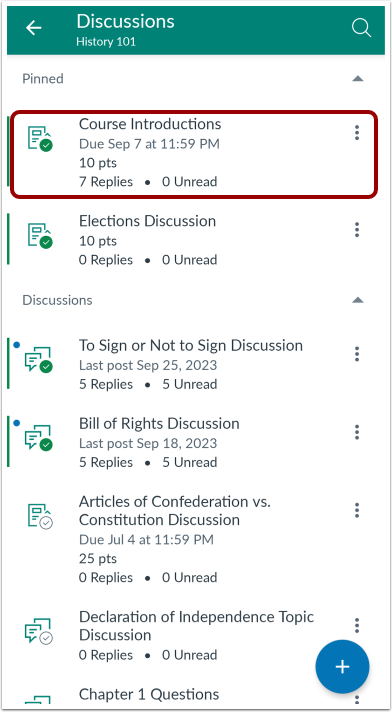
Um einen Diskussionsstrang anzuzeigen, tippen Sie auf den Namen des Strangs.
Diskussion anzeigen
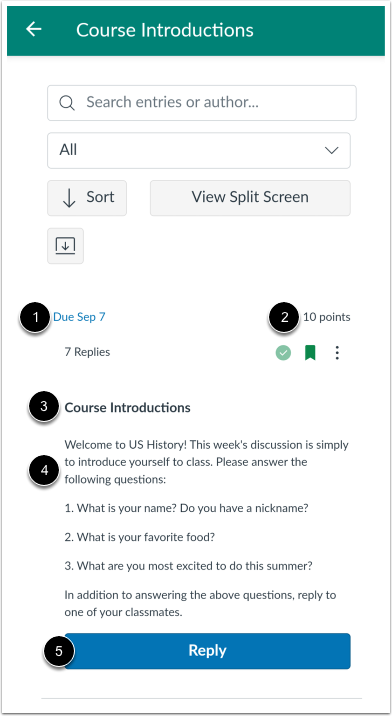
Für jede Diskussion können Sie das Fälligkeitsdatum [1], die Punktzahl [2], den Titel [3] und die Beschreibung [4] einsehen.
Um auf die Diskussion zu antworten, klicken Sie auf die Schaltfläche „Antworten“ [5].
Hinweis: Wenn Sie eine anonyme Diskussion starten, werden Sie aufgefordert, die anonyme Diskussion in einem Webbrowser zu öffnen.
Die Diskussionsleiste bleibt beim Anzeigen von Diskussionsantworten am oberen Rand des Diskussionsthemas sichtbar.
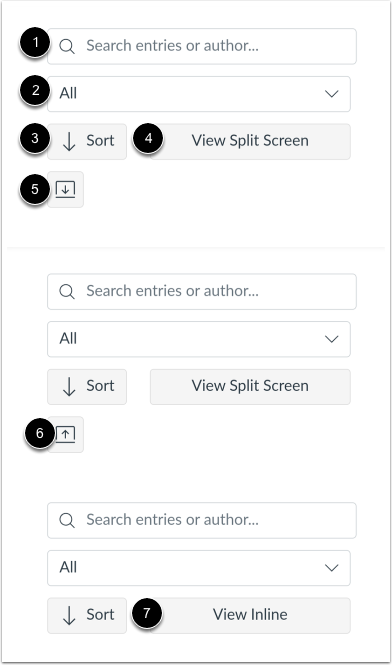
Um nach Antworten oder bestimmten Autoren zu suchen, geben Sie Ihre Suchbegriffe in das Suchfeld [1] ein.
Um Antworten zu filtern, klicken Sie auf das Dropdown-Menü „ Alle “ [2]. Sie können entweder alle Antworten oder ungelesene Antworten anzeigen lassen.
Um die Antworten nach neuestem oder ältestem zu sortieren, klicken Sie auf die Schaltfläche „Sortieren “ [3].
Um die Antworten in einer geteilten Seitenleiste anzuzeigen, klicken Sie auf die Schaltfläche "Geteilte Ansicht" [4].
Um alle Antworten in einem Thread gleichzeitig anzuzeigen, klicken Sie auf die Schaltfläche „Threads erweitern“ [5]. Sie können die Antworten in einem Thread wieder ausblenden, indem Sie auf die Schaltfläche „Threads ausblenden“ [6] klicken.
Um die Antworten im Thread direkt anzuzeigen, klicken Sie auf die Schaltfläche "Inline anzeigen" [7].
Antworten im Diskussionsthread anzeigen
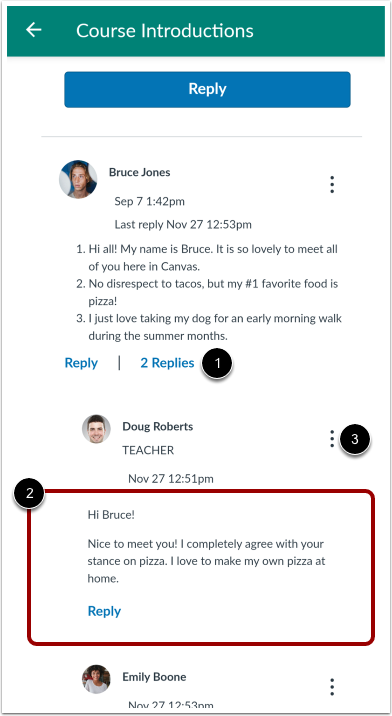
Um die Antworten im Diskussionsthread direkt anzuzeigen, klicken Sie auf den Link „Anzahl der Antworten“ [1].
Gelesene und ungelesene Antworten anzeigen [2].
Um die Optionen für verschachtelte Antworten anzuzeigen, klicken Sie auf das Symbol „Optionen“ [3]. Sie können Antworten als gelesen/ungelesen markieren, verschachtelte Antworten als gelesen/ungelesen markieren, zum Thema zurückkehren, die Antwort zitieren oder die Antwort melden.
Diskussionsthread im geteilten Bildschirm anzeigen – Antworten
Beim Betrachten von Antworten in einem Diskussionsthread im Splitscreen-Modus können Sie die Seitenleiste mit den Antworten ein- und ausblenden. Wenn eine Antwort ausgeblendet ist, werden die Antwortindikatoren angezeigt, die die Anzahl der ungelesenen und der gesamten Antworten anzeigen.
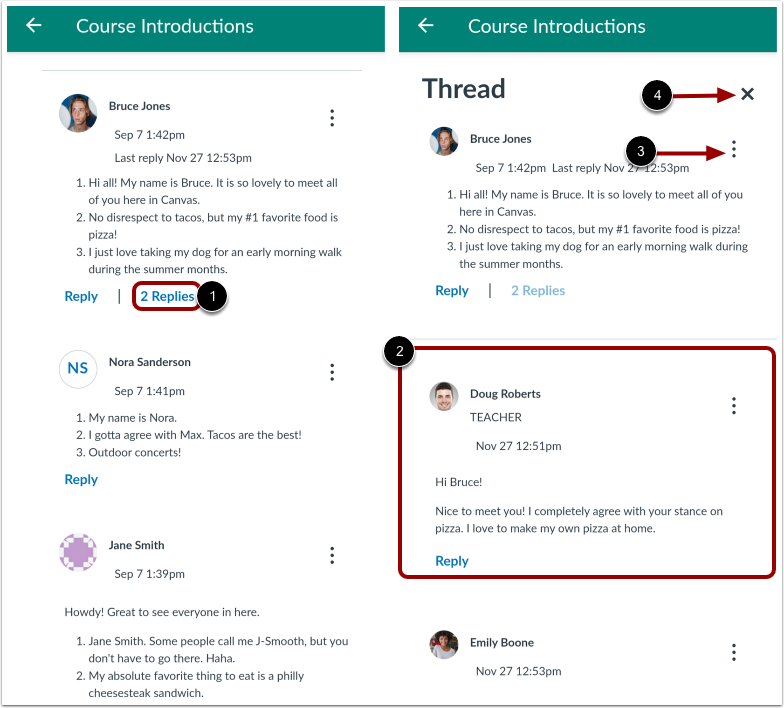
Um die Seitenleiste mit den Antworten im Diskussionsthread zu erweitern, klicken Sie auf den Link „Anzahl der Antworten“ [1].
Gelesene und ungelesene Antworten anzeigen [2].
Um die Optionen für verschachtelte Antworten anzuzeigen, klicken Sie auf das Symbol „Optionen“ [3]. Sie können Antworten als gelesen/ungelesen markieren, verschachtelte Antworten als gelesen/ungelesen markieren, zum Thema zurückkehren, die Antwort zitieren oder die Antwort melden.
Um die Seitenleiste mit den Antworten im Diskussionsthread auszublenden, klicken Sie auf das Schließen -Symbol [4].
Diskussion verwalten
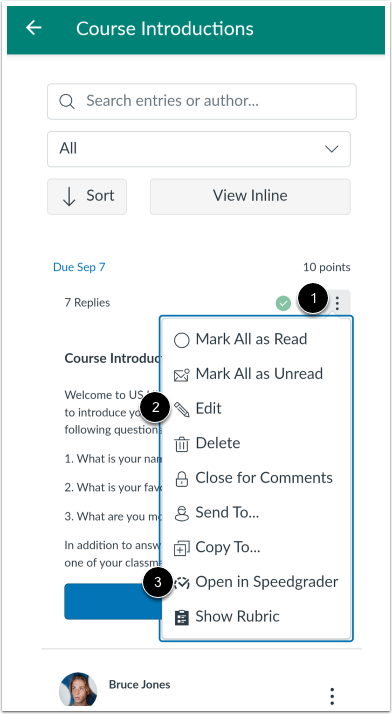
Um die Diskussion zu verwalten, tippen Sie auf das Symbol „Weitere Optionen“ [1].
Um die Diskussion zu bearbeiten, tippen Sie auf den Link „Bearbeiten“ [2]. Um die Diskussion in SpeedGrader anzuzeigen, tippen Sie auf den Link „In SpeedGrader öffnen“ [3].