In der Canvas-Lehrer-App können Sie Ihre Kursdateien anzeigen, verwalten und bearbeiten. Sie können in der Lehrer-App auch neue Dateien und Ordner hinzufügen .
Beim Bearbeiten einer Datei können Sie den Veröffentlichungsstatus festlegen und den Zugriff für Studierende einschränken. Diese Lektion zeigt die Schritte zum Bearbeiten und Einschränken des Zugriffs auf einzelne Dateien. Die Schritte zum Festlegen des Veröffentlichungsstatus und des Zugriffs auf Ordner sind identisch.
Die Abbildungen in dieser Lektion zeigen die Darstellung auf einem Smartphone-Display. Sofern nicht anders angegeben, entsprechen die Schritte jedoch auch Tablet-Displays.
Offener Kurs
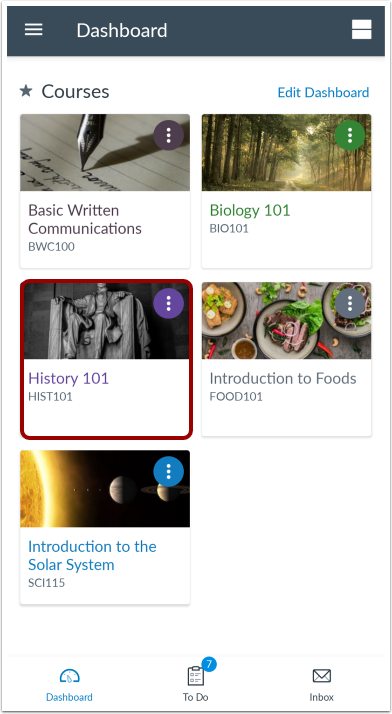
Tippen Sie im Dashboard auf den Namen des Kurses, den Sie anzeigen möchten.
Dateien öffnen
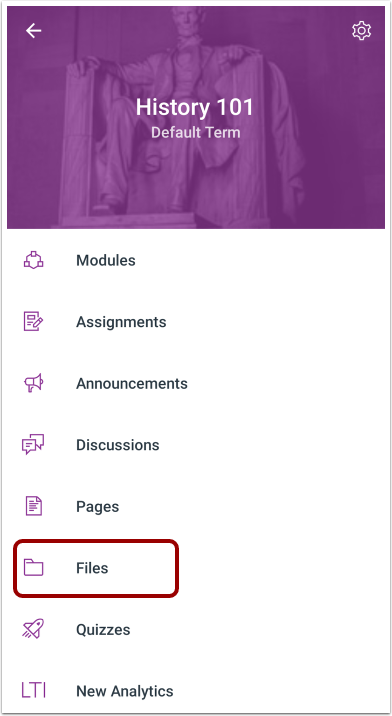
Tippen Sie auf den Link „Dateien“ .
Dateien anzeigen
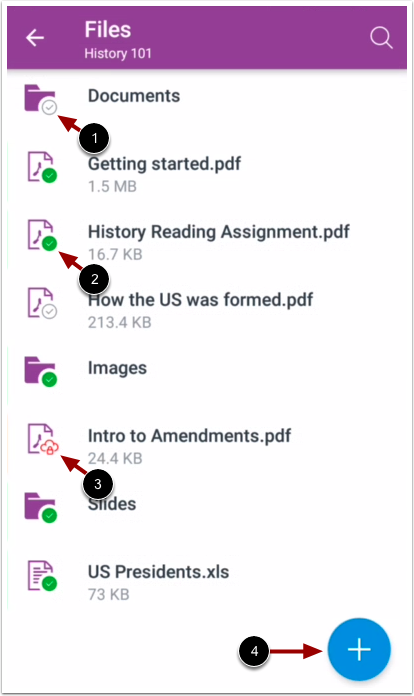
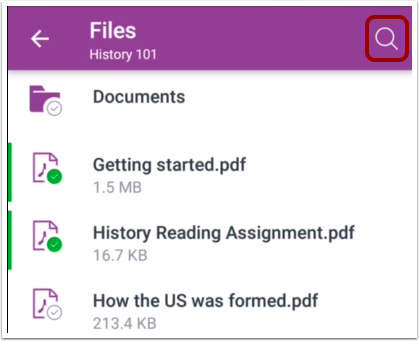
Unter „Dateien“ werden alle Ihre Kursdateien und -ordner angezeigt. Nicht veröffentlichte Dateien oder Ordner werden mit einem leeren Häkchen [1] gekennzeichnet. Veröffentlichte Dateien oder Ordner werden mit einem ausgefüllten Häkchen [2] gekennzeichnet. Dateien oder Ordner mit eingeschränktem Zugriff werden mit einem Wolkensymbol [3] gekennzeichnet.
Um eine neue Datei oder einen neuen Ordner zu Ihren Kursdateien hinzuzufügen , tippen Sie auf die Schaltfläche Hinzufügen [4].
Datei öffnen
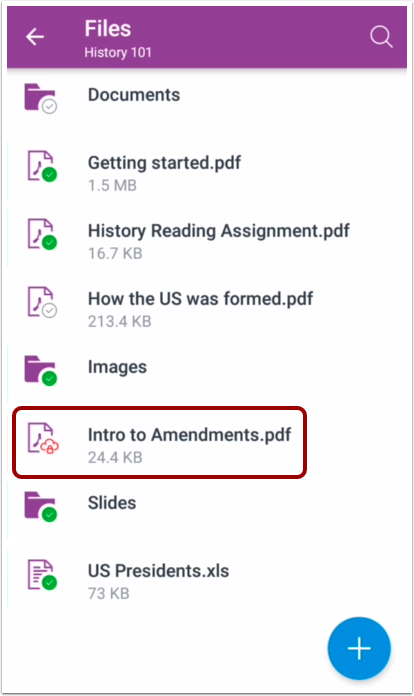
Um eine Datei zu öffnen, tippen Sie auf den Namen der Datei.
Dateien durchsuchen
Sie können in Ihrem Kurs nach jeder beliebigen Datei suchen.
Um das Suchfeld zu öffnen, tippen Sie auf das Suchsymbol .
Datei öffnen
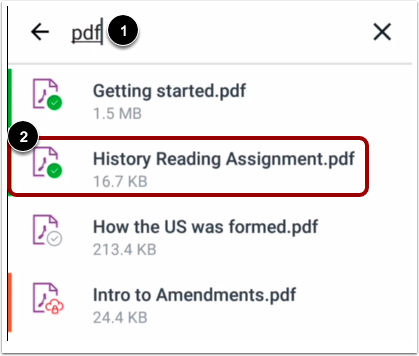
Um nach einer Datei zu suchen, geben Sie den Dateinamen in das Suchfeld [1] ein. Um die Datei zu öffnen, tippen Sie auf den Dateinamen [2].
Anmerkungen:
- Sie müssen mindestens drei Zeichen eingeben, damit Suchergebnisse angezeigt werden.
- Die Suchergebnisse enthalten keine Ordner.
Datei anzeigen
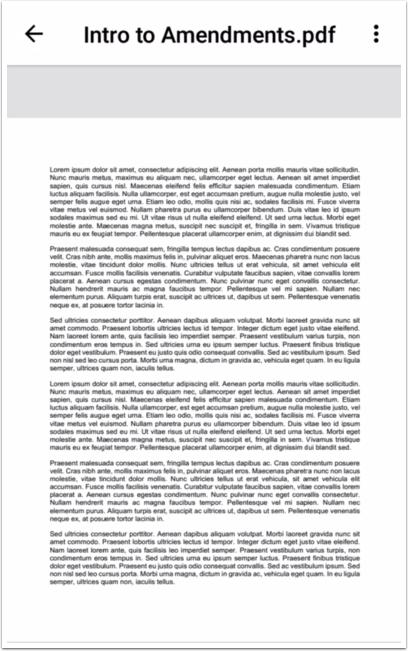
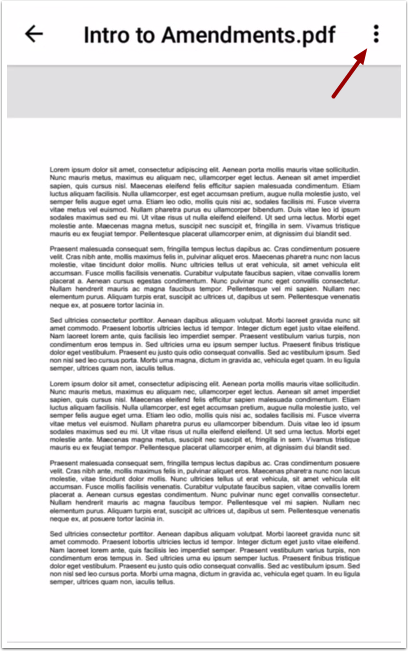
Sehen Sie sich Ihre Datei an.
In einer anderen Anwendung öffnen
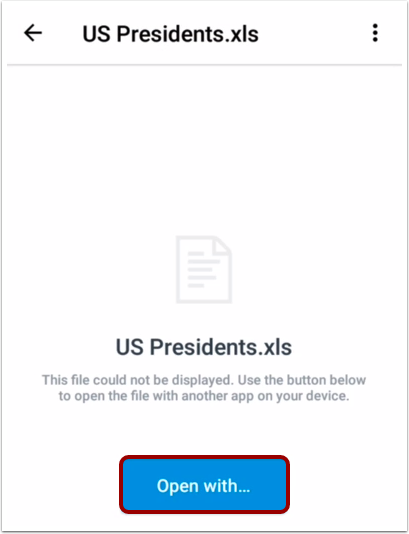
Wenn Sie versuchen, eine Datei zu öffnen, die in der Lehrer-App nicht angezeigt werden kann, müssen Sie die Datei mit einer anderen Anwendung öffnen. Um eine Anwendung zum Öffnen der Datei auszuwählen, tippen Sie auf die Schaltfläche „ Öffnen mit…“ .
Dateioptionen anzeigen
Um die Dateioptionen anzuzeigen, tippen Sie auf das Symbol „Optionen“ .
Datei öffnen Optionen
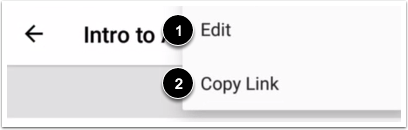
Um die Datei zu bearbeiten, tippen Sie auf den Link Bearbeiten [1].
Um einen Link für die Datei zu kopieren, tippen Sie auf den Link „Link kopieren“ [2].
Datei bearbeiten
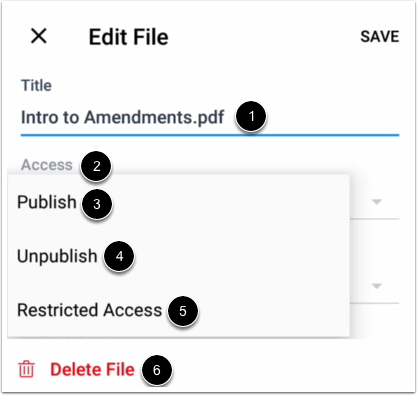
Um den Titel der Datei zu bearbeiten, tippen Sie auf das Feld „Titel“ [1] und geben Sie den neuen Titel ein.
Um die Zugriffseinstellungen für eine Datei zu bearbeiten, tippen Sie auf das Menü „Zugriff“ [2]. Ihre Dateizugriffseinstellungen können auf „Veröffentlichen“ [3], „Veröffentlichung aufheben“ [4] oder „Eingeschränkter Zugriff“ [5] festgelegt werden.
Um die Datei zu löschen, tippen Sie auf den Link „Datei löschen“ [6].
Zugriff beschränken
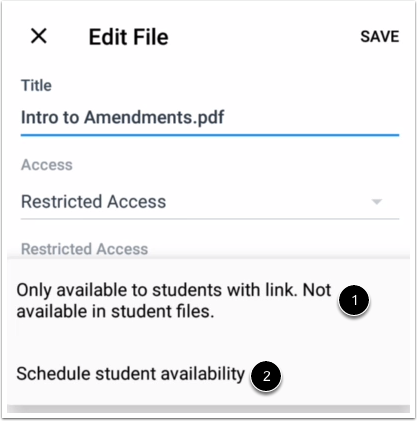
Wenn Sie im Menü „Zugriff“ die Option „Eingeschränkter Zugriff“ auswählen, können Sie festlegen, wie der Zugriff auf die Datei gewährt werden soll.
Die Option „Nur für Studierende mit Link verfügbar “ [1] stellt die Datei nur Studierenden zur Verfügung, die einen Link zu der Datei erhalten. Die Datei wird für Studierende in den Kursdateien ausgeblendet.
Die Option "Studentenverfügbarkeit im Stundenplan" [2] Diese Option gibt Studierenden ein Zeitfenster, um die Datei anzusehen. Wenn Sie diese Option auswählen, können Studierende die Datei in den Kursdateien sowie an beliebigen Stellen in Canvas einsehen (z. B. wenn die Datei zu Modulen oder Aufgaben hinzugefügt wird). Die Datei ist jedoch gesperrt und kann erst nach Ablauf des angegebenen Datums eingesehen werden.
Hinweis: Die Option „Nur für Studierende mit Link verfügbar“ gilt nur für Kursdateien; wenn Sie diese Datei in einem anderen Bereich von Canvas hinzufügen, z. B. in Aufgaben oder Modulen, können alle Studierenden die Datei ansehen.
Verfügbarkeitsdaten festlegen
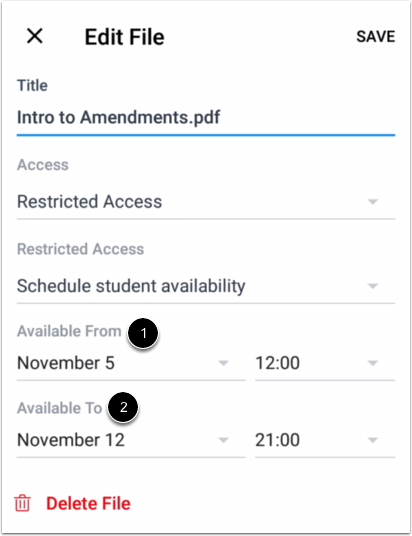
Wenn Sie die Option „Verfügbarkeit für Studierende planen“ auswählen, müssen Sie die Verfügbarkeitsdaten für die Datei festlegen. Geben Sie dazu im Feld „ Verfügbar ab “ [1] das Startdatum und die Startzeit ein, ab der die Datei verfügbar sein soll. Falls zutreffend, geben Sie im Feld „ Verfügbar bis “ [2] das Datum und die Uhrzeit ein, bis zu der die Studierenden die Datei nicht mehr einsehen können. Die Zeitangaben erfolgen im 24-Stunden-Format.
Hinweis: Die Zeitfelder sind optional und zeigen standardmäßig 0:00 Uhr an, wenn sie nicht ausgewählt werden.