Canvas Teacher hilft Ihnen, Ankündigungen in Ihren Canvas-Kursen anzuzeigen und zu verwalten.
Diese Lektion zeigt Bilder für ein Handydisplay; sofern nicht anders angegeben, sind die Schritte jedoch für Tablets die gleichen.
Offener Kurs
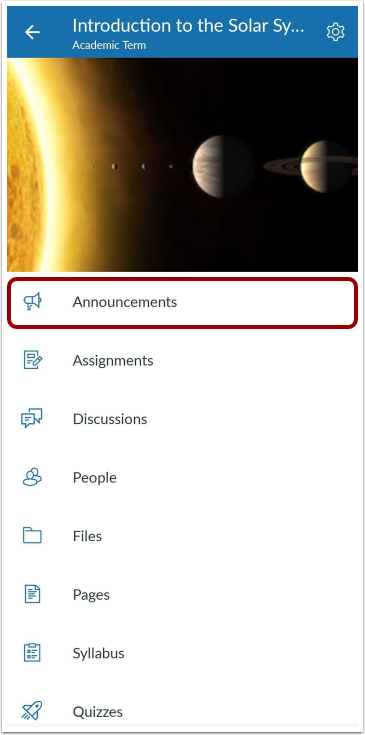
Tippe im Dashboard auf den Namen eines Kurses.
Offene Bekanntmachungen
Tippen Sie auf den Link „Ankündigungen“ .
Ankündigungen ansehen
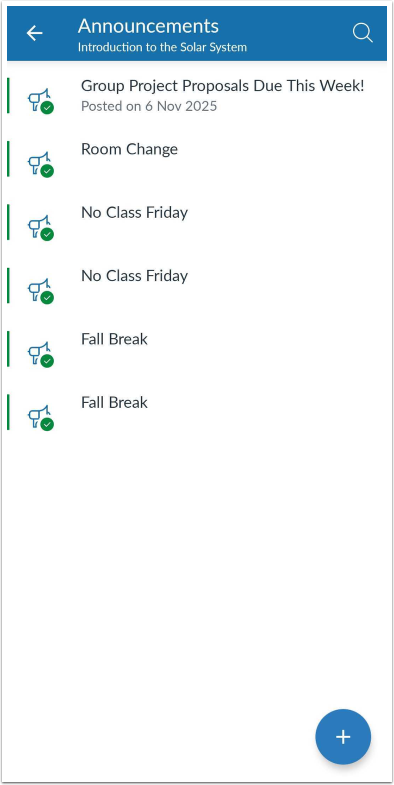
Unter „Ankündigungen“ werden alle Ankündigungen Ihres Kurses angezeigt. Die Ankündigungen sind nach Erstellungsdatum sortiert, wobei die neueste ganz oben steht.
Ankündigung hinzufügen
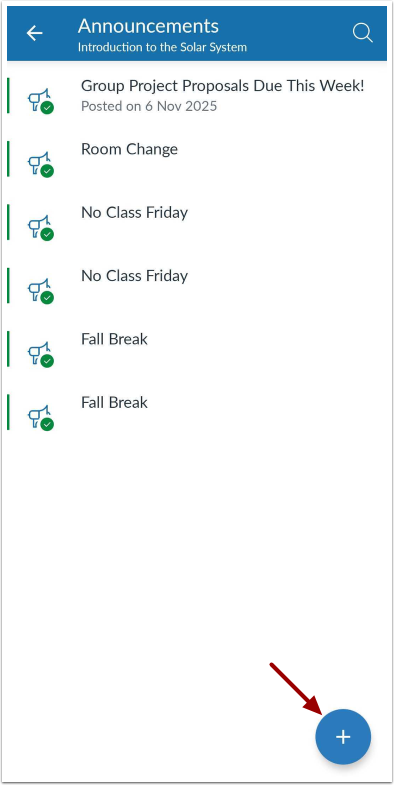
Um eine Ankündigung hinzuzufügen , tippen Sie auf das Symbol „Hinzufügen“ .
Öffentliche Bekanntmachung
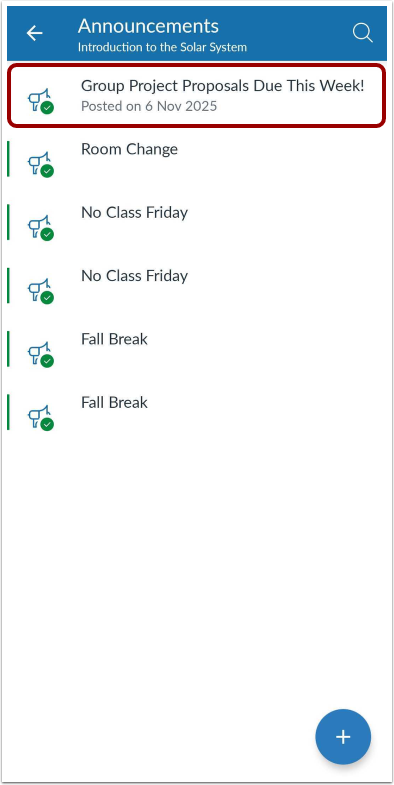
Um eine Ankündigung zu öffnen, tippen Sie auf den Namen der Ankündigung.
Ankündigung ansehen
Sehen Sie sich die Ankündigung an.
Die Ankündigungsleiste bleibt beim Anzeigen von Antworten auf die Ankündigung oben in der Ankündigung sichtbar.
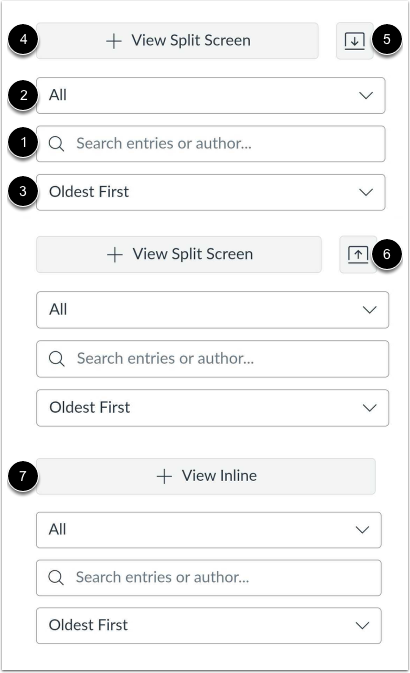
Um nach Antworten oder bestimmten Autoren zu suchen, geben Sie Ihre Suchbegriffe in das Suchfeld [1] ein.
Um Antworten zu filtern, tippen Sie auf das Dropdown-Menü „ Alle “ [2]. Sie können nach allen Antworten oder nach ungelesenen Antworten filtern.
Um die Antworten nach der neuesten oder ältesten zu sortieren, tippen Sie auf das Dropdown-Menü „Älteste zuerst “ [3].
Um die Antworten in einer geteilten Seitenleiste anzuzeigen, tippen Sie auf die Schaltfläche "Geteilte Bildschirmansicht" [4].
Um alle Antworten in einem Thread gleichzeitig anzuzeigen, tippen Sie auf die Schaltfläche „Threads erweitern“ [5]. Sie können die Antworten in einem Thread wieder ausblenden, indem Sie auf die Schaltfläche „Threads ausblenden“ [6] tippen.
Um die Antworten im Thread direkt anzuzeigen, tippen Sie auf die Schaltfläche "Inline anzeigen" [7].
Antworten im Ankündigungsthread anzeigen
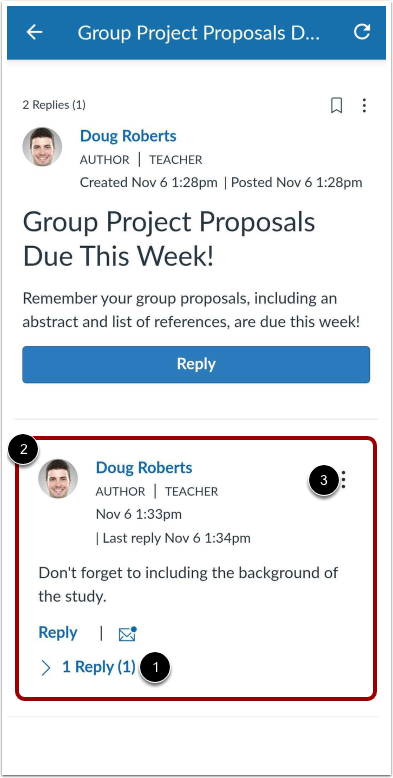
Um die Antworten im Ankündigungsthread direkt anzuzeigen, tippen Sie auf den Link „Anzahl der Antworten“ [1].
Gelesene und ungelesene Antworten anzeigen [2].
Um die Optionen für verschachtelte Antworten anzuzeigen, tippen Sie auf das Optionssymbol [3]. Sie können Antworten als gelesen/ungelesen markieren, verschachtelte Antworten als gelesen/ungelesen markieren, zum Thema zurückkehren, die Antwort zitieren oder die Antwort melden.
Split-Screen-Ansicht: Ankündigungsthread – Antworten
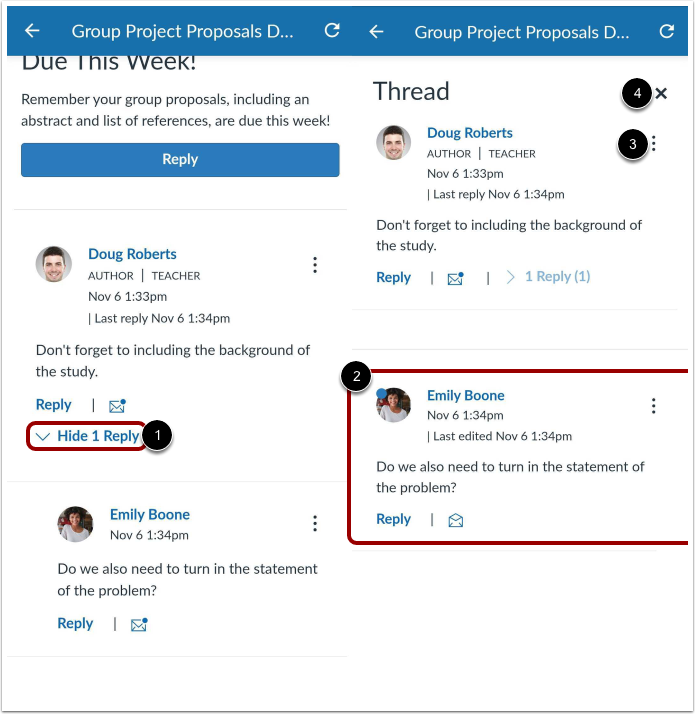
Beim Betrachten der Antworten in einem Ankündigungsthread im Splitscreen-Modus können Sie die Seitenleiste mit den Antworten ein- und ausblenden. Wenn eine Antwort ausgeblendet ist, sehen Sie die Antwortindikatoren mit der Anzahl der ungelesenen und der Gesamtantworten.
Um die Seitenleiste mit den Antworten im Ankündigungsthread zu erweitern, tippen Sie auf den Link „Anzahl der Antworten“ [1].
Gelesene und ungelesene Antworten anzeigen [2].
Um die Antwortoptionen anzuzeigen, tippen Sie auf das Symbol Optionen [3].
Um die Seitenleiste mit den Antworten im Ankündigungsthread auszublenden, tippen Sie auf das Schließen -Symbol [4].
Ankündigung verwalten
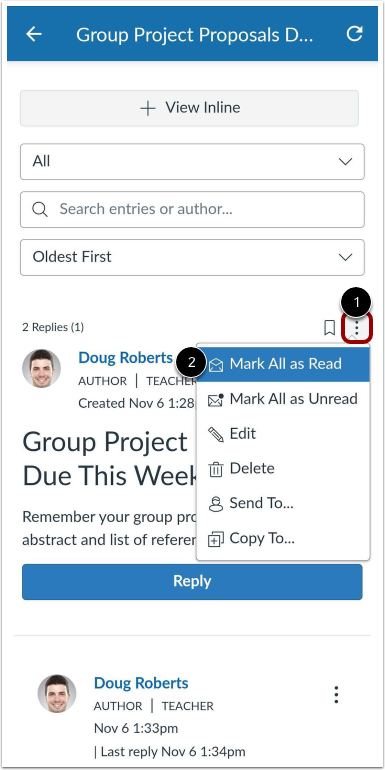
Um die Ankündigung zu verwalten, tippen Sie auf das Symbol „Optionen “ [1]. Sie können die Antworten als gelesen oder ungelesen markieren, die Ankündigung bearbeiten, die Ankündigung löschen, sie senden oder die Ankündigung kopieren [2].