Sie können die Anwesenheit in Ihrem Kurs mithilfe der Canvas Teacher App auf Ihrem Android-Gerät erfassen.
Das Anwesenheitstool ist standardmäßig so konfiguriert, dass die Anwesenheitserfassung an sieben Tagen in der Woche möglich ist. Diese Einstellung ist nützlich für Kurse, in denen die Anwesenheit für Veranstaltungen außerhalb der regulären Schulwoche erfasst werden muss. Allerdings berechnet das Anwesenheitstool die Noten im Notenbuch auf Grundlage der Gesamtzahl der Tage, an denen die Anwesenheit erfasst wurde.
Studierende haben keinen Zugriff auf das Anwesenheitstool; nur Dozenten können die Anwesenheit erfassen. Studierende können die Anwesenheitsaufgabe jedoch auf der Seite „Aufgaben“ einsehen und ihren Anwesenheitsbericht auf der Seite mit den Details zur Anwesenheitsmeldung abrufen. Wenn die Anwesenheit zur Benotung herangezogen wird, können Studierende ihre Anwesenheitsnote auch auf der Seite „Noten“ einsehen.
Diese Lektion zeigt Bilder für ein Handydisplay; sofern nicht anders angegeben, sind die Schritte jedoch für Tablets die gleichen.
Hinweis: Das Anwesenheitstool muss von Ihrem Canvas-Administrator aktiviert werden, bevor es in Ihrem Kurs verwendet werden kann. Sollten Sie den Link zur Anwesenheitserfassung in der Canvas-Lehrer-App nicht sehen, wenden Sie sich bitte an Ihren Administrator.
Offener Kurs
Tippen Sie im Dashboard auf den Namen des Kurses, den Sie anzeigen möchten.
Offene Teilnahme
Tippen Sie auf den Link „Anwesenheit “.
Anwesenheitsliste anzeigen
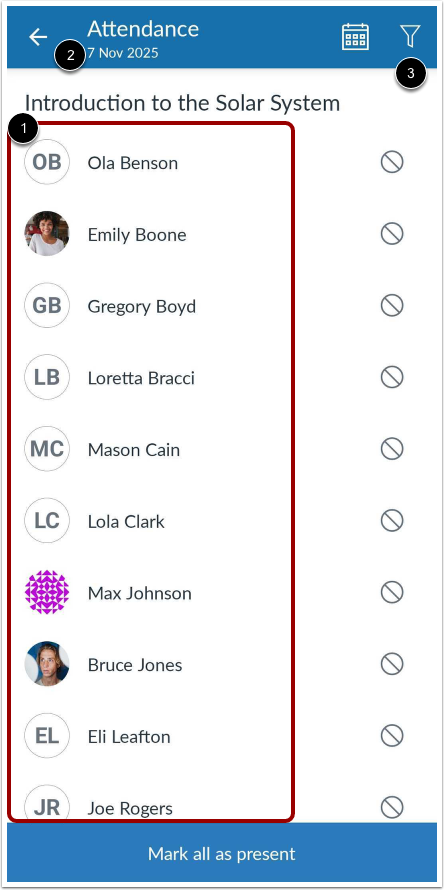
Standardmäßig zeigt das Anwesenheitstool alle Studierenden im Kurs [1] und den Anwesenheitsstatus für das aktuelle Datum [2] an.
Um die im Tool angezeigten Schüler nach Kurs zu filtern, tippen Sie auf das Filtersymbol [3].
Datum auswählen
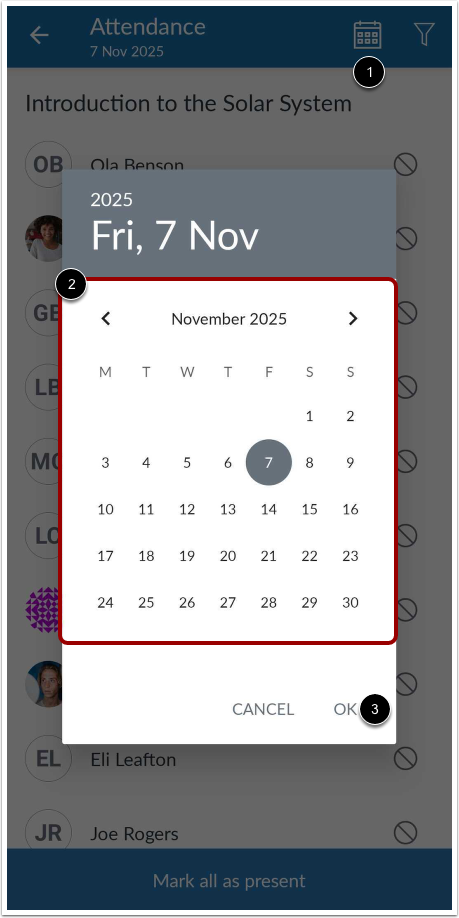
Um ein neues Datum für die Anwesenheit auszuwählen, tippen Sie auf das Kalendersymbol [1]. Wählen Sie dann das Datum im Kalender aus [2] und tippen Sie auf den Link OK [3].
Anwesenheitskontrolle
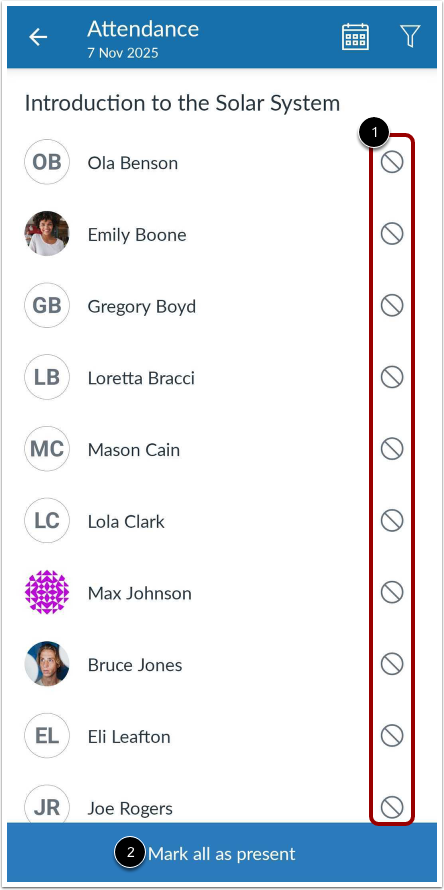
Um den Anwesenheitsstatus eines Schülers zu ändern, tippen Sie auf das Anwesenheitssymbol neben dem Schüler [1]. Um alle Schüler als anwesend zu markieren, tippen Sie auf die Schaltfläche „Alle als anwesend markieren“ [2].
Hinweis: Sobald Sie die Anwesenheit eines Schülers/einer Schülerin erfasst haben, ändert sich die Schaltfläche „Alle als anwesend markieren“ in „Übrige als anwesend markieren“. Nach dem Tippen auf diese Schaltfläche werden nur noch nicht erfasste Schüler/Schülerinnen als anwesend markiert.
Anwesenheitsoptionen anzeigen
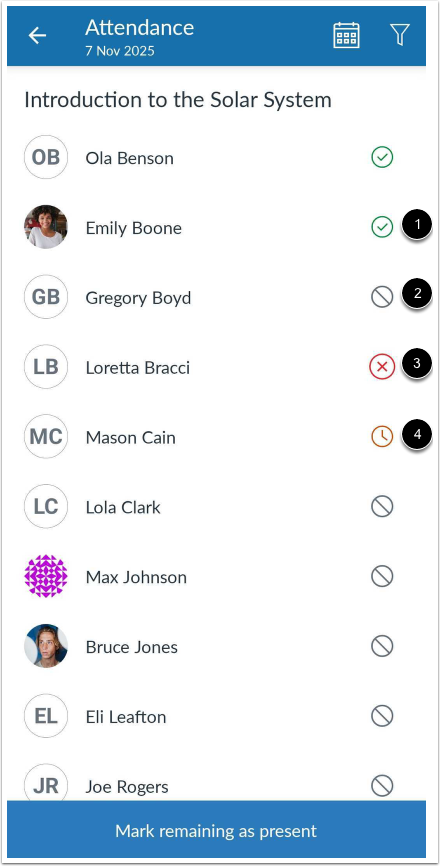
Das Anwesenheitstool bietet vier Anwesenheitsoptionen:
- Das grüne Häkchen- Symbol zeigt an, dass der Schüler anwesend und pünktlich ist [1].
- Das graue Symbol „Kein Zeichen“ bedeutet, dass die Anwesenheit nicht erfasst wurde [2].
- Das rote X- Symbol zeigt an, dass der Schüler nicht anwesend ist [3].
- Das orangefarbene Uhrensymbol zeigt an, dass der Schüler zu spät ist [4].