Sie können mithilfe der Lehrer-App eine Diskussion in Ihren Kurs einbinden.
Die Abbildungen in dieser Lektion zeigen die Darstellung auf einem Smartphone-Display. Sofern nicht anders angegeben, entsprechen die Schritte jedoch auch Tablet-Displays.
Offener Kurs
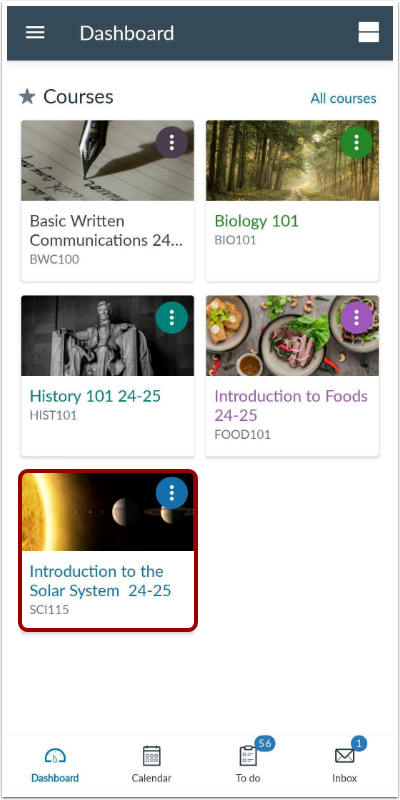
Tippen Sie im Dashboard auf den Namen des Kurses, den Sie anzeigen möchten.
Offene Diskussionen
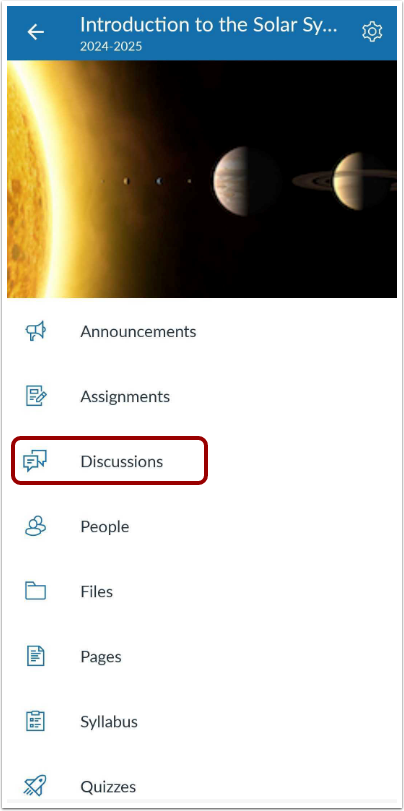
Tippe auf den Link „Diskussionen“ .
Diskussion hinzufügen
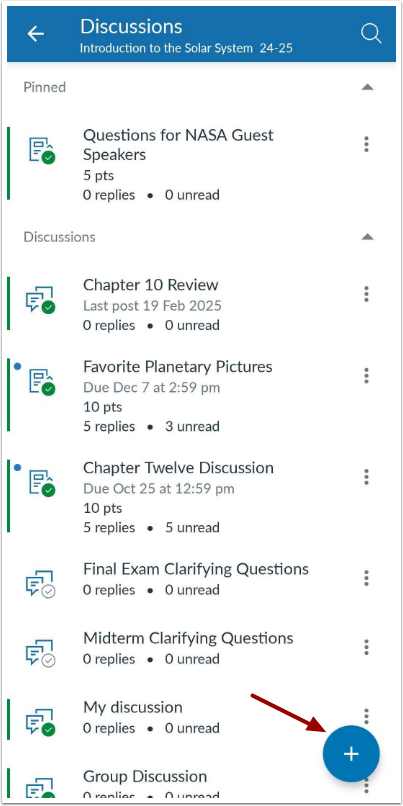
Tippe auf das Symbol „Hinzufügen “.
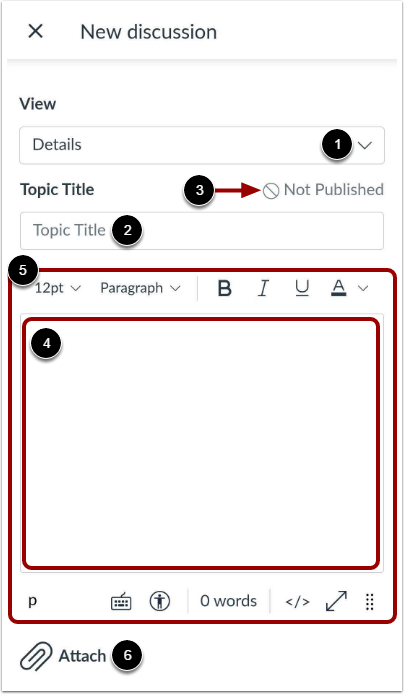
Um eine Diskussionsansicht auszuwählen, klicken Sie auf das Dropdown-Menü „Ansicht“ [1].
Fügen Sie im Feld „Thementitel“ [2] einen Titel für Ihre Ankündigung hinzu.
Nicht veröffentlichte Diskussionen werden mit dem Hinweis „Nicht veröffentlicht“ gekennzeichnet [3].
Fügen Sie im Feld „Beschreibung“ [4] eine Beschreibung für die Ankündigung hinzu. Verwenden Sie den Rich-Content-Editor [5], um Ihre Beschreibung zu formatieren. Bei Bedarf können Sie alle Formatierungsoptionen durch Wischen im Formatierungsmenü nach links und rechts anzeigen. Der Rich-Content-Editor unterstützt die Funktionen „Rückgängig“, „Wiederherstellen“, Fettdruck, Kursivschrift, Unterstreichung, Textfarbe, Aufzählungslisten, nummerierte Listen, Hyperlinks und Bilder.
Um Ihrer Ankündigung ein Bild als Anhang hinzuzufügen, tippen Sie auf das Symbol „Anhang“ [6].
Optionen festlegen
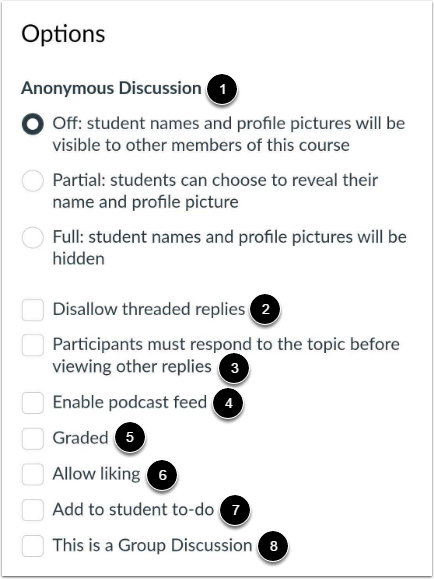
Um die Sichtbarkeit von Studierenden innerhalb einer Diskussion festzulegen, klicken Sie auf eine der Schaltflächen unter Anonyme Diskussion [1].
Um verschachtelte Antworten zu deaktivieren, tippen Sie auf das Kontrollkästchen „Verschachtelte Antworten deaktivieren “ [2].
Um von anderen Studierenden zu verlangen, dass sie einen Beitrag verfassen, bevor sie Antworten sehen können, tippen Sie auf das Kontrollkästchen „Teilnehmer müssen auf das Thema antworten, bevor sie andere Antworten sehen können“ [3].
Um den Podcast-Feed zu aktivieren, tippen Sie auf das Kontrollkästchen "Podcast-Feed aktivieren" [4].
Um eine bewertete Diskussion zu erstellen, tippen Sie auf das Kontrollkästchen „Bewertet“ [5].
Um die Verknüpfung zu aktivieren, tippen Sie auf die Schaltfläche „Gefällt mir zulassen “ [6].
Um die Diskussion automatisch zur Aufgabenliste der Studierenden hinzuzufügen, tippen Sie auf das Kontrollkästchen "Zur Aufgabenliste der Studierenden hinzufügen" [7].
Um die Diskussion als Gruppendiskussion einzurichten, tippen Sie auf das Kontrollkästchen „Dies ist eine Gruppendiskussion “ [8].
Benotete Diskussion
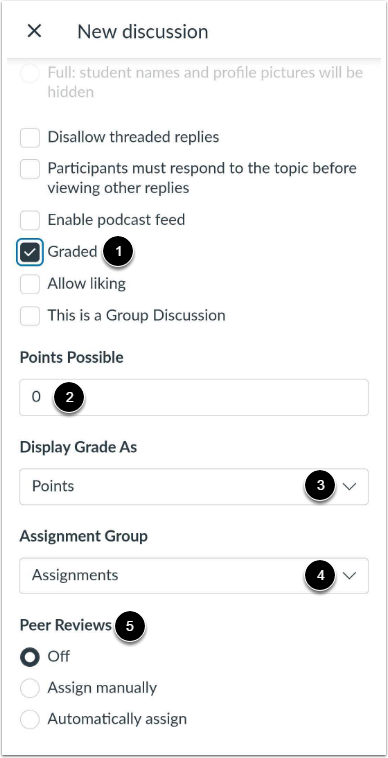
Um bewertete Diskussionen zu aktivieren, tippen Sie auf das Kontrollkästchen „Bewertet“ [1].
Geben Sie die mögliche Punktzahl in das Textfeld "Mögliche Punkte" [2] ein.
Um ein Notenformat auszuwählen, tippen Sie auf das Dropdown-Menü „Note anzeigen als“ [3].
Um eine Aufgabengruppe für Ihre Diskussion auszuwählen, tippen Sie auf das Dropdown-Menü „Aufgabengruppe“ [4].
Um Peer-Reviews zu aktivieren, tippen Sie auf eine der verschiedenen Schaltflächen unter „Peer-Reviews“ [5]. Sie können „ Aus“ , „Manuell zuweisen“ oder „Automatisch zuweisen“ auswählen.
Verfügbarkeit festlegen
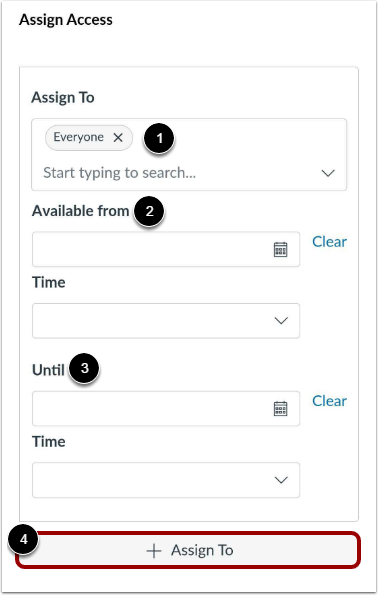
Um die Diskussion einer bestimmten Gruppe zuzuordnen, geben Sie entweder den Gruppennamen ein oder tippen Sie auf das Dropdown-Menü im Textfeld "Zuordnen an " [1].
Um die Verfügbarkeitsdaten und -zeiten der Diskussion festzulegen, wählen Sie die Datums- und Uhrzeitangaben für „Verfügbar ab“ [2] und „ Bis “ [3] aus.
Um die Diskussion einer anderen Gruppe zuzuweisen, tippen Sie auf die Schaltfläche „Zuweisen an“ [4].
Diskussion speichern und veröffentlichen
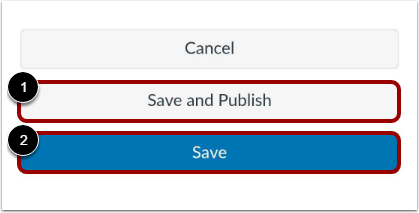
Um die Diskussion zu veröffentlichen, tippen Sie auf die Schaltfläche „Speichern und Veröffentlichen“ [1].
Um die Diskussion zu speichern, ohne sie zu veröffentlichen, tippen Sie auf die Schaltfläche „Speichern “ [2].