Mit Canvas können Sie über Ihr Mobilgerät auf Ihren Posteingang zugreifen und so jederzeit mit Ihren Kursteilnehmern in Kontakt bleiben.
Diese Lektion zeigt Bilder für ein Handydisplay; sofern nicht anders angegeben, sind die Schritte jedoch für Tablets die gleichen.
Hinweis: Im Gegensatz zur Webversion von Canvas können Sie die Kommentare zu den Aufgaben nicht im Posteingang einsehen. Sie können die Kommentare jedoch in der jeweiligen Aufgabe anzeigen .
Posteingang öffnen
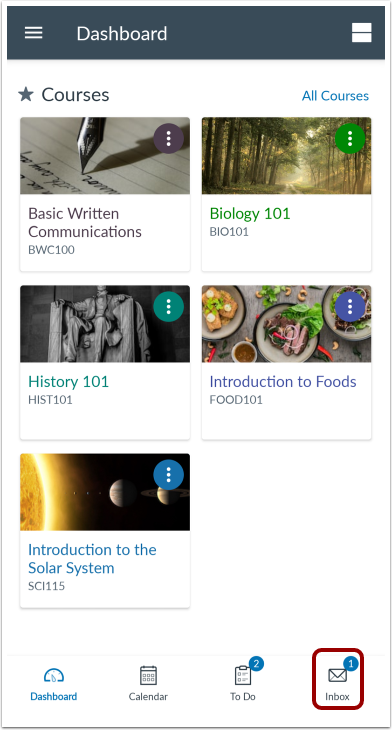
Tippen Sie im Dashboard auf das Posteingangssymbol .
Posteingang anzeigen
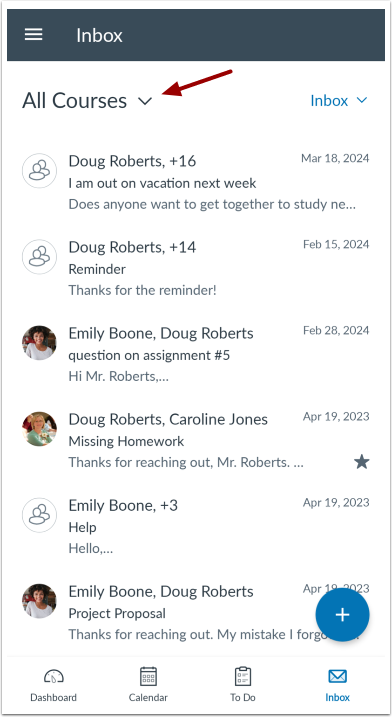
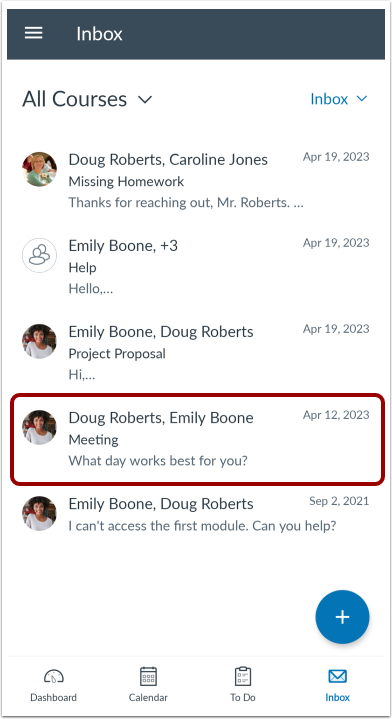
Der Posteingang ist standardmäßig auf „Alle Kurse“ eingestellt und zeigt alle Ihre Nachrichten an. Das Layout entspricht der Browserversion des Posteingangs. Die Nachrichten sind chronologisch geordnet – neuere Nachrichten erscheinen oben, ältere weiter unten. Neue Nachrichten werden durch einen Punkt in der jeweiligen Kursfarbe gekennzeichnet.
Wischen Sie vom oberen Bildschirmrand nach unten, um Ihre Nachrichten schnell zu aktualisieren.
Kurs- oder Gruppen-Posteingang ansehen
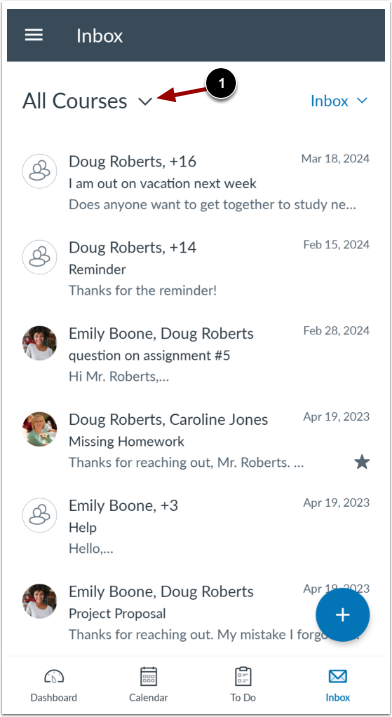
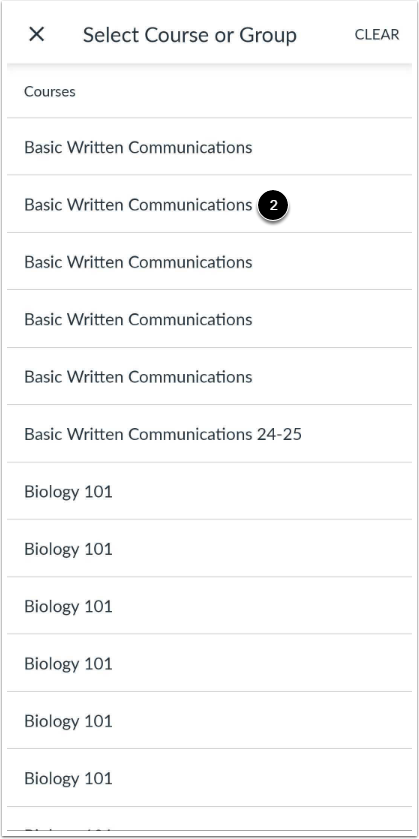
Sie können Ihren Posteingang nach Kurs filtern. Tippen Sie auf den Link „ Alle Kurse“ [1] und wählen Sie dann den Kursnamen aus, dessen Nachrichten Sie anzeigen möchten [2].
Posteingangsfilter anzeigen
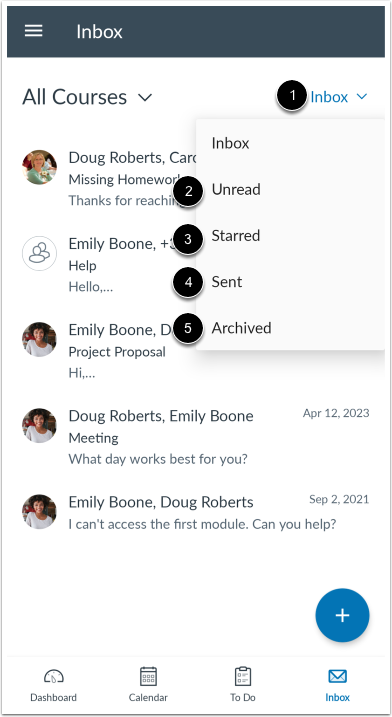
Im Menü „Posteingang“ [1] können Sie verschiedene Arten von Nachrichten anzeigen:
- Ungelesen [2]: Ungelesene Nachrichten im Posteingang.
- Mit einem Stern markiert [3]: Nachrichten, die Sie im Posteingang mit einem Stern markiert haben.
- Gesendet [4]: Nachrichten, die Sie gesendet haben (Sie können Nachrichten, die Sie an andere gesendet haben, erst dann in einem anderen Tab anzeigen, wenn Sie eine Antwort erhalten haben).
- Archiviert [5]: Nachrichten, die archiviert wurden
Wischgesten anzeigen
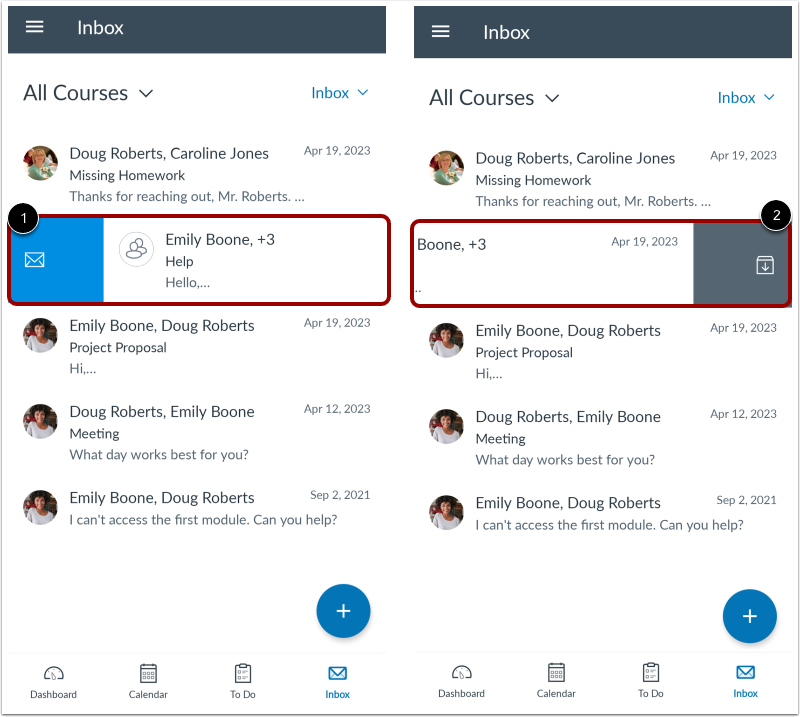
Wischen Sie nach rechts, um eine Nachricht als gelesen oder ungelesen zu markieren [1]. Wischen Sie nach links, um eine Nachricht zu archivieren [2].
Massenaktionen anzeigen
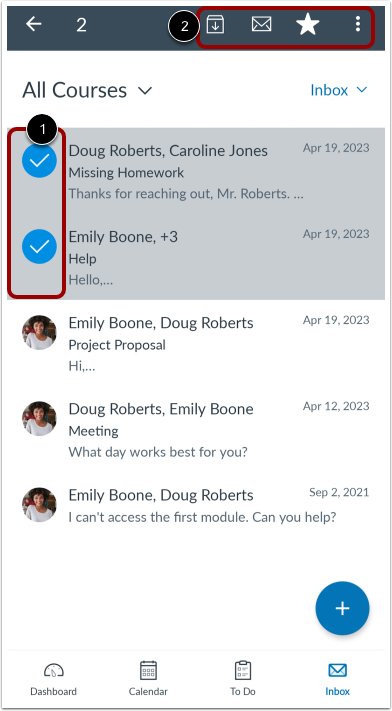
Durch Tippen und Halten des Profilsymbols eines Benutzers können mehrere Nachrichten ausgewählt werden [1]. Sie können mehrere Nachrichten archivieren, als gelesen oder ungelesen markieren, mit einem Stern versehen oder löschen [2].
Nachricht senden
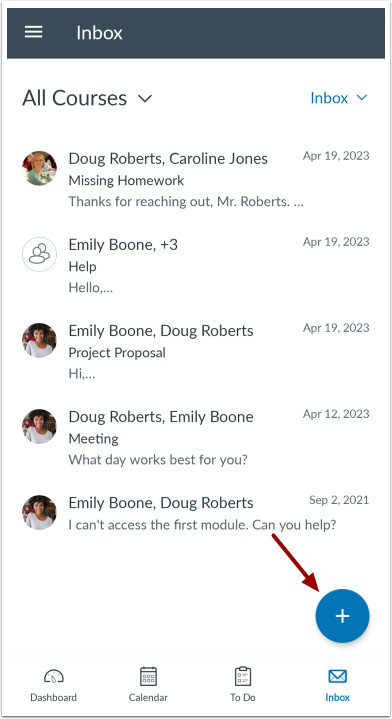
Um eine neue Nachricht zu senden , tippen Sie auf das Symbol „Hinzufügen “.
Nachricht öffnen
Um eine Nachricht anzuzeigen, tippen Sie auf die Nachricht, die Sie öffnen möchten.
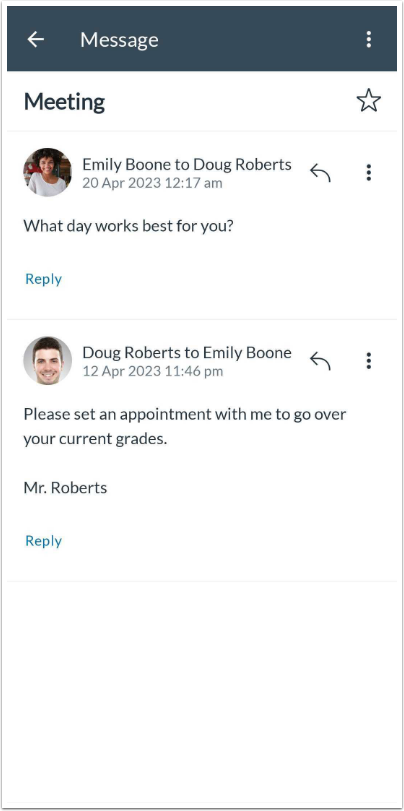
Den ausgewählten Nachrichtenverlauf anzeigen.
Nachricht verwalten
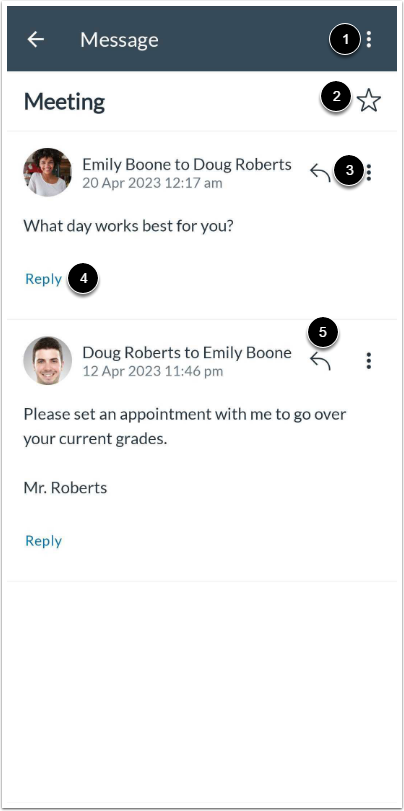
Um zu antworten, allen zu antworten, als ungelesen zu markieren, weiterzuleiten oder den gesamten Nachrichtenverlauf zu archivieren, tippen Sie auf das Symbol „Optionen“ der Nachricht [1].
Um die Nachricht mit einem Stern zu markieren, tippen Sie auf das Stern- Symbol [2].
Um eine einzelne Nachricht im Thread zu beantworten, weiterzuleiten oder zu löschen, suchen Sie die Nachricht und tippen Sie auf das Symbol „Optionen“ [3].
Um auf die Nachricht zu antworten , tippen Sie auf den Link "Antworten" [4].
Um die Nachricht weiterzuleiten, tippen Sie auf das Weiterleitungssymbol [5].