Sie können in der Lehrer-App Ankündigungen erstellen, um Schüler über Veranstaltungen zu informieren, ohne in der Browserversion von Canvas angemeldet sein zu müssen.
Diese Lektion zeigt Bilder für ein Handydisplay; sofern nicht anders angegeben, sind die Schritte jedoch für Tablets die gleichen.
Offener Kurs
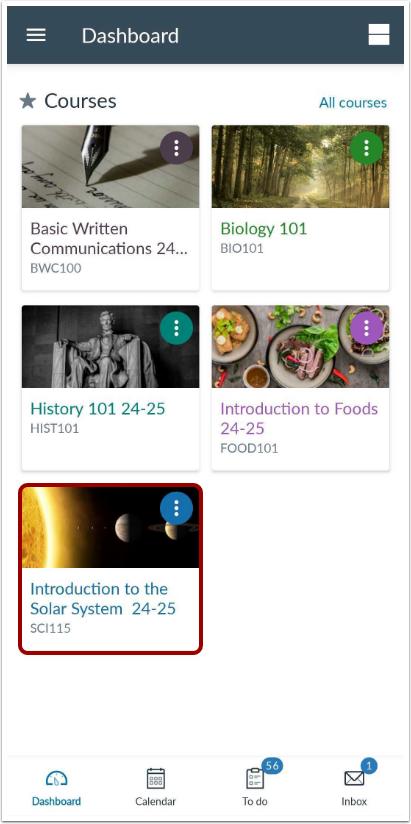
Tippen Sie im Dashboard auf den Namen des Kurses, den Sie anzeigen möchten.
Offene Bekanntmachungen
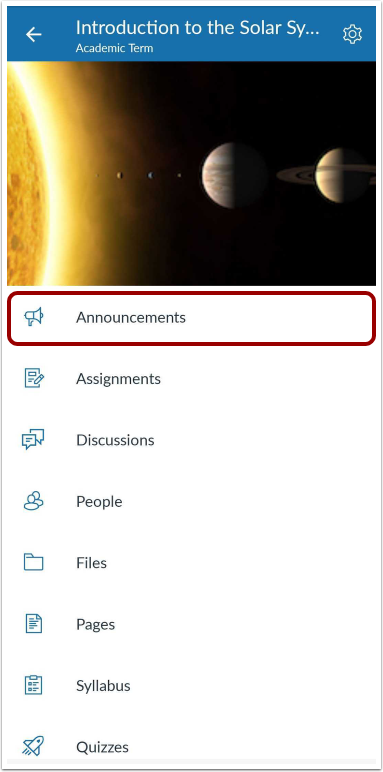
Tippen Sie auf den Link „Ankündigungen“ .
Ankündigung hinzufügen
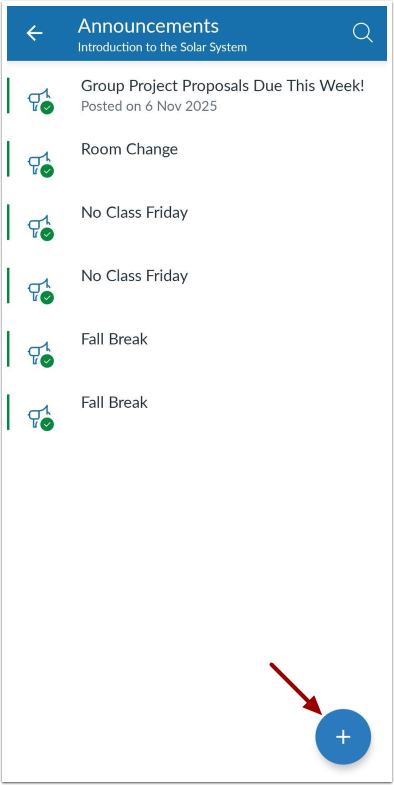
Tippe auf das Symbol „Hinzufügen “.
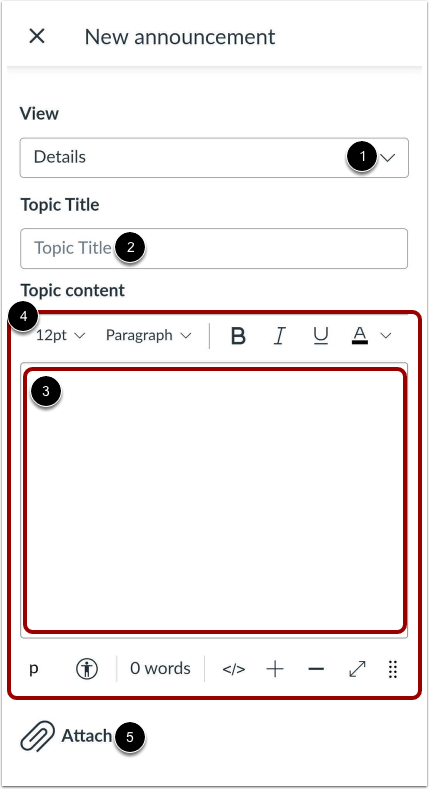
Um eine Ansicht für die Ankündigung auszuwählen, tippen Sie auf das Dropdown-Menü „Ansicht“ [1].
Fügen Sie im Feld „Thementitel“ [2] einen Titel für Ihre Ankündigung hinzu.
Fügen Sie im Feld „Beschreibung“ [3] eine Beschreibung für die Ankündigung hinzu. Verwenden Sie den Rich-Content-Editor [2], um Ihre Beschreibung zu formatieren. Bei Bedarf können Sie alle Formatierungsoptionen durch Wischen im Formatierungsmenü nach links und rechts anzeigen. Der Rich-Content-Editor unterstützt die Funktionen „Rückgängig“, „Wiederherstellen“, Fettdruck, Kursivschrift, Unterstreichung, Textfarbe, Aufzählungslisten, nummerierte Listen, Hyperlinks und Bilder.
Um Ihrer Ankündigung ein Bild als Anhang hinzuzufügen, tippen Sie auf das Anhangssymbol [5].
Hinweis: Weitere Informationen zu Medienanhängen finden Sie im Canvas-Medienvergleichs-PDF .
Optionen festlegen
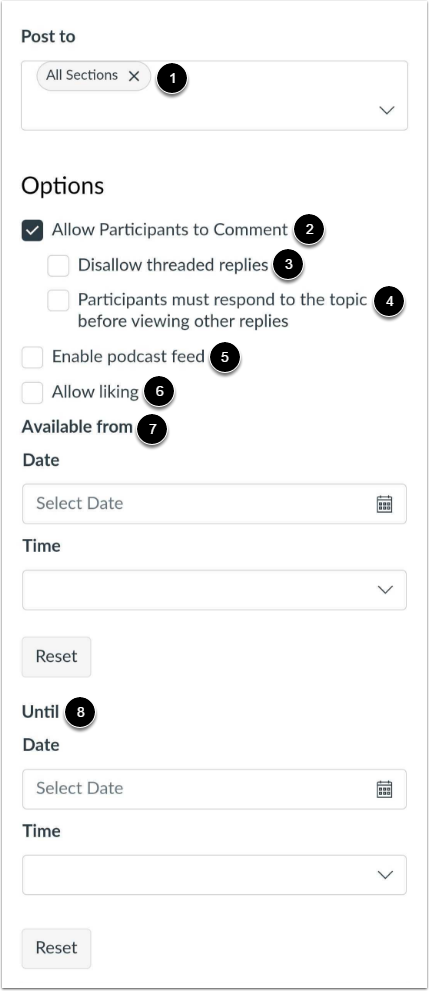
Um eine Ankündigung an bestimmte Bereiche zu senden, tippen Sie auf das Feld „Posten an“ [1]. Sie können auswählen, ob die Ankündigung an alle Bereiche, einen Bereich oder mehrere Bereiche gesendet werden soll.
Um Nutzern das Kommentieren der Ankündigung zu ermöglichen, tippen Sie auf das Kontrollkästchen „Teilnehmern das Kommentieren erlauben“ [2]. Um verschachtelte Antworten zu deaktivieren, tippen Sie auf das Kontrollkästchen „Verschachtelte Antworten deaktivieren“ [3]. Um sicherzustellen, dass andere Studierende einen Beitrag verfassen, bevor sie Antworten sehen können, tippen Sie auf das Kontrollkästchen „ Teilnehmer müssen auf das Thema antworten, bevor sie andere Antworten sehen können “ [4].
Um den Podcast-Feed zu aktivieren, tippen Sie auf das Kontrollkästchen "Podcast-Feed aktivieren" [5].
Um die Verknüpfung zu aktivieren, tippen Sie auf die Schaltfläche „Gefällt mir zulassen “ [6].
Um die Verfügbarkeitsdaten der Ankündigung festzulegen, ändern Sie die Einstellung „Verfügbar ab “ [7]. und bis [8] Daten und Uhrzeiten.
Ankündigung veröffentlichen
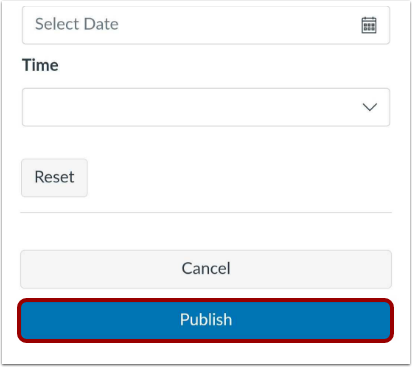
Tippe auf die Schaltfläche „Veröffentlichen“ .