In der Lehrer-App können Sie Noten für Aufgaben veröffentlichen, deren Schülernoten ausgeblendet wurden. Noten können entweder manuell über eine Veröffentlichungsrichtlinie oder manuell ausgeblendet werden . Diese Lektion zeigt, wie Sie Noten auf der Seite „Abgaben“ veröffentlichen. Sie können Noten auch direkt bei der Bewertung von Schülerabgaben veröffentlichen.
Die Noten können entweder für alle oder nur für Studierende mit bewerteten Abgaben veröffentlicht werden. Werden die Noten für alle veröffentlicht, sehen Studierende mit unbewerteten Abgaben, dass ihre Abgabe auf ihrer Notenseite keine Note hat. Werden die Noten nur für Studierende mit bewerteten Abgaben veröffentlicht, sehen Studierende mit unbewerteten Abgaben ein Symbol auf ihrer Notenseite, das anzeigt, dass die Noten noch bearbeitet werden.
Wenn für eine Aufgabe eine manuelle Veröffentlichungsrichtlinie festgelegt ist und die Noten für alle veröffentlicht werden, wird die manuelle Veröffentlichungsrichtlinie deaktiviert und zukünftige Noten werden automatisch veröffentlicht.
Anmerkungen:
- Die Richtlinien zur Notenveröffentlichung können nicht über die Lehrer-App verwaltet werden.
- Wenn Sie Änderungen an einer Aufgabe mit versteckten Noten vornehmen, wird die Gesamtpunktzahl, wie sie Ihnen angezeigt wird (sowohl im Notenbuch als auch auf der Notenseite des Studierenden), beeinflusst. Studierende sehen jedoch keine Änderungen auf ihrer Notenseite. Sobald Sie die Aufgabennoten veröffentlichen, wird die Gesamtpunktzahl in der Ansicht des Studierenden entsprechend aktualisiert.
- Die Noten für anonyme und moderierte Aufgaben sind standardmäßig ausgeblendet. Die Noten für moderierte Aufgaben können erst nach Veröffentlichung der Endnoten eingeblendet werden.
- Die Veröffentlichung der Noten für eine anonyme Aufgabe hebt die Anonymität der Aufgabe auf.
- Studierende können die Kommentare ihrer Kommilitonen einsehen, auch wenn die Noten der Aufgaben ausgeblendet sind. Die Kommentare der Dozenten sind jedoch erst nach Veröffentlichung der Noten sichtbar.
- Wenn Sie Noten für eine Aufgabe mit unterschiedlichen Abgabeterminen veröffentlichen, erhalten alle Studierenden gleichzeitig ihre Ergebnisse.
- Die Anzeige der Spalte „Gesamt“ im Notenbuch kann eingeschränkt sein, wenn mehrere Bewertungszeiträume aktiviert sind.
- Die Studierenden können ihre Quizantworten nicht einsehen, solange die Quiznoten ausgeblendet sind.
Diese Lektion zeigt Bilder für ein Handydisplay; sofern nicht anders angegeben, sind die Schritte jedoch für Tablets die gleichen.
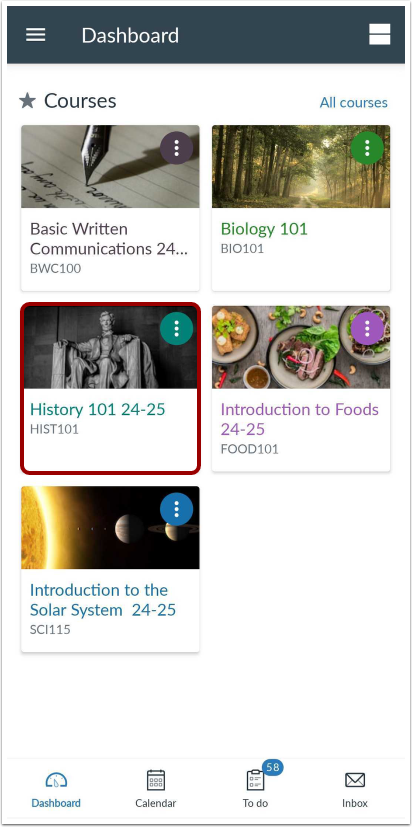
Offener Kurs
Tippen Sie im Dashboard auf den Namen des Kurses, den Sie anzeigen möchten.
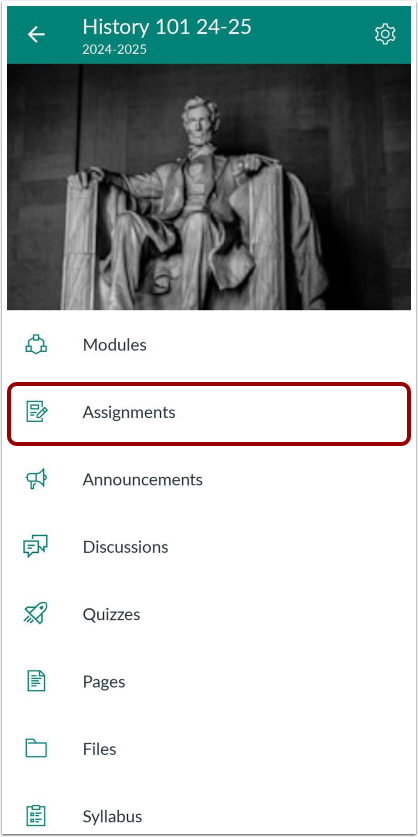
Offene Aufgaben
Tippe auf den Link „Aufgaben“ .
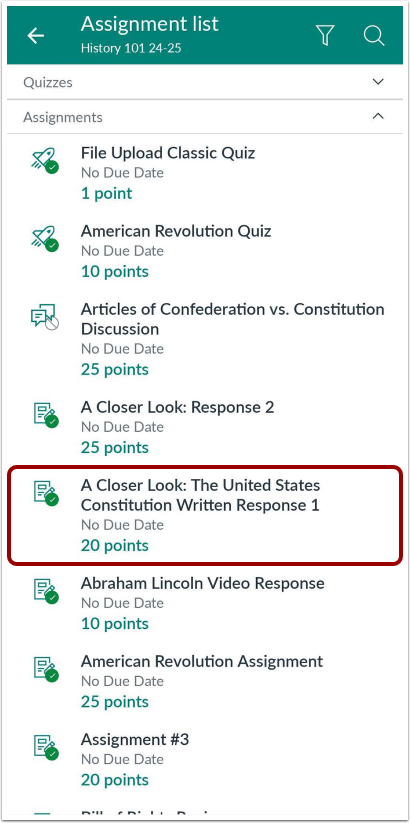
Offene Aufgabe
Tippe auf den Namen der Aufgabe.
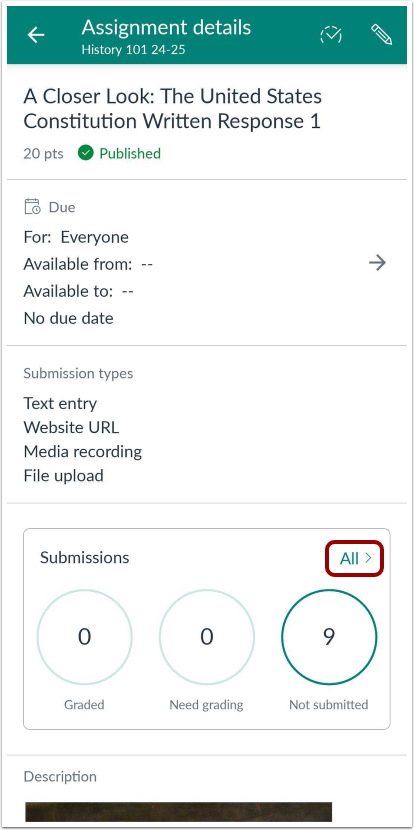
Offene Einreichungen
Um alle Schülerbeiträge anzuzeigen, tippen Sie auf den Link „Alle“ .
Beitragseinstellungen öffnen
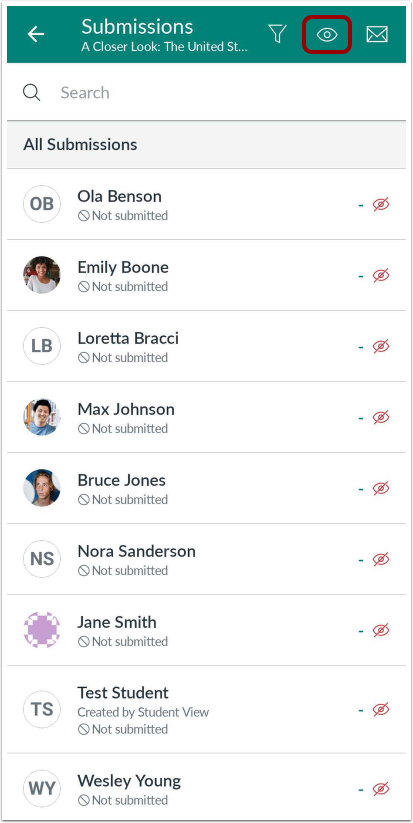
Um die Einstellungen zur Notenvergabe anzuzeigen, tippen Sie auf das Sichtbarkeitssymbol .
Registerkarte „Beitragsnoten“ anzeigen
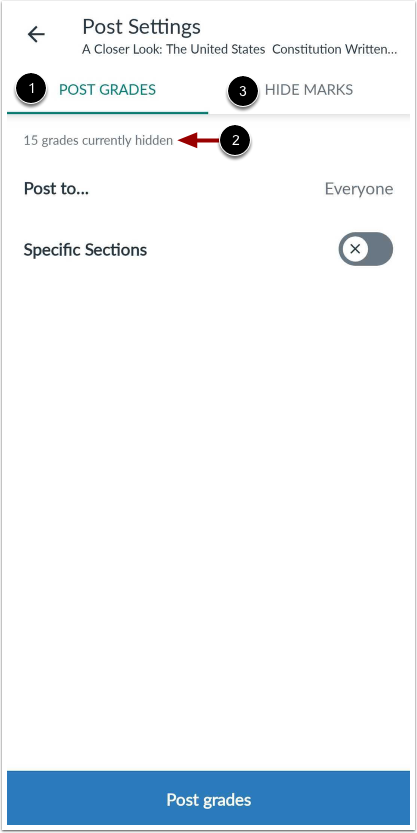
Die Beitragseinstellungen öffnen den Reiter „Beitragsnoten“ [1]. Auf dem Reiter „Beitragsnoten“ wird angezeigt, wie viele Aufgabennoten derzeit für die Studierenden ausgeblendet sind [2].
Sie können Noten auch ausblenden, indem Sie auf die Registerkarte "Noten ausblenden" tippen [3].
Buchungsoption auswählen
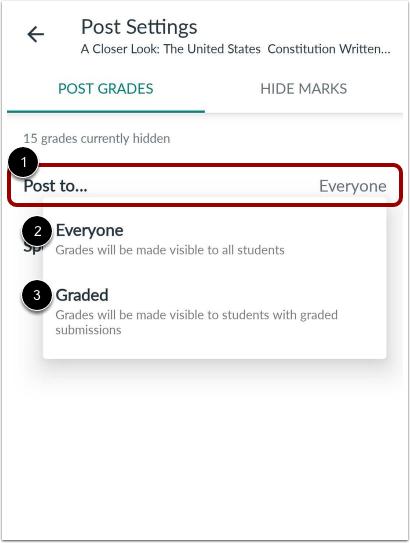
Um eine Veröffentlichungsoption auszuwählen, tippen Sie auf die Option "Veröffentlichen auf" [1].
Um die Noten für alle Studierenden sichtbar zu machen, tippen Sie auf die Option „ Alle “ [2]. Wenn diese Option ausgewählt ist, wird auf der Notenseite für alle Studierenden kein Symbol mehr angezeigt, das auf ausgeblendete Noten hinweist. Dies gilt auch für Notenseiten von Studierenden mit unbewerteten Abgaben. Benachrichtigungen über neue Aufgaben werden ebenfalls an alle Studierenden versendet.
Um Noten für Studierende mit bewerteten Abgaben anzuzeigen, tippen Sie auf die Option „Bewertet“ [3]. Wenn diese Option ausgewählt ist, wird nur Studierenden mit bewerteten Abgaben eine Note angezeigt. Benachrichtigungen über Aufgaben werden nur an Studierende mit bewerteten Abgaben gesendet.
Anmerkungen:
- Die Noten können nur bei anonymen Aufgaben für alle veröffentlicht werden.
- Wenn bei einer Aufgabe mit manueller Veröffentlichungsrichtlinie die Noten für alle Teilnehmer veröffentlicht werden, wird die manuelle Veröffentlichungsrichtlinie deaktiviert und zukünftige Noten werden automatisch veröffentlicht.
Abschnitte auswählen
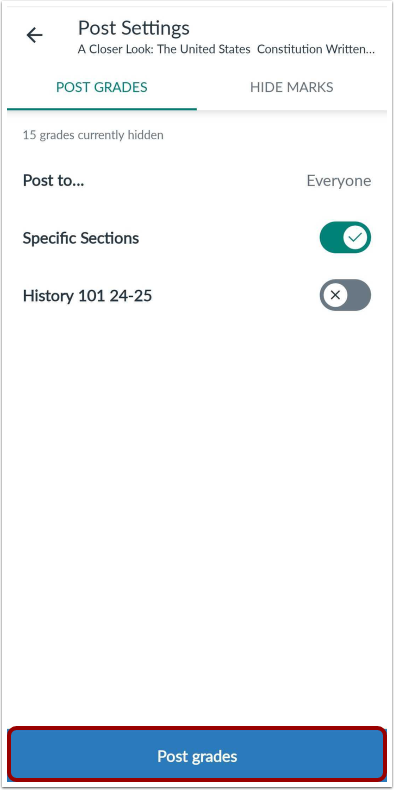
Um Noten für bestimmte Abschnitte zu veröffentlichen, tippen Sie auf die Option „Bestimmte Abschnitte “ [1]. Tippen Sie anschließend auf die Abschnitte, für die Sie Noten veröffentlichen möchten [2].
Hinweis: Bei anonymen Aufgaben können keine Noten für einzelne Abschnitte veröffentlicht werden.
Noten veröffentlichen
Um Noten zu veröffentlichen, tippen Sie auf die Schaltfläche „Noten veröffentlichen“ .