Mit dem Rich-Content-Editor können Sie Texte in der Lehrer-App bearbeiten und formatieren. Der Rich-Content-Editor ist in Ankündigungen, Aufgaben, Diskussionen, Seiten und Quizzen verfügbar.
Diese Lektion zeigt Bilder für ein Handydisplay; sofern nicht anders angegeben, sind die Schritte jedoch für Tablets die gleichen.
Rich-Content-Editor anzeigen
Den Rich Content Editor können Sie beim Hinzufügen oder Bearbeiten von Inhalten in Aufgaben, Ankündigungen, Diskussionen, Seiten und Quiz verwenden.
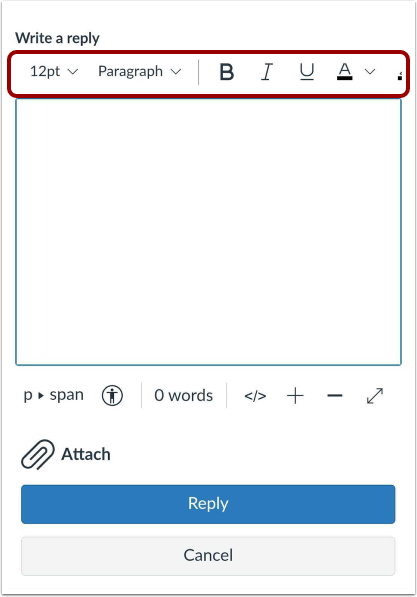
Mit dem Rich-Content-Editor können Sie Text formatieren, Medien einfügen oder Links hinzufügen. Möglicherweise müssen Sie auf Ihrem Bildschirm nach links oder rechts wischen, um alle Symbole des Rich-Content-Editors anzuzeigen.
Format Text
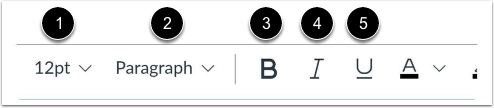
Um die Schriftgröße zu ändern, tippen Sie auf das Symbol Schriftgröße [1].
Um den Textstil zu ändern, tippen Sie auf das Symbol „Textformat“ [2].
Um Text fett zu formatieren, tippen Sie auf das Fett -Symbol [3]. Um Text kursiv zu formatieren, tippen Sie auf das Kursiv- Symbol [4]. Um Text zu unterstreichen, tippen Sie auf das Unterstreichen -Symbol [5].
Um die Formatierung (fett, kursiv oder unterstrichen) zu beenden, tippen Sie erneut auf das Symbol für Fett, Kursiv oder Unterstrichen.
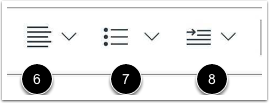
Um die Textausrichtung anzupassen, tippen Sie auf das Symbol „Textausrichtung“ [6].
Um Text als Aufzählungsliste zu formatieren, tippen Sie auf das Symbol „Aufzählungsliste“ [7].
Um den Texteinzug anzupassen, tippen Sie auf das Symbol „Texteinzug“ [8].
Textfarbe ändern
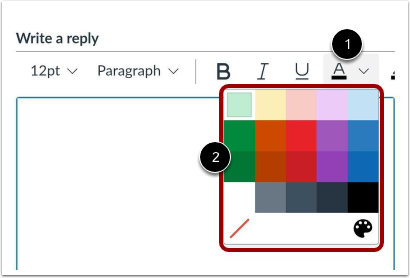
Um die Textfarbe zu ändern, tippen Sie auf das Farbsymbol [1]. Tippen Sie anschließend auf die gewünschte Farbe [2].
Dateien einfügen
Mit dem Rich Content Editor können Sie verschiedene Dateitypen einfügen.
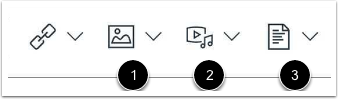
Um ein Bild einzufügen, tippen Sie auf das Bildsymbol [1]. Erfahren Sie mehr über unterstützte Bilddateitypen .
Um eine Video- oder Audiodatei einzufügen, tippen Sie auf das Mediensymbol [2].
Um ein Dokument einzufügen, tippen Sie auf das Dokumentsymbol [3].
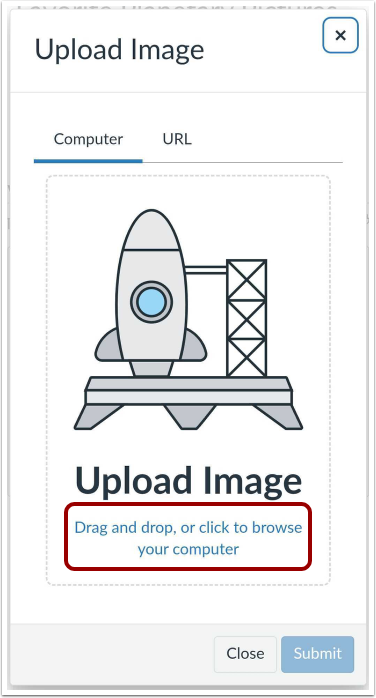
Bild hochladen
Um ein Bild hochzuladen, tippen Sie auf den Link „Ziehen und Ablegen“ oder klicken Sie, um auf Ihrem Computer zu suchen .
Alternativtext hinzufügen
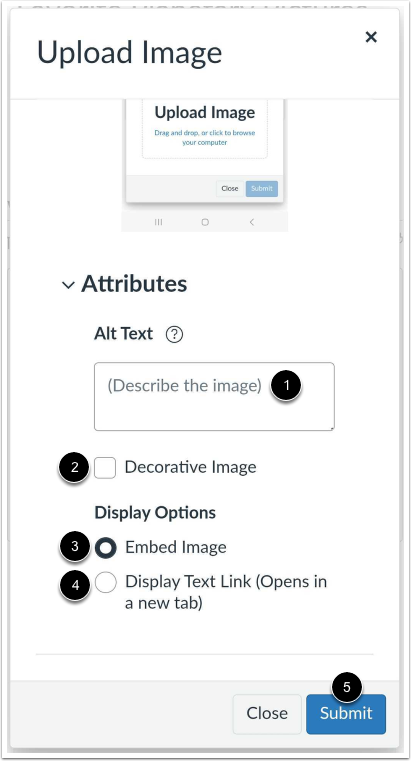
Nach dem Hochladen des Bildes können Sie einen Alternativtext hinzufügen.
Geben Sie im Feld „Alternativtext“ [1] einen Bild-Alternativtext ein.
Um anzuzeigen, dass das hochgeladene Bild dekorativ ist, tippen Sie auf das Kontrollkästchen „Dekoratives Bild“ [2].
Um das hochgeladene Bild einzubetten, tippen Sie auf die Optionsschaltfläche „Bild einbetten“ [3].
Um einen Textlink für das hochgeladene Bild anzuzeigen, tippen Sie auf die Optionsschaltfläche „Textlink anzeigen“ [4].
Um Ihren Alternativtext zu speichern, tippen Sie auf Absenden [5].
Link hinzufügen
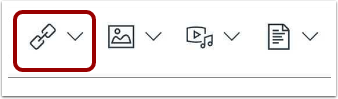
Um einen Link hinzuzufügen, tippen Sie auf das Link -Symbol.
Link zur Website-URL
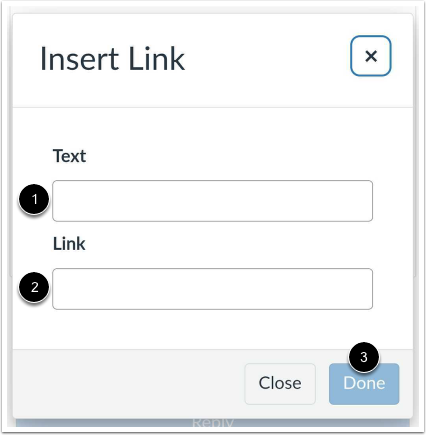
Geben Sie den Linktitel in das Textfeld [1] und die Link-URL in das Linkfeld [2] ein. Tippen Sie anschließend auf den Link „Fertig“ [3].