Sobald Sie die Canvas Teacher App aus dem Play Store heruntergeladen haben , können Sie sich mit der App in Ihr Canvas-Konto einloggen.
Sie können mit Ihrem Canvas-Webbrowser einen individuellen QR-Code generieren, um sich schnell in der App anzumelden. Dabei werden Ihre Anmeldedaten aus dem QR-Code verwendet. Sie finden den QR-Code in Ihrem Kontoprofil (Benutzernavigationsmenü).
Wenn Sie Ihre Canvas-URL nicht jedes Mal neu suchen möchten, wenn Sie sich bei Canvas anmelden, erfahren Sie hier, wie Sie zu einem anderen Benutzerkonto wechseln .
Diese Lektion zeigt Bilder für ein Handydisplay; sofern nicht anders angegeben, sind die Schritte jedoch für Tablets die gleichen.
Open Teacher App
Tippe auf deinem Gerät auf das Lehrersymbol .
QR-Code öffnen
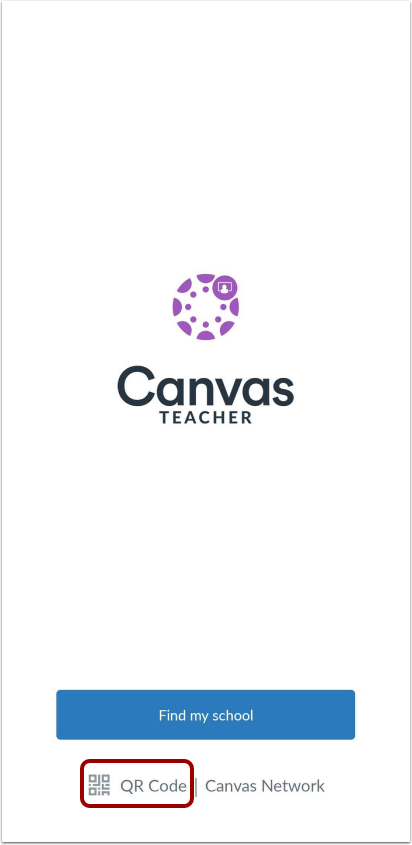
Tippen Sie auf den QR-Code -Link.
Anleitung anzeigen
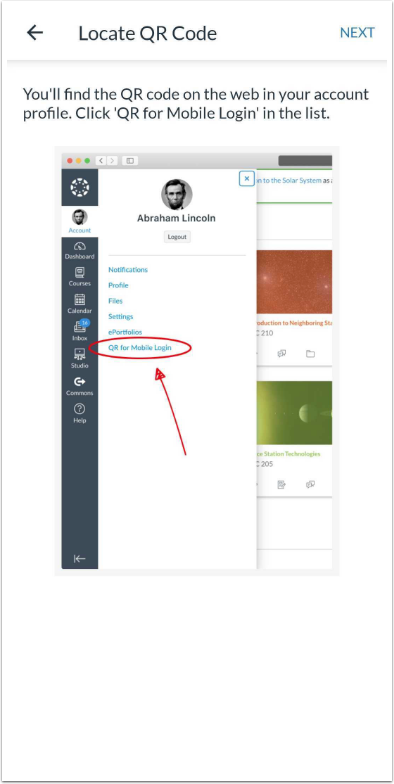
Lesen Sie die Anweisungen zum Auffinden des QR-Codes in der Webversion von Canvas. Der QR-Code befindet sich in Ihrem Kontoprofil (Benutzernavigationsmenü).
Wenn Sie den QR-Code gefunden haben, tippen Sie auf die Schaltfläche „Weiter“ .
QR-Code scannen
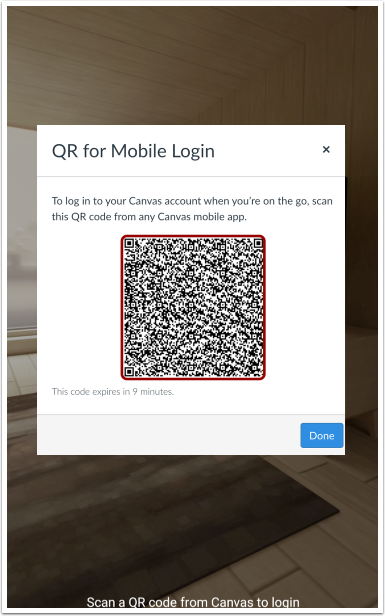
Halten Sie Ihr Smartphone vor Ihren Computerbildschirm, um den QR-Code zu scannen. Sobald der Code erkannt wurde, aktualisiert sich die App automatisch.
Anmerkungen:
- Möglicherweise müssen Sie Ihrem Telefon die Erlaubnis erteilen, Ihre Kamera zu benutzen.
- Es kann einige Minuten dauern, bis Sie sich in der App anmelden können.
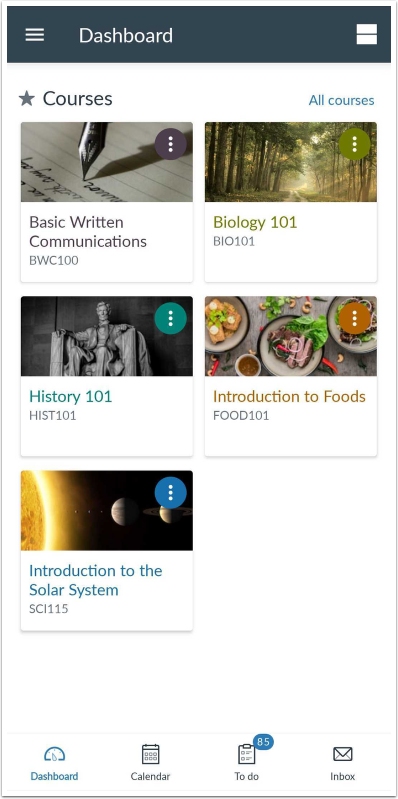
Dashboard anzeigen
Sehen Sie sich das Dashboard Ihres Benutzerkontos an.
Lerne, wie du die Lehrer-App benutzt .