Als Dozent können Sie die Studierendenansicht in der Canvas Teacher App auf Ihrem Android-Gerät nutzen. Beim Aufrufen der Studierendenansicht öffnet sich die Canvas Student App und zeigt oben im Fenster die Meldung „Sie agieren als Teststudent“ an. Die Studierendenansicht in der mobilen App unterliegt denselben Einschränkungen wie der Teststudent in der Canvas-Webversion. Der Teststudent kann jedoch in der App nicht zurückgesetzt werden.
Hinweis: Wenn Sie auf die Studentenansicht zugreifen und die Studenten-App nicht auf Ihrem Gerät installiert haben, werden Sie zum Play Store weitergeleitet, um die Canvas-Studenten-App herunterzuladen.
Offener Kurs
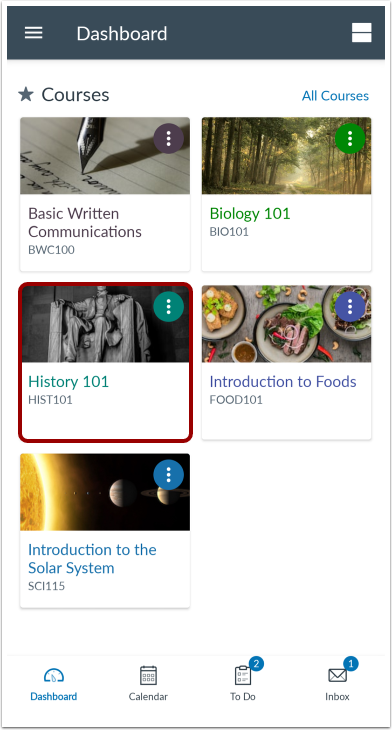
Tippe im Dashboard auf den Namen des Kurses.
Studentenansicht öffnen
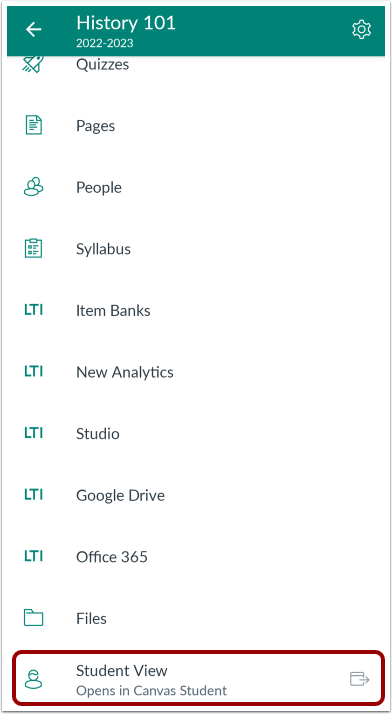
Tippen Sie auf den Link „Studentenansicht“ .
Hinweis: Die Studierendenansicht öffnet sich in der Canvas-Studenten-App. Falls diese App nicht auf Ihrem Gerät installiert ist, werden Sie zum Play Store weitergeleitet, wo Sie die Canvas-Studenten-App herunterladen können.
Kurs ansehen
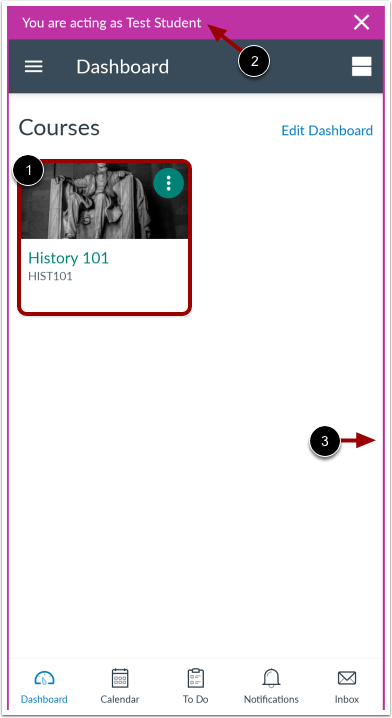
Sie können den Kurs nun so ansehen, wie ihn ein Student sieht. Um den Kurs zu öffnen, tippen Sie auf den Kursnamen [1].
Wenn Sie in der Studentenansicht angemeldet sind, wird auf jeder Seite die Meldung "Sie agieren als Teststudent" angezeigt [2], und um jede Seite wird in der App ein dauerhafter Rahmen angezeigt [3].
Studentenansicht verlassen
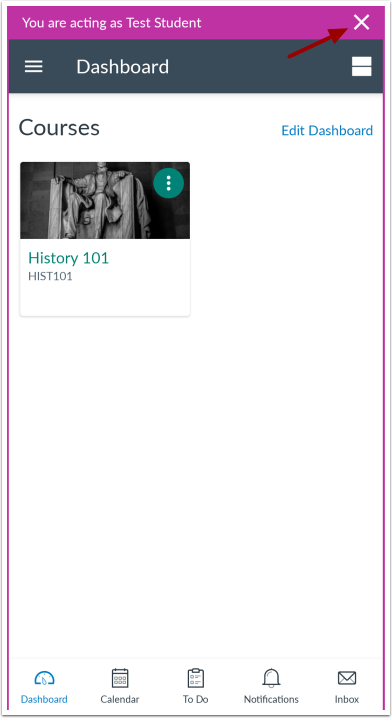
Um sich als Teststudent von der Canvas Student App abzumelden, tippen Sie auf das Schließen -Symbol.
Abmeldung bestätigen
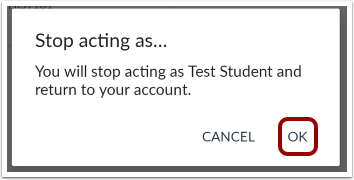
Tippen Sie auf die OK- Taste.