Mit der App können Sie Konversationsnachrichten an Studenten oder andere Nutzer in Ihren Kursen senden.
Diese Lektion zeigt Bilder für ein Handydisplay; sofern nicht anders angegeben, sind die Schritte jedoch für Tablets die gleichen.
Posteingang öffnen
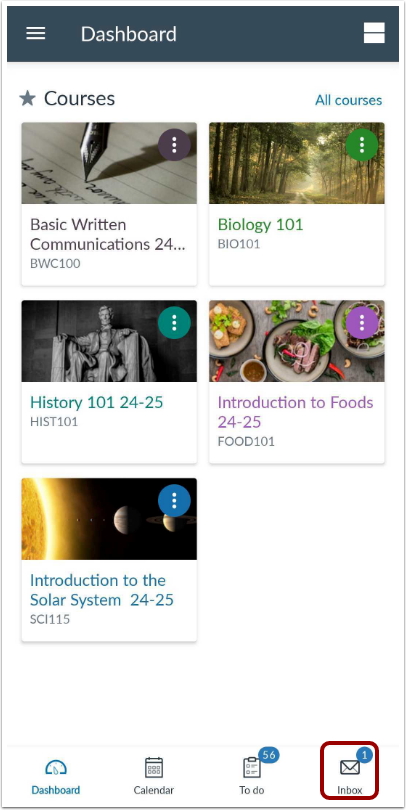
Tippen Sie im Dashboard auf das Posteingangssymbol .
Nachricht hinzufügen
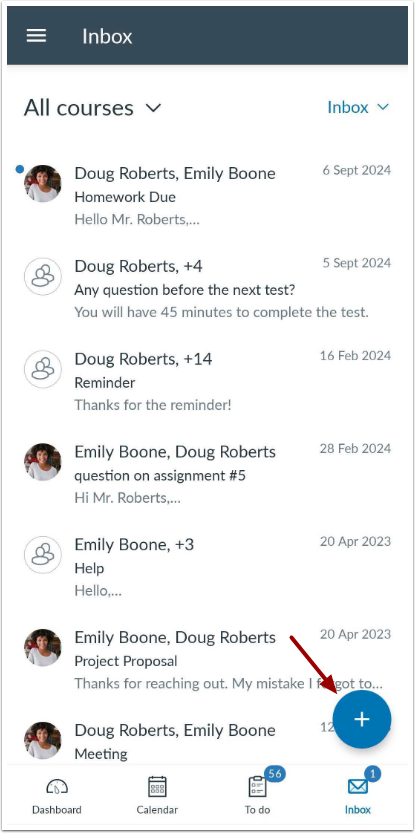
Tippe auf das Symbol „Hinzufügen “.
Kurs auswählen
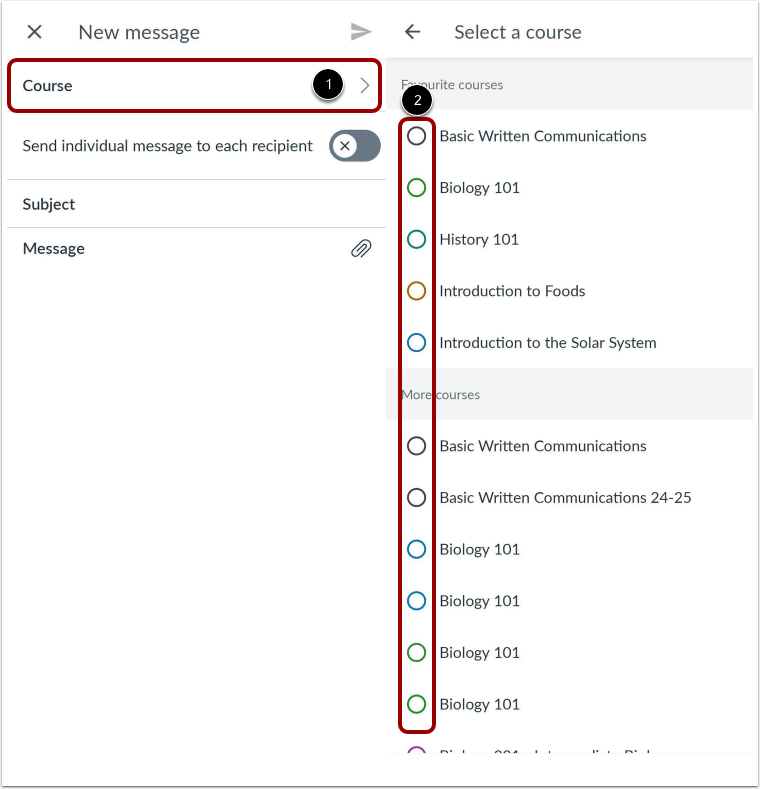
Tippen Sie auf den Link „Kurs“ [1] und wählen Sie den Kurs aus, an den Sie die Nachricht senden möchten [2].
Empfänger hinzufügen
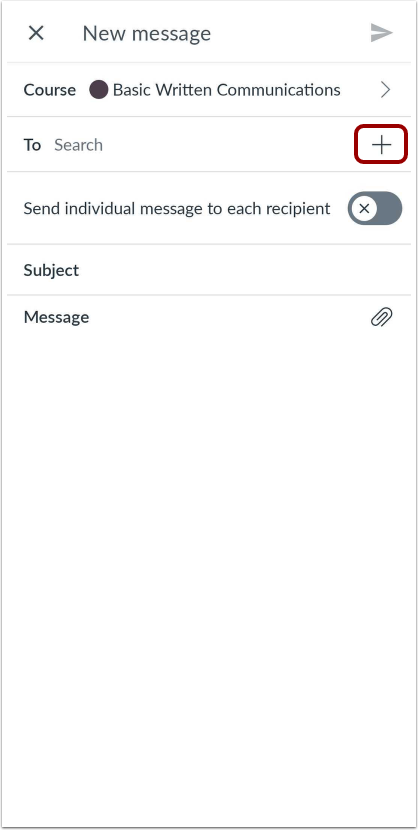
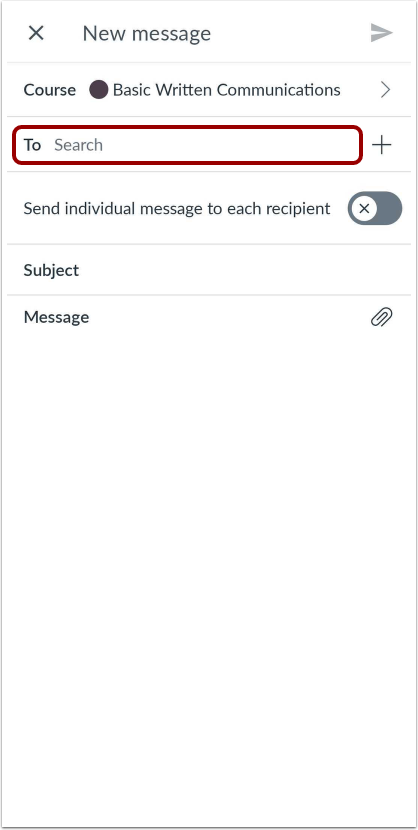
Tippen Sie im Feld „An“ auf das Symbol „Hinzufügen “.
Suche nach Namen
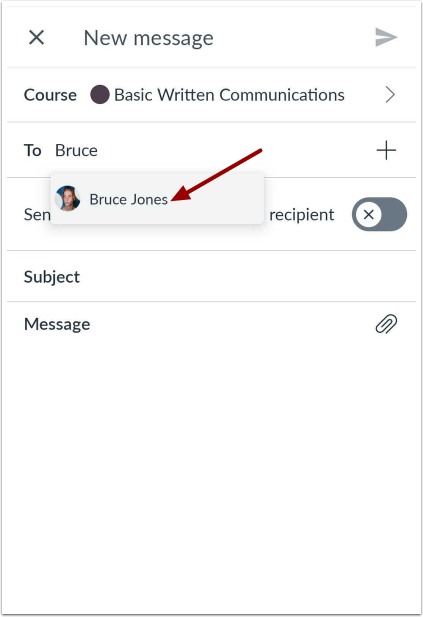
Um nach Namen zu suchen, geben Sie den Namen des Empfängers in das Textfeld ein.
Hinweis: Falls Sie sich nicht an den Namen eines Empfängers erinnern können, können Sie den Kursfilter verwenden, um Ihren Empfänger auszuwählen.
Empfänger auswählen
Wenn der vollständige Name des Empfängers erscheint, tippen Sie auf den Namen.
Suche nach Kursfilter
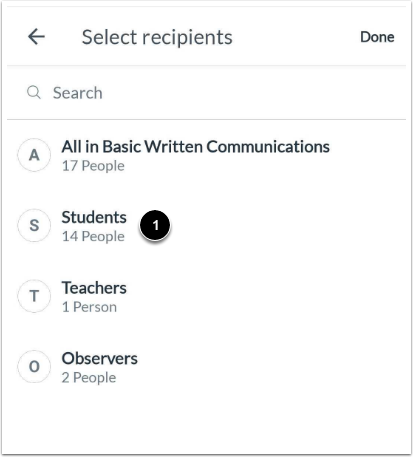
Um nach Kursen zu filtern, wählen Sie die Benutzer nach Gruppe aus.
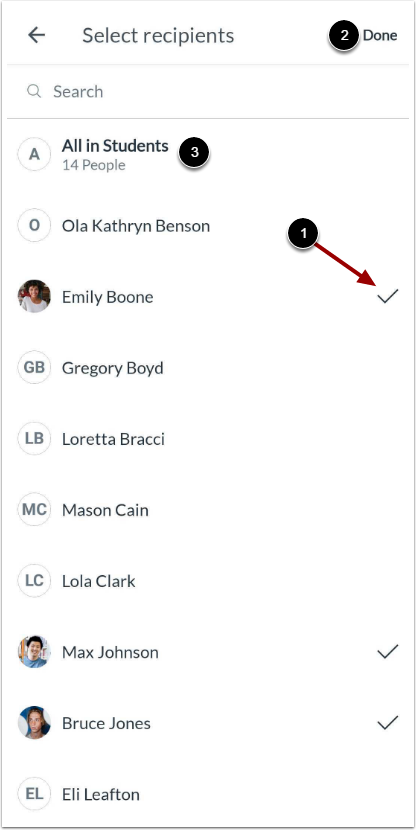
Um eine Benutzergruppe auszuwählen, tippen Sie auf die Benutzergruppe der Empfänger [1]. Sie können alle Mitglieder einer bestimmten Benutzergruppe auswählen, indem Sie das Kontrollkästchen neben der Gruppe antippen [2].
Empfänger auswählen
Tippe auf den/die Namen des/der Empfänger(s). Tippe anschließend auf den Link „Fertig“ [2].
Hinweis: Um eine Nachricht an alle Benutzer einer bestimmten Gruppe zu senden, tippen Sie auf den Link „Alle“ [3].
Empfänger ändern
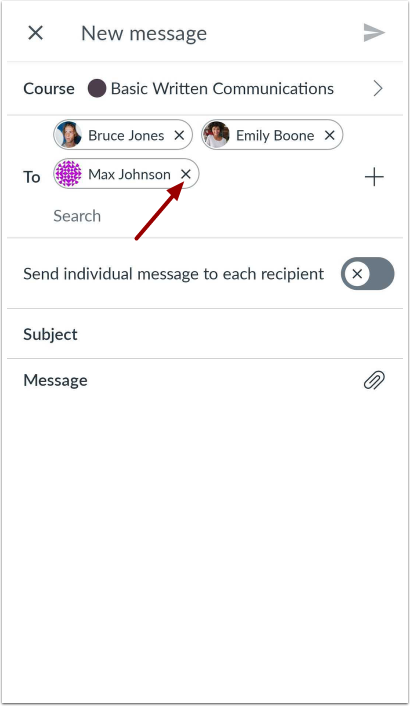
Wenn Sie einen Empfänger entfernen möchten, tippen Sie auf das Symbol „Entfernen“ .
Nachricht senden
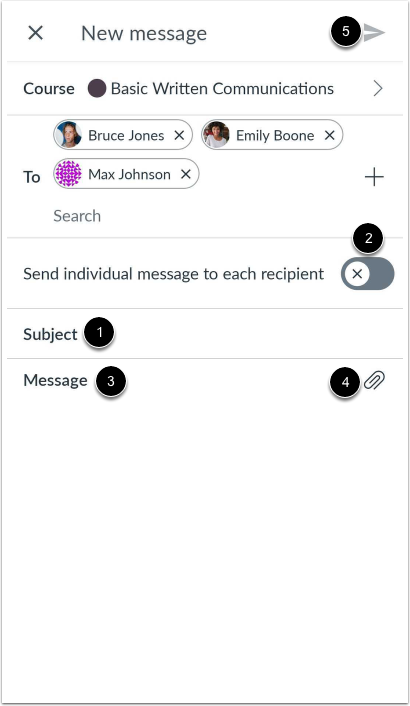
Geben Sie im Feld „Betreff“ [1] einen Betreff für Ihre Nachricht ein.
Wenn Sie jedem Empfänger eine individuelle Nachricht senden möchten, aktivieren Sie die Option „Einzelne Nachrichten senden“ [2].
Geben Sie im Feld Nachricht [3] Ihre Nachricht ein.
Wenn Sie Ihrer Nachricht einen Anhang hinzufügen möchten, tippen Sie auf das Anhangssymbol [4].
Wenn Sie bereit sind, Ihre Nachricht zu senden, tippen Sie auf das Senden -Symbol [5].
Anmerkungen:
- Neue Nachrichten werden in der Canvas-App erst im Posteingang angezeigt, wenn eine Antwort darauf eingegangen ist. Besteht jedoch bereits eine Nachricht mit einem Empfänger im Posteingang, wird die neue Nachricht als Teil dieses Nachrichtenverlaufs angezeigt.
- Weitere Informationen zu Medienanhängen finden Sie im Canvas-Medienvergleichs-PDF .