Mit der Teacher-App können Sie bestehende Kursaufgaben ansehen und bearbeiten.
Diese Lektion zeigt Bilder für ein Handydisplay; sofern nicht anders angegeben, sind die Schritte jedoch für Tablets die gleichen.
Hinweis: Falls die von Ihnen aufgerufene Aufgabe anders angezeigt wird, sind möglicherweise die Aufgabenverbesserungen in Ihrem Kurs aktiviert. Derzeit werden die Aufgabenverbesserungen von der App nur teilweise unterstützt.
Offener Kurs
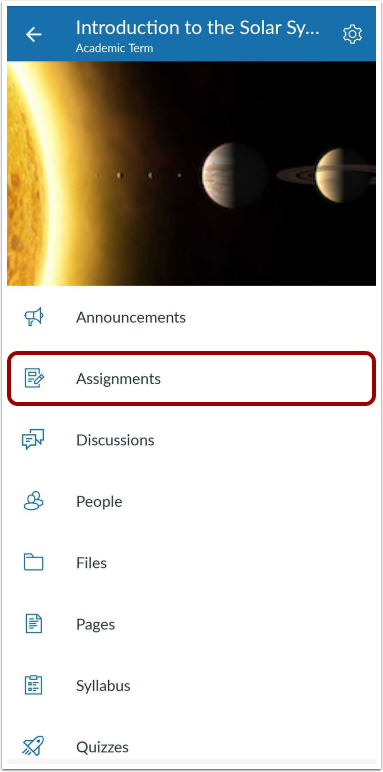
Tippen Sie im Dashboard auf den Namen des Kurses, den Sie anzeigen möchten.
Offene Aufgaben
Tippe auf den Link „Aufgaben“ .
Aufgaben ansehen
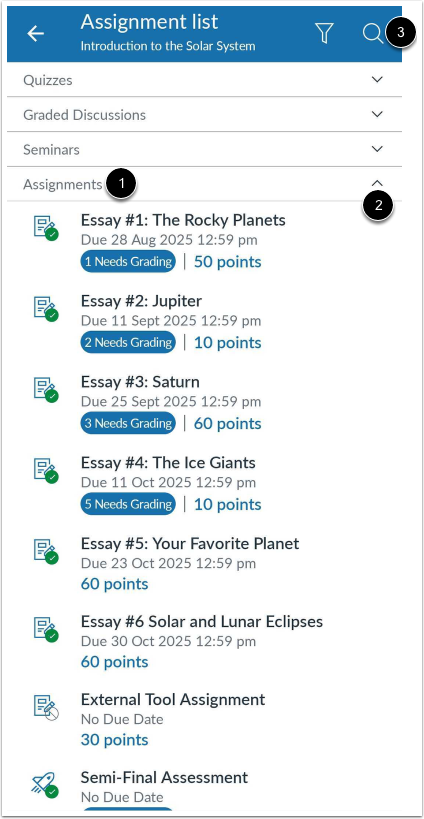
Die Aufgaben sind nach Aufgabengruppen und Abgabeterminen organisiert [1].
Um eine Aufgabengruppe ein- oder auszublenden, tippen Sie auf das Symbol „Ausblenden“ [2]. Um nach einer Aufgabe zu suchen, tippen Sie auf das Suchsymbol [3].
Offene Aufgabe
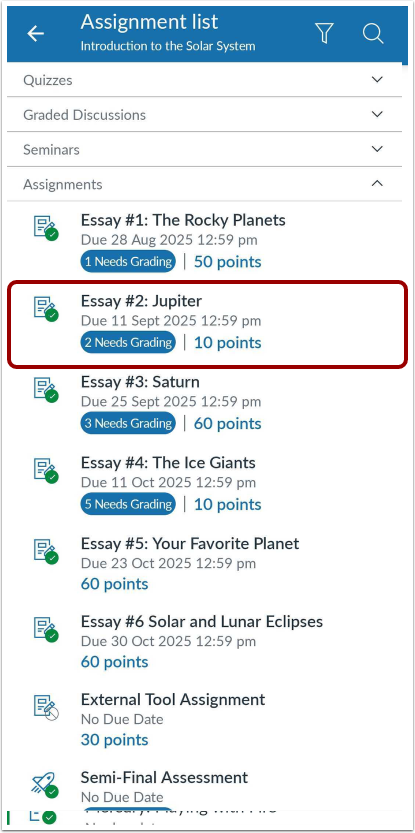
Um eine Aufgabe anzuzeigen, tippen Sie auf den Namen der Aufgabe.
Aufgabe anzeigen
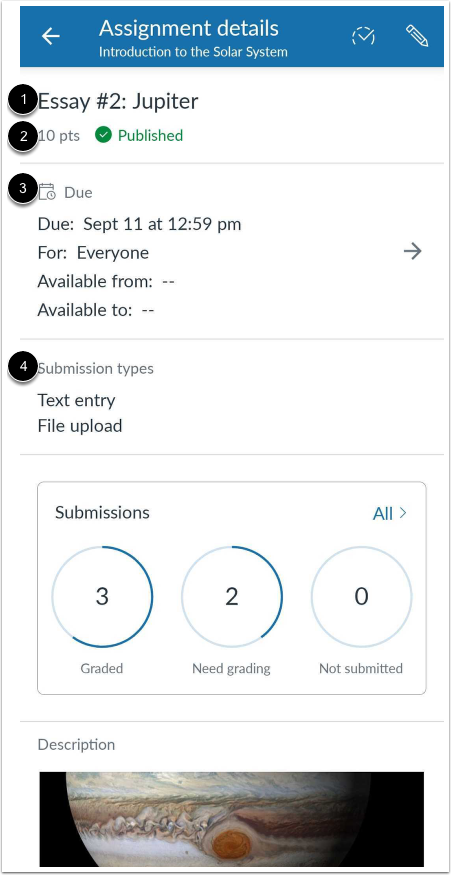
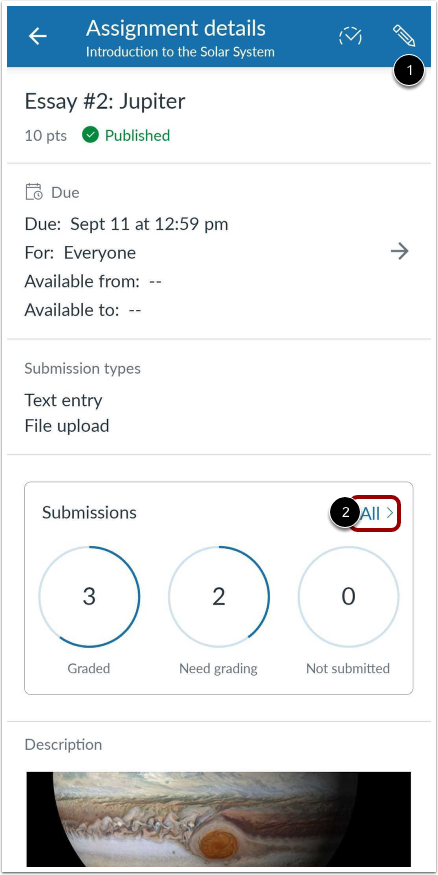
Für jede Aufgabe können Sie alle Details zur Aufgabe einsehen, einschließlich Titel [1], Punkte [2], Abgabetermin [3] und Abgabeart [4].Die
Aufgabe verwalten
Um die Aufgabe zu bearbeiten, tippen Sie auf das Bearbeitungssymbol [1].
Um die Einsendungen für die Aufgabe anzuzeigen , tippen Sie auf den Link „Alle“ [2].
Aufgabendetails bearbeiten
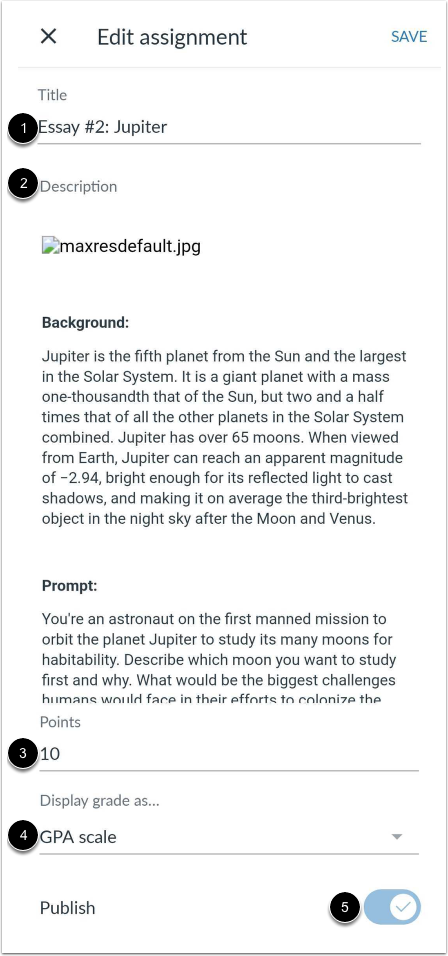
Um den Aufgabentitel zu bearbeiten, tippen Sie auf das Feld „Titel“ [1]. Um die Aufgabenbeschreibung zu bearbeiten, tippen Sie auf das Feld „Beschreibung“ [2]. Sie können den Rich-Content-Editor verwenden, um den Beschreibungstext zu formatieren .
Um die Gesamtpunktzahl zu bearbeiten, tippen Sie auf das Feld „ Punkte “ [3]. Um die Darstellung der Note für die Studierenden anzupassen, tippen Sie auf das Feld „Note anzeigen als “ [4]. Zur Auswahl stehen folgende Anzeigeoptionen: Prozent, Abgeschlossen/Nicht abgeschlossen, Punkte, Buchstabennote, GPA-Skala und Nicht bewertet.
Wenn die Aufgabe noch keine Abgaben hat, können Sie die Aufgabe veröffentlichen oder die Veröffentlichung aufheben, indem Sie auf den Schalter "Veröffentlichen" [5] tippen.
Bearbeiten Sie die Bearbeiter
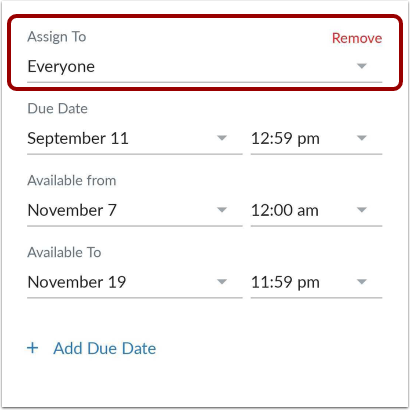
Um zu bearbeiten, wem die Aufgabe zugewiesen ist, tippen Sie auf das Feld „Zuweisen an “.
Zuständige hinzufügen
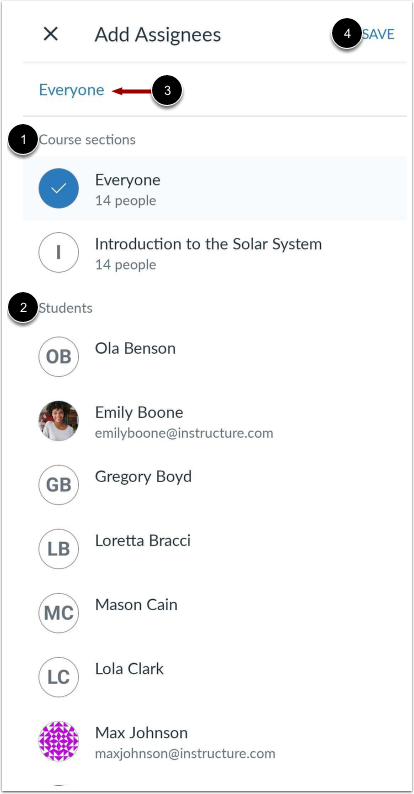
Tippen Sie auf die Kursabschnitte [1] oder den/die Studierenden [2], dem/der die Aufgabe zugewiesen werden soll. Die ausgewählten Personen werden auf dem Bildschirm [3] angezeigt.
Um Ihre zugewiesenen Personen zu speichern, tippen Sie auf das Speichersymbol [4].
Verfügbarkeit und Fälligkeitstermine bearbeiten
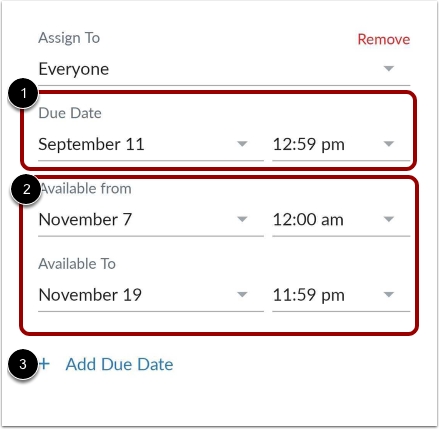
Um das Fälligkeitsdatum und die Fälligkeitszeit der Aufgabe zu bearbeiten, tippen Sie auf das Feld „Fälligkeitsdatum“ [1]. Um das Verfügbarkeitsdatum und die Verfügbarkeitszeit zu bearbeiten, tippen Sie auf die Felder „Verfügbar ab“ oder „Verfügbar bis“ [2].
Um weitere Fälligkeitstermine oder Verfügbarkeitstermine hinzuzufügen, tippen Sie auf den Link "Fälligkeitstermin hinzufügen" [3].