In der Canvas Teacher App können Sie alle Ihre aktiven Kurse einsehen. Außerdem können Sie Ihre Kursfavoriten ändern und die Farben Ihrer Kurskarten im Dashboard anpassen.
Diese Lektion zeigt Bilder für ein Handydisplay; sofern nicht anders angegeben, sind die Schritte jedoch für Tablets die gleichen.
Dashboard anzeigen
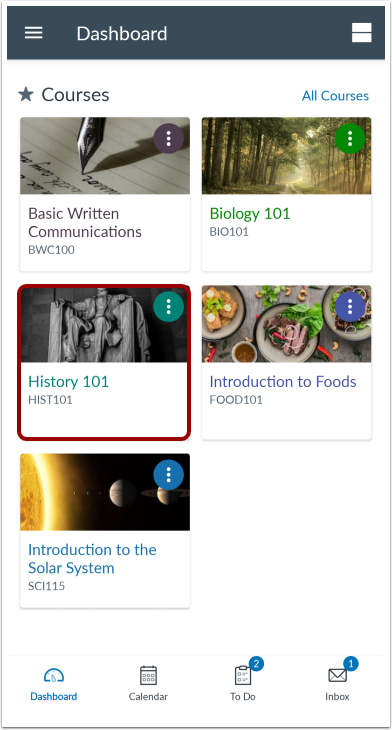
Die App zeigt standardmäßig Ihre bevorzugten Kurse an. Diese entsprechen dem individuell anpassbaren Kurs-Dropdown-Menü in der Webversion von Canvas.
Um die Startseite eines Kurses anzuzeigen , tippen Sie auf den Namen des Kurses.
Alle Kurse anzeigen
Änderungen an Ihren Lieblingskursen gelten für die Browserversion von Canvas.
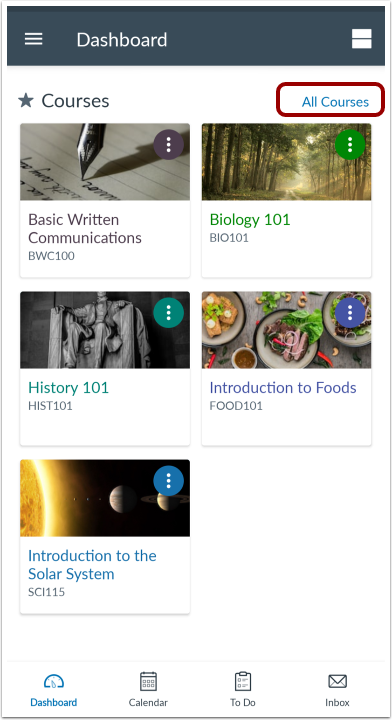
Um alle Ihre Kurse anzuzeigen, tippen Sie auf den Link „Alle Kurse“ .
Kurse bearbeiten
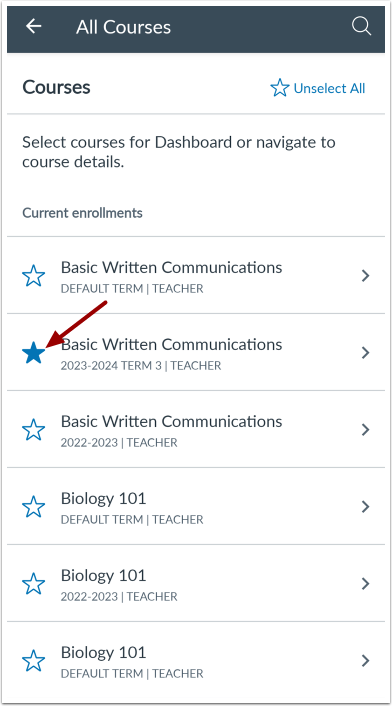
Tippen Sie auf das Sternsymbol neben dem Kurs, den Sie als Favorit markieren möchten. Um einen Favoriten zu entfernen, tippen Sie erneut auf das Sternsymbol. Änderungen auf der Favoritenseite werden automatisch übernommen.
Hinweis: Die Kursliste umfasst sowohl laufende als auch abgeschlossene Kurse.
Nickname bearbeiten
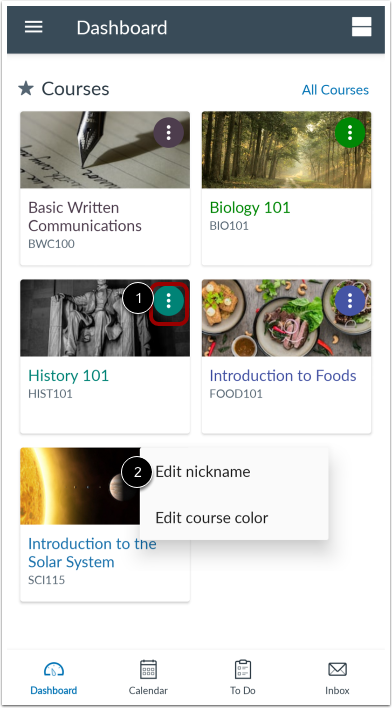
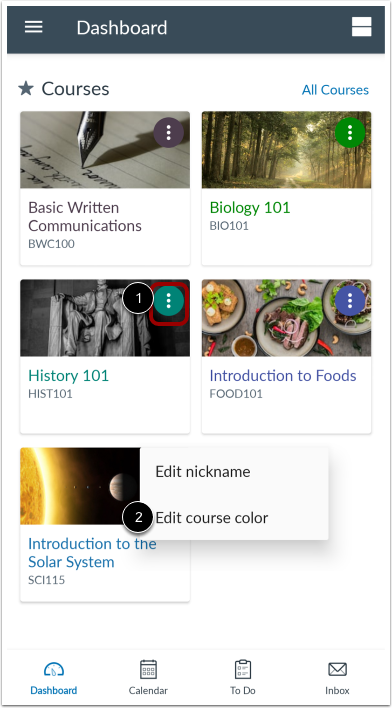
Kursnamen können mit Spitznamen versehen werden, um sie in anderen Bereichen der Canvas Teacher App besser unterscheiden zu können. Um einen Kurs anzupassen, tippen Sie auf das Symbol „Optionen “ [1] und anschließend auf „Spitznamen bearbeiten“ [2].
Spitzname erstellen
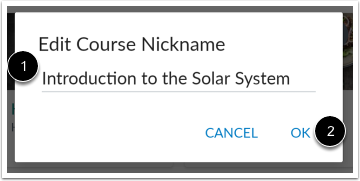
Tippen Sie auf das Feld „Kursname“ [1] und geben Sie den Namen ein.
Tippen Sie auf den Link OK [2].
Kursfarbe bearbeiten
Um die Kursfarbe zu bearbeiten, tippen Sie auf das Symbol Optionen [1] und anschließend auf die Option Kursfarbe bearbeiten [2].
Farbe auswählen
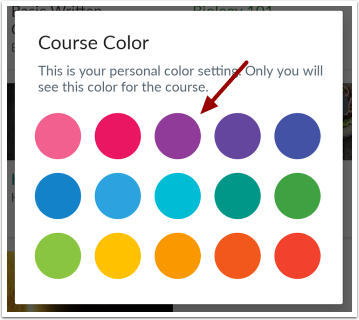
Tippen Sie auf die neue Farbe für Ihren Kurs. Die Farbe wird automatisch auf Ihren Kurs angewendet.
Hinweis : Um die ausgewählte Farbe auf der gesamten Kurskarte anzuzeigen, können Sie die Option „Farbüberlagerung“ im Benutzermenü aktivieren.