Sie können eingereichte Aufgaben mithilfe von SpeedGrader in der Lehrer-App bewerten. Sie können entweder eine Punktzahl eingeben oder eine Bewertungsmatrix verwenden.
Wenn Sie die Bewertung einer Aufgabe für einen Schüler abgeschlossen haben, wischen Sie nach links oder rechts, um andere Schülerarbeiten anzuzeigen.
Anmerkungen:
- Diese Lektion zeigt Bilder für ein Handydisplay; sofern nicht anders angegeben, sind die Schritte jedoch für Tablets die gleichen.
- Mehrere Benutzer sollten Aufgaben nicht gleichzeitig bewerten, da jeder Bewertende nicht die aktuellsten Informationen zu einer Einreichung einsehen kann.
- Beim Bewerten von Aufgaben in der Lehrer-App können keine Dateien zu den Aufgabenabgaben hochgeladen werden.
Offener Kurs
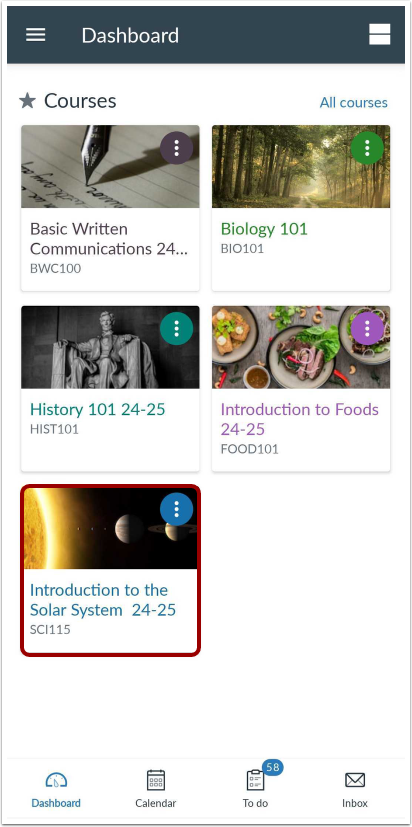
Tippen Sie im Dashboard auf den Namen des Kurses, den Sie anzeigen möchten.
Offene Aufgaben
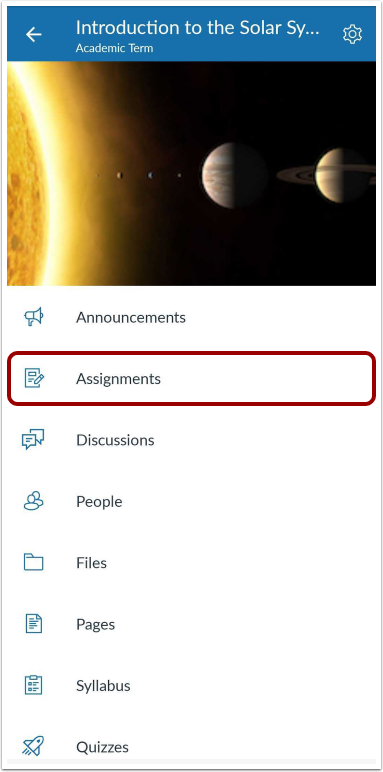
Tippe auf den Link „Aufgaben“ .
Offene Aufgabe
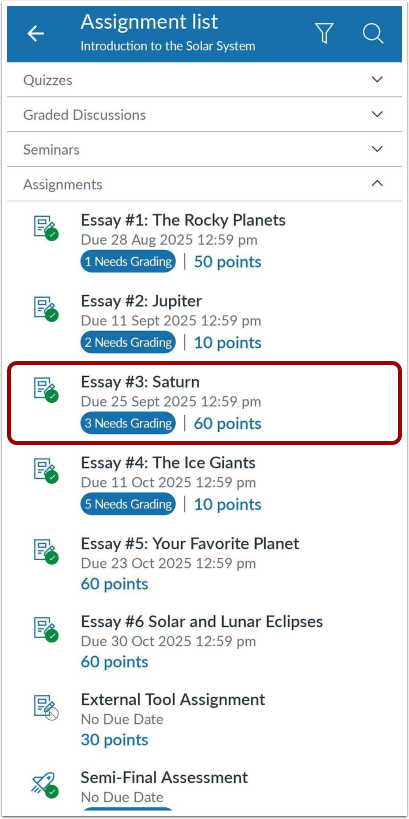
Tippe auf den Namen der Aufgabe.
Offene Einreichungen
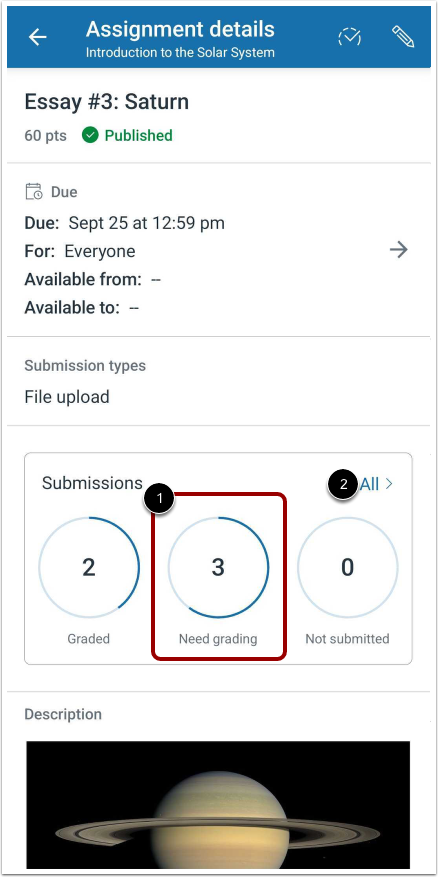
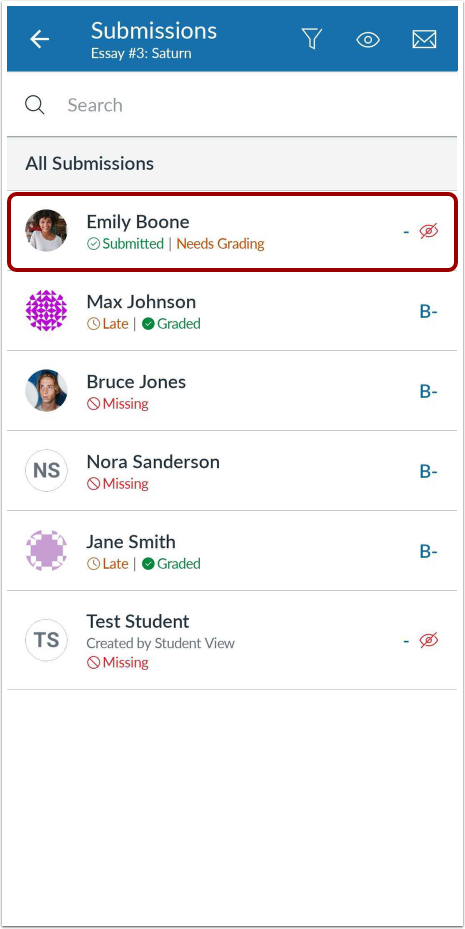
Tippen Sie auf den Link "Need- Bewertungsstatus" [1].
Hinweis: Wenn Sie die Einsendungen nach einem anderen Status filtern möchten, tippen Sie auf das Pfeilsymbol [2] und wenden Sie den Filter auf der Seite „Einsendungen“ an.
Offene Einreichung
Suchen Sie die Einreichung des Schülers und tippen Sie auf den Namen des Schülers.
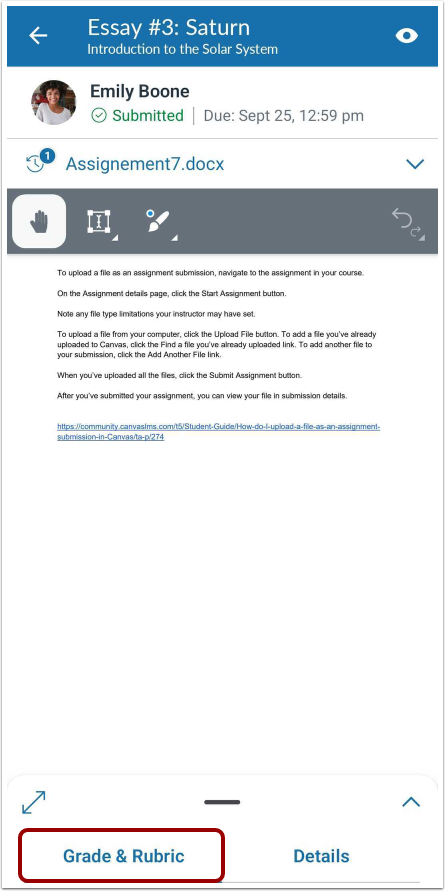
Registerkarte „Noten & Bewertungsraster“ öffnen
Tippen Sie auf den Reiter „Noten & Bewertungsraster“ .
Note hinzufügen
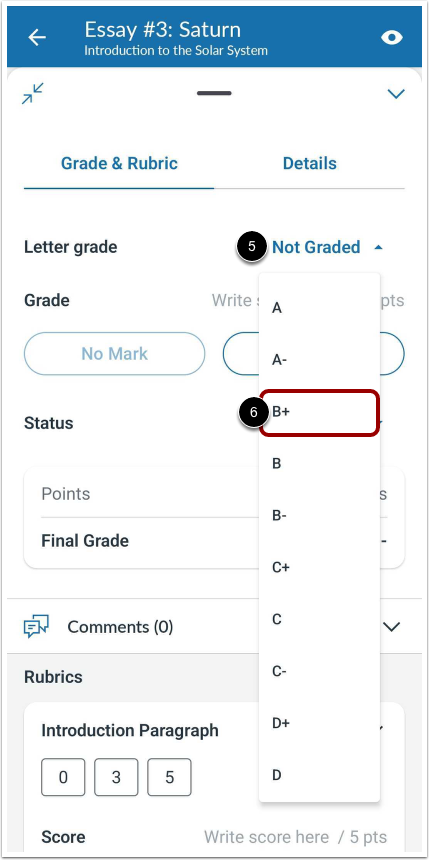
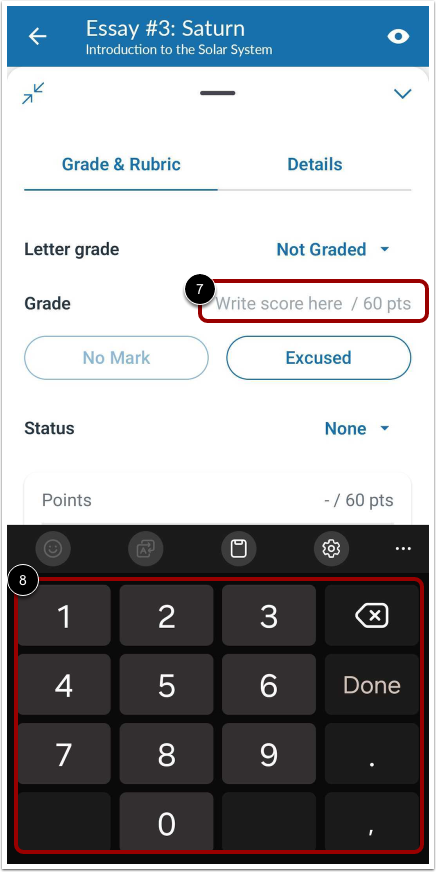
Auf der Registerkarte „Note & Bewertungsraster“ können Sie entweder eine Buchstabennote auswählen [1] oder manuell eine Punktzahl eingeben [2].
Wenn Sie die Aufgabe unbewertet lassen möchten, tippen Sie auf die Schaltfläche „Keine Bewertung“ [3].
Wenn Sie den Schüler stattdessen von der Aufgabe befreien möchten, tippen Sie auf die Schaltfläche „Befreit“ [4]. Die Noten für befreite Aufgaben werden nicht in die Gesamtnote des Schülers eingerechnet.
Um eine Buchstabennote auszuwählen, tippen Sie auf das Dropdown-Menü Buchstabennote [5] und tippen Sie auf eine Buchstabennote [6].
Um manuell eine Note hinzuzufügen, tippen Sie auf den Link "Note hier eingeben" [7] und geben Sie die Punktzahl ein [8].
Verwenden Sie den Notenschieberegler
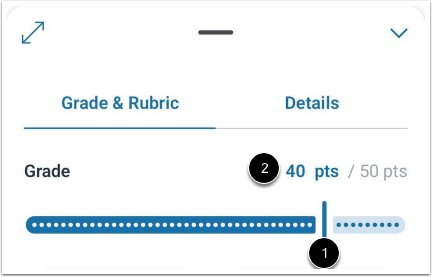
Sie können die Note auch mithilfe des Notenschiebereglers eingeben. Tippen und halten Sie den Schieberegler [1] und ziehen Sie ihn an die Position, die der gewünschten Note entspricht. Die Punkte werden im Abschnitt „Note“ [2] angezeigt.
Um die Note zu entfernen, ziehen Sie das Symbol am linken Ende der Skala und halten Sie es gedrückt.
Rubrik verwenden
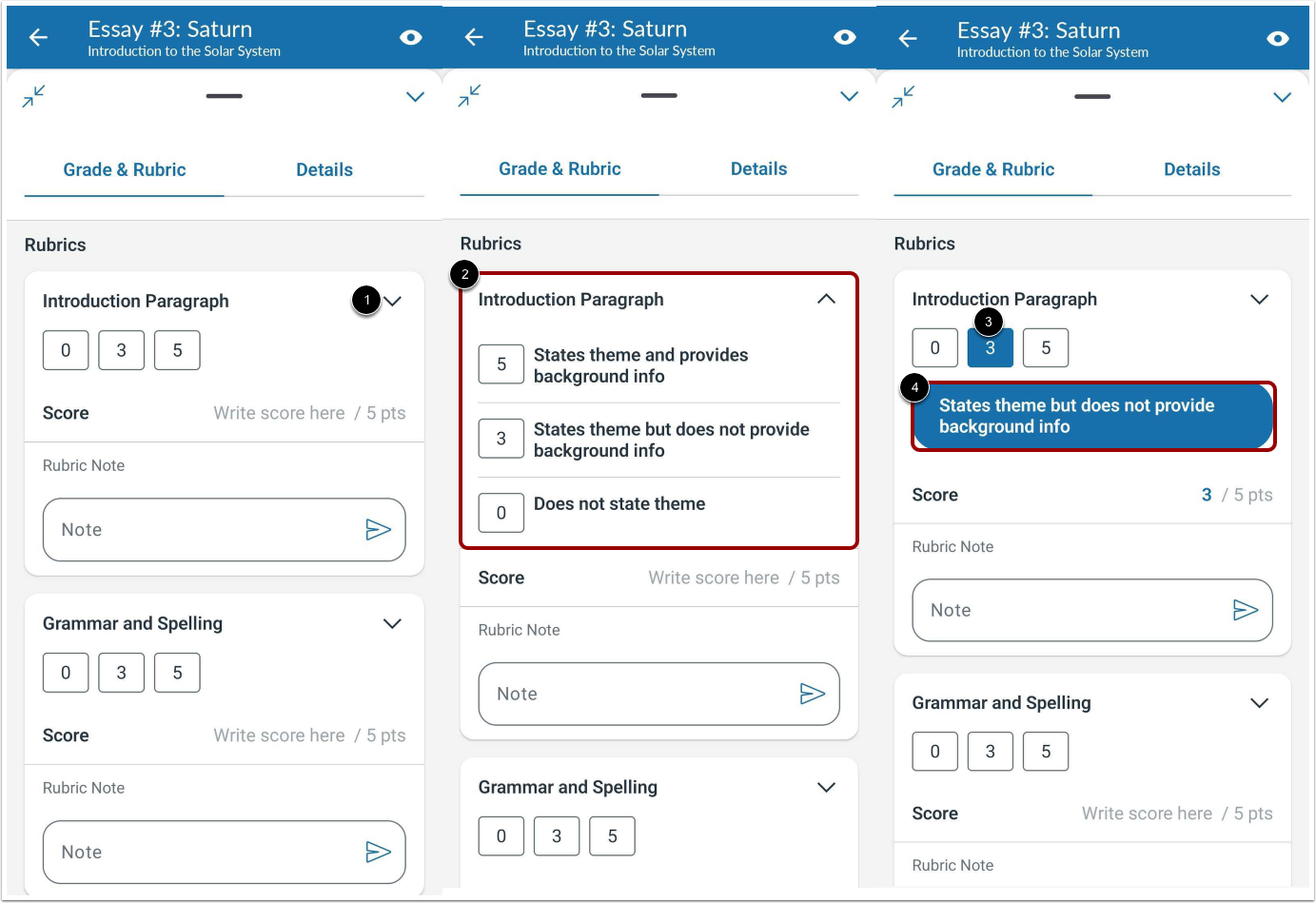
Wenn Sie Ihrer Aufgabe eine Bewertungsmatrix hinzugefügt haben, können Sie diese zur Bewertung der studentischen Arbeit verwenden. Auf der Registerkarte „Note & Bewertungsmatrix“ wird angezeigt, ob die Note anhand der Bewertungsmatrix berechnet wurde.
Um die Zusammenfassung der Rubrikbewertung anzuzeigen, tippen Sie auf das Symbol „Erweitern “ [1]. Dadurch wird Ihnen die Rubrikbewertungsübersicht mit allen verfügbaren Punkten angezeigt [2].
Um die Bewertungsübersicht für eine bestimmte Punktzahl anzuzeigen, tippen Sie auf die Schaltfläche „Bewertungspunkt“ [3]. Die entsprechende Übersicht wird dann angezeigt [4]. Hinweise:
- Sobald Sie eine Punktzahl für eine Rubrik eingegeben haben, kann diese Punktzahl nicht mehr entfernt werden.
- Wenn Ihre Bewertungsmatrix nicht für die Benotung vorgesehen ist, können Sie die Punkte für jedes Kriterium der Bewertungsmatrix trotzdem antippen. Sie müssen die Punkte jedoch manuell hinzufügen und in das Notenfeld eingeben.
Ansichtsniveau
Sehen Sie sich die Note für die eingereichte Aufgabe an.
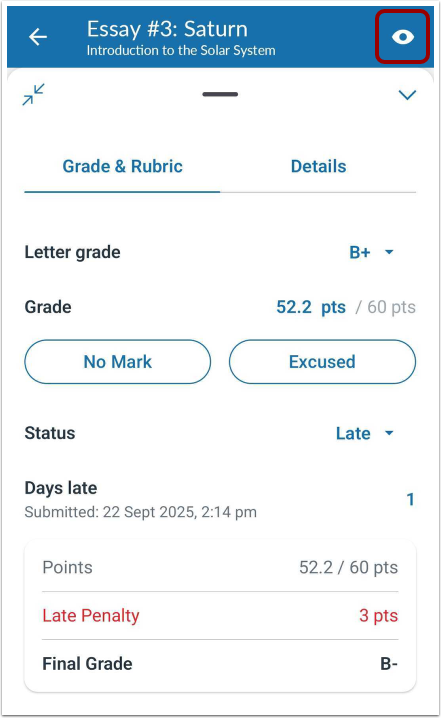
Verspätungsstrafe anzeigen
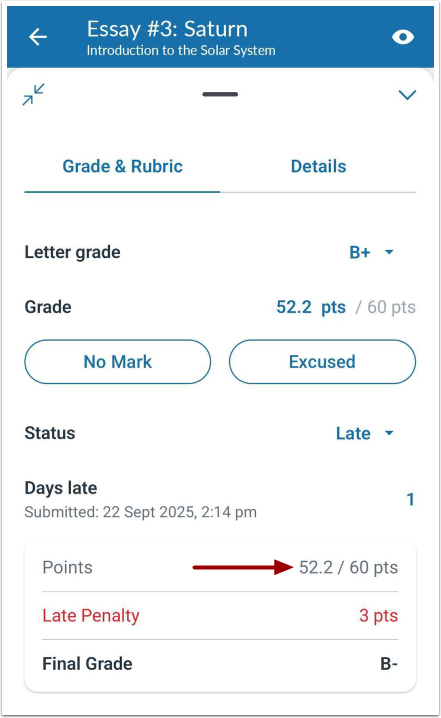
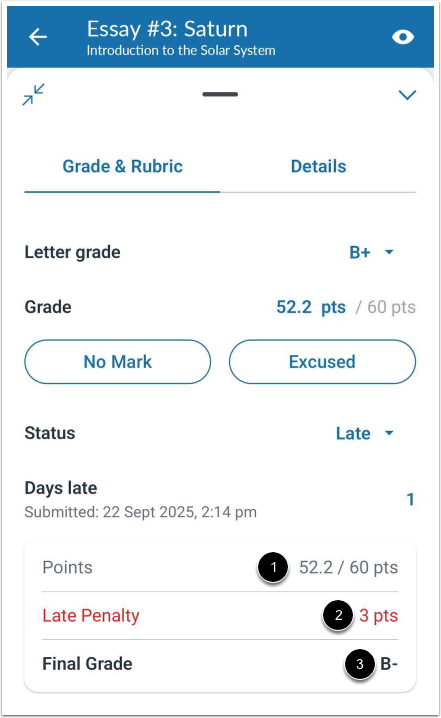
Detaillierte Bewertungen für Aufgaben, die mit Verspätungsabzügen belegt werden, können Sie einsehen. Die Bewertungen mit Verspätungsabzügen umfassen die bewertete Punktzahl [1], den Verspätungsabzug [2] und die Endnote, die sich aus der bewerteten Punktzahl abzüglich des Verspätungsabzugs ergibt [3].
Hinweis: Verspätungsstrafen können nur in der Browserversion von Canvas im Notenbuch festgelegt werden.
Note veröffentlichen oder ausblenden
Um Noten für die Aufgabe anzuzeigen oder auszublenden , tippen Sie auf das Sichtbarkeitssymbol .