Offener Kurs
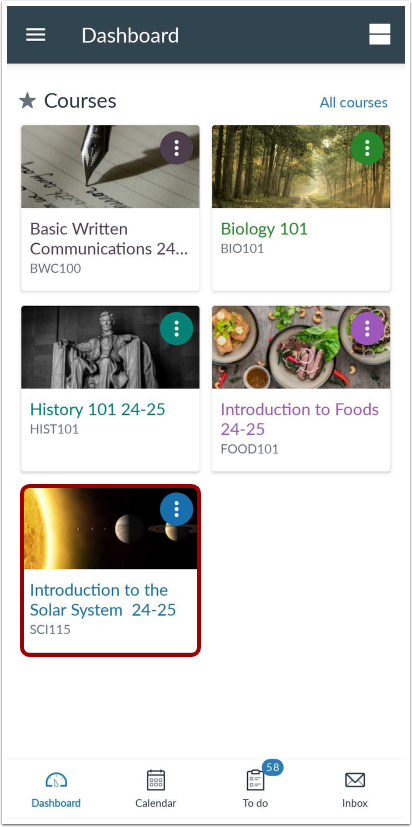
Tippen Sie im Dashboard auf den Namen des Kurses, den Sie anzeigen möchten.
Offene Aufgaben
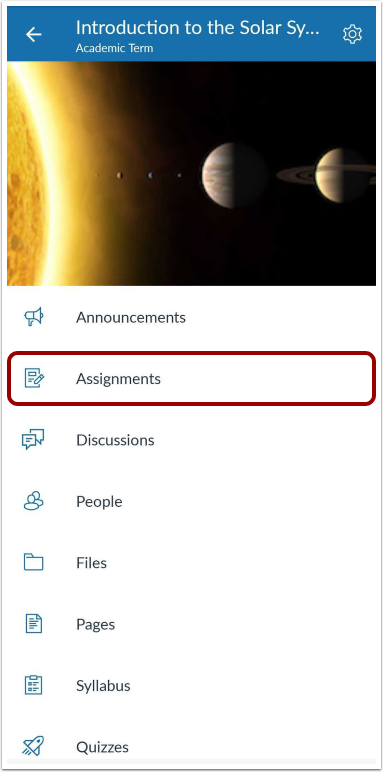
Tippe auf den Link „Aufgaben“ .
Offene Aufgabe
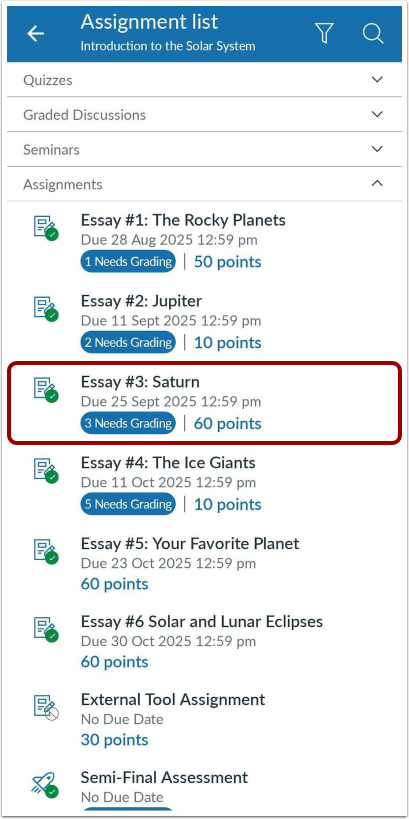
Um eine Aufgabe anzuzeigen, tippen Sie auf den Namen der Aufgabe.
Offene Einreichungen
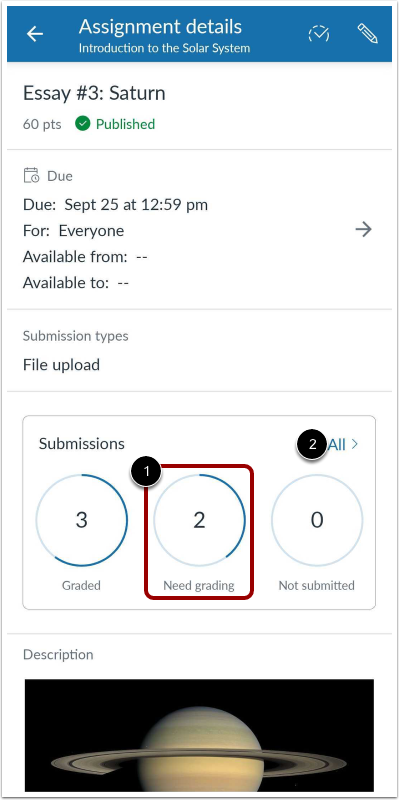
Tippen Sie auf den Link „Status : Bewertung erforderlich “ [1].
Hinweis: Wenn Sie die Einsendungen nach einem anderen Status filtern möchten, tippen Sie auf den Link „Alle“ [2] und wenden Sie den Filter auf der Seite „Einsendungen“ an.
Offene Einreichung
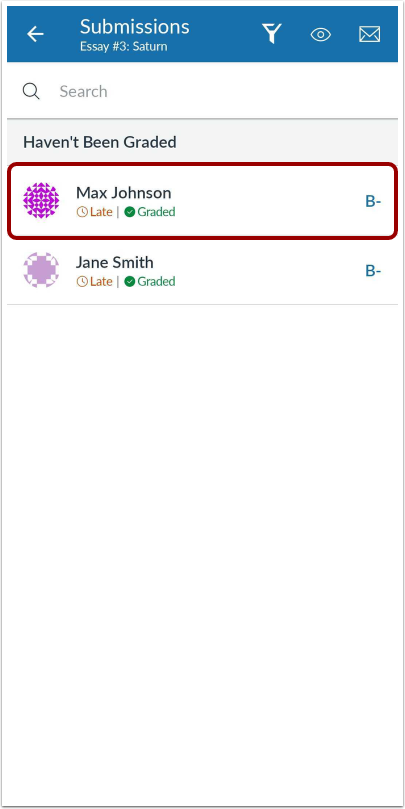
Suchen Sie die Einreichung des Schülers und tippen Sie auf den Namen des Schülers.
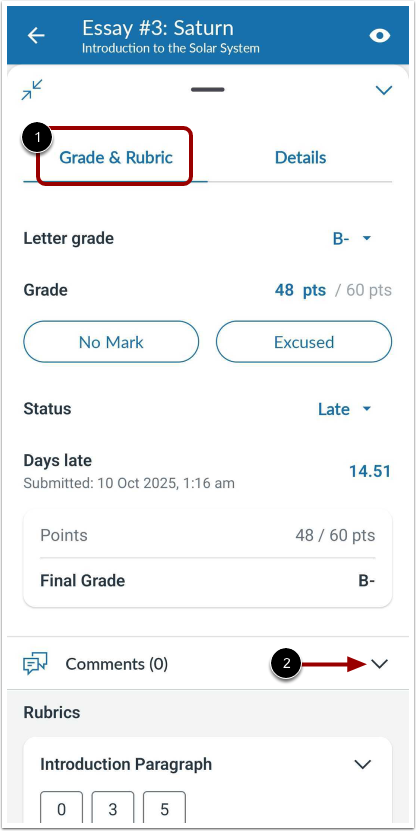
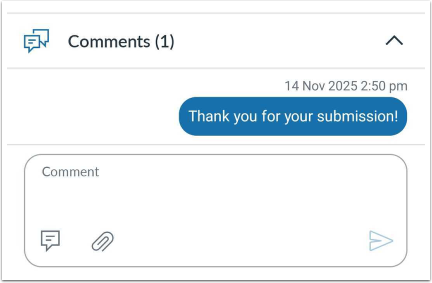
Um die Kommentare zu öffnen, tippen Sie auf den Reiter „Note & Bewertungsraster“ [1]. Tippen Sie anschließend im Kommentarbereich auf das Symbol „Erweitern “ [2].
Die Einreichung des Studierenden wird im Reiter „Kommentare“ angezeigt und kann Kommentare des Studierenden enthalten. Wurde die Einreichung mehrfach eingereicht, wird jede Datei als Kommentar angezeigt.
Um mehrere Kommentare anzuzeigen, können Sie die Höhe des Kommentarfensters anpassen, indem Sie die Menüleiste antippen und gedrückt halten [1].
Um einen Kommentar hinzuzufügen, tippen Sie auf das Kommentarfeld [2].
Um eine Datei, einen Audiokommentar oder einen Videokommentar hinzuzufügen, tippen Sie auf das Symbol „Anhängen “ [3].
Um Kommentare mithilfe der Kommentarbibliothek hinzuzufügen , tippen Sie auf das Symbol „Kommentarbibliothek“ [4].
Geben Sie Ihren Kommentar für den Schüler ein [1]. Tippen Sie anschließend auf das Senden- Symbol [2].
Hinweis: Das Kommentarfeld zeigt nur Text an und enthält keinen Rich-Content-Editor zur Formatierung.
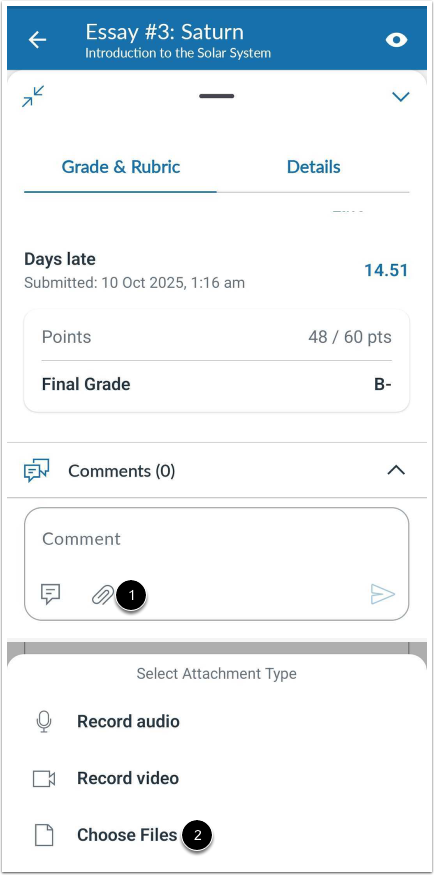
Um eine Datei als Anhang hinzuzufügen, tippen Sie auf das Symbol „Anhängen “ [1]. Tippen Sie im Menü „Anhangstyp auswählen“ auf den Link „Dateien auswählen“ [2].
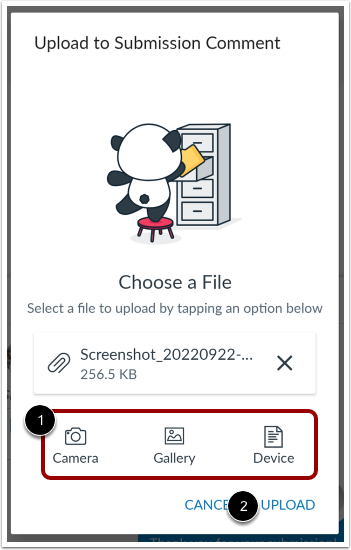
Wählen Sie aus den Optionen [1] den Speicherort Ihrer Datei aus. Tippen Sie auf den Link „Hochladen“ [2].
Ihren Kommentar ansehen.