In der Lehrer-App können Sie Schülerinnen und Schüler anhand der für die jeweilige Aufgabe festgelegten Filter bezüglich ihrer Abgaben kontaktieren. Sie können Nachrichten an alle Schülerinnen und Schüler, an Schülerinnen und Schüler mit verspäteten Abgaben, an Schülerinnen und Schüler, die noch keine Abgabe eingereicht haben, an Schülerinnen und Schüler, deren Abgaben noch nicht bewertet wurden, an Schülerinnen und Schüler, deren Abgaben bereits bewertet wurden, an Schülerinnen und Schüler mit einer Punktzahl unter einem bestimmten Wert und an Schülerinnen und Schüler mit einer Punktzahl über einem bestimmten Wert senden.
Die Nachrichten werden den Schülern einzeln zugesendet und im Posteingang der Konversationen angezeigt.
Diese Lektion zeigt Bilder für ein Handydisplay; sofern nicht anders angegeben, sind die Schritte jedoch für Tablets die gleichen.
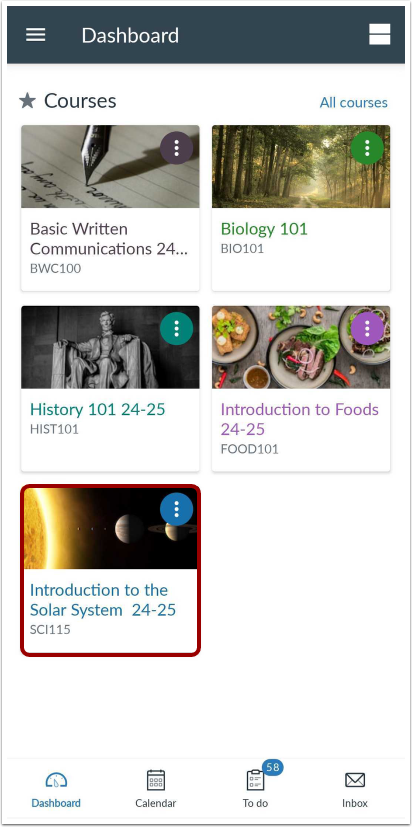
Offener Kurs
Tippen Sie im Dashboard auf den Namen des Kurses, den Sie anzeigen möchten.
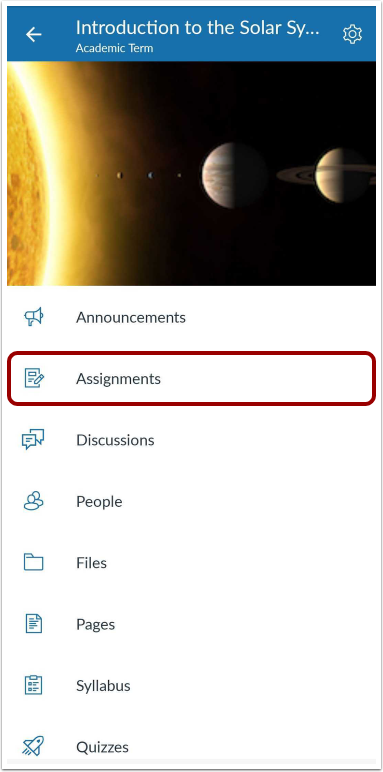
Offene Aufgaben
Tippe auf den Link „Aufgaben“ .
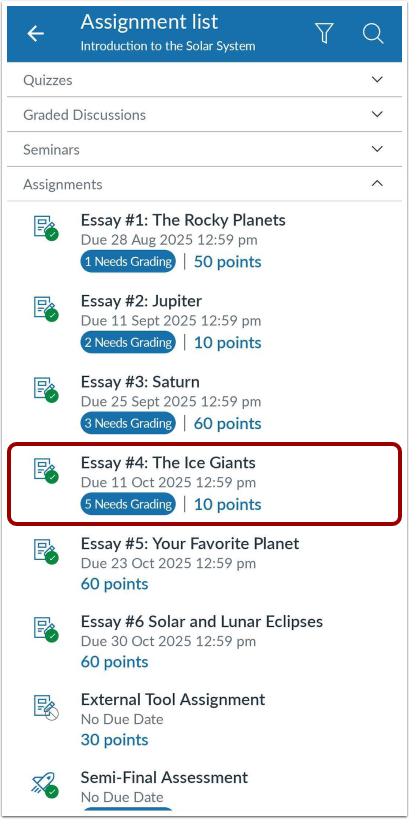
Offene Aufgabe
Um eine Aufgabe anzuzeigen, tippen Sie auf den Namen der Aufgabe.
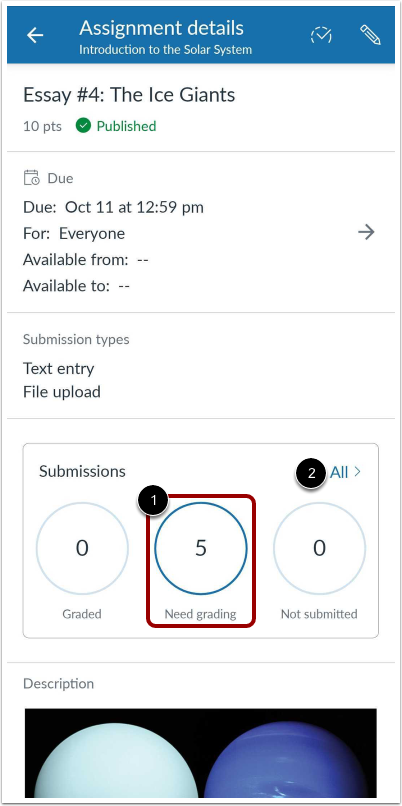
Offene Einreichungen
Die App sendet eine Nachricht an den in der App ausgewählten Filter.
Um die Einreichungen auf der Einreichungsseite nach einem der drei Einreichungstypen zu filtern, tippen Sie auf den Einreichungsstatus [1]. Um einem Studierenden anhand seines Status eine Nachricht zu senden, tippen Sie auf den Link „ Alle“ [2].
Filterbeiträge
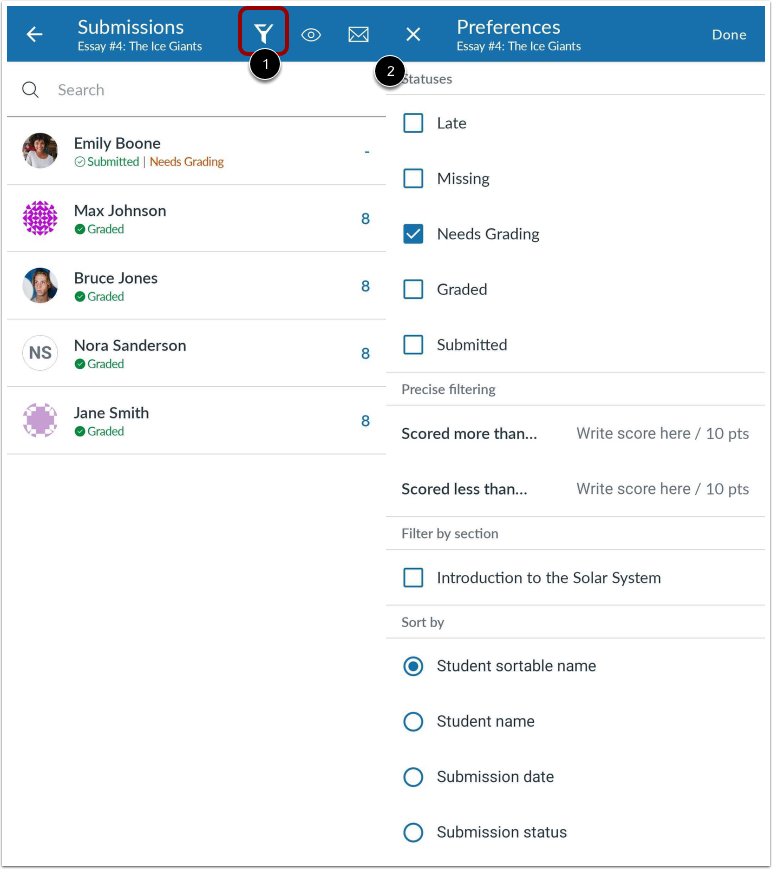
Um einen bestimmten Filter anzuwenden, tippen Sie auf den Link „Filter“ [1].
Tippen Sie auf den Filtertyp, den Sie anwenden möchten [2]. Sie können Einsendungen nach Status, Punktzahl oder Abschnitt filtern.
Sie können die Einreichungen nach sortierbarem Namen des Studenten, Studentennamen, Einreichungsdatum oder Einreichungsstatus sortieren.
Nachricht an die Studierenden
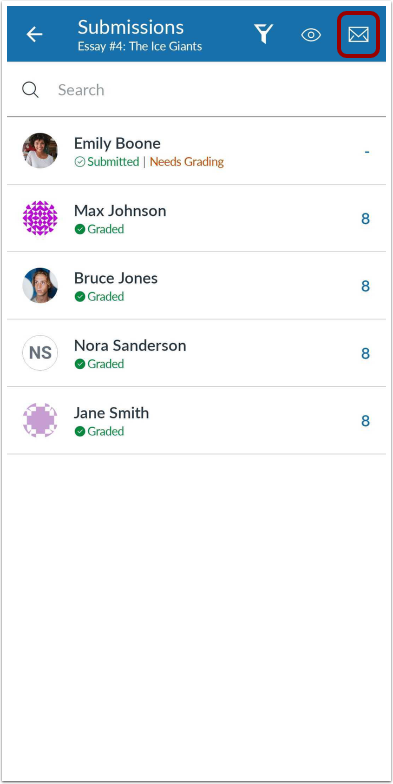
Tippe auf das Nachrichtensymbol .
Empfänger anzeigen
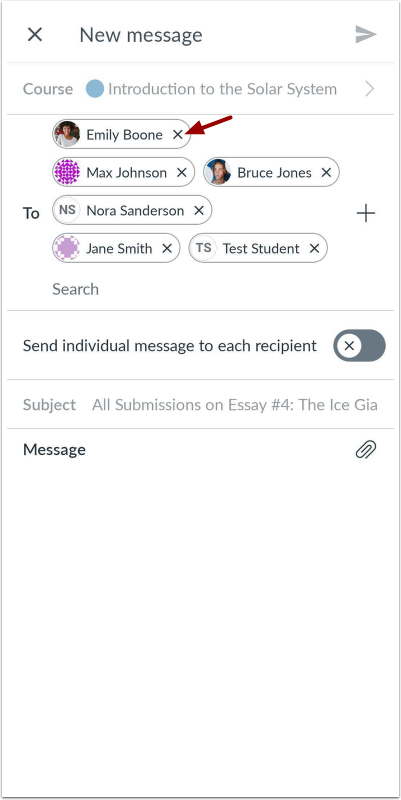
Sie können die Empfängerliste der Nachricht einsehen. Um Empfänger manuell zu entfernen, tippen Sie auf das Symbol „Entfernen“ .
Nachricht senden
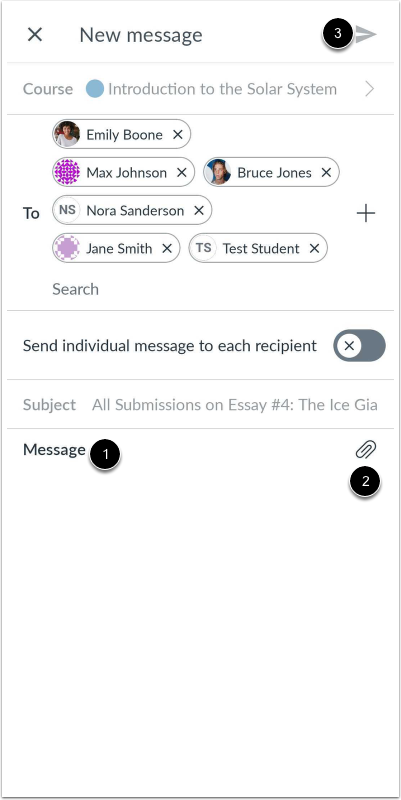
Geben Sie im Feld Nachricht [1] Ihre Nachricht ein.
Wenn Sie einen Anhang hinzufügen möchten, tippen Sie auf das Anhangssymbol [2].
Wenn Sie fertig sind, tippen Sie auf den Link „Senden“ [3].
Hinweis: Die Nachrichten werden den Schülern einzeln zugesandt.