Beim Betrachten von Aufgabenabgaben können Sie gegebenenfalls Anmerkungen hinzufügen. Canvas DocViewer ist ein Tool, das dies ermöglicht. In Canvas Teacher vorgenommene Anmerkungen werden mit SpeedGrader in der Webversion von Canvas synchronisiert.
Wenn ein Student eine Datei einreicht, die nicht mit DocViewer kompatibel ist, wird die Datei zwar in der Dokumentenvorschau angezeigt, die DocViewer-Markup- und Kommentarfunktionen stehen jedoch nicht zur Verfügung.
Wenn Sie eine Einreichung öffnen, speichert DocViewer automatisch alle vorgenommenen Anmerkungen für eine Stunde. Sie können Ihre DocViewer-Sitzung jederzeit durch Aktualisieren der Einreichungsseite neu starten. Anmerkungsfarben bleiben über mehrere Einreichungen hinweg erhalten. Eine einmal ausgewählte Farbe für eine Anmerkung wird beibehalten, bis eine andere Farbe ausgewählt wird.
Diese Lektion zeigt Bilder für ein Handydisplay; sofern nicht anders angegeben, sind die Schritte jedoch für Tablets die gleichen.
Anmerkungen:
- Dateien, die größer als 100 MB sind, und passwortgeschützte Dateien werden von DocViewer nicht konvertiert.
- SpeedGrader benötigt nach dem Absenden einer Aufgabe bis zu zehn Minuten, um ein Dokument anzuzeigen, das DocViewer unterstützt.
Einreichung ansehen
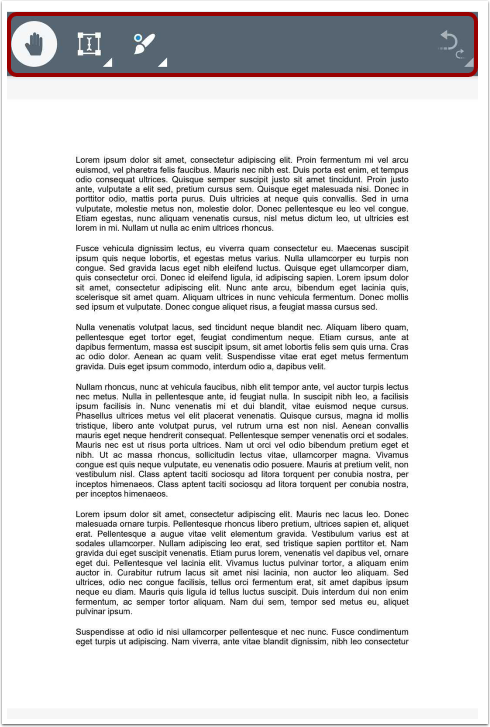
Dateien, die mit DocViewer kompatibel sind, zeigen die DocViewer-Symbolleiste am oberen Rand des Dokuments an und enthalten sechs verschiedene Anmerkungstypen. Wählen Sie ein Anmerkungswerkzeug durch Antippen des entsprechenden Symbols aus. Um die Verwendung eines Anmerkungswerkzeugs zu beenden, tippen Sie erneut auf das Symbol.
Wenn ein Beitrag mehr als eine Seite umfasst, können Sie die zusätzlichen Seiten durch Wischen nach oben auf Ihrem Bildschirm anzeigen.
Textanmerkung hinzufügen
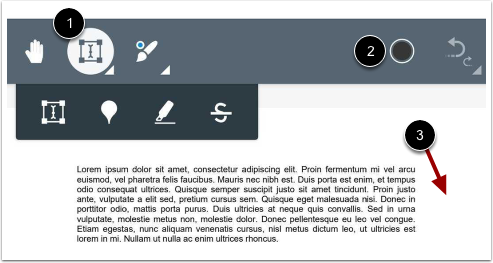
Um direkt im Beitrag Text hinzuzufügen, tippen Sie auf das Textsymbol [1].
Um die Hervorhebungsfarbe zu ändern, tippen Sie auf das Farbsymbol [2].
Tippen Sie auf den Bereich, in dem Sie die Anmerkung hinzufügen möchten [3].
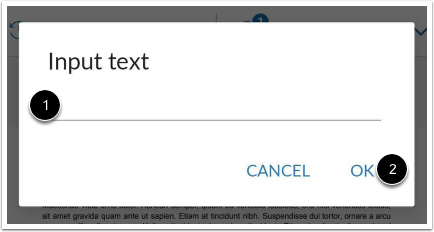
Geben Sie im Textfeld [1] den Text ein, den Sie als Anmerkung hinzufügen möchten. Tippen Sie auf den Link OK [2].
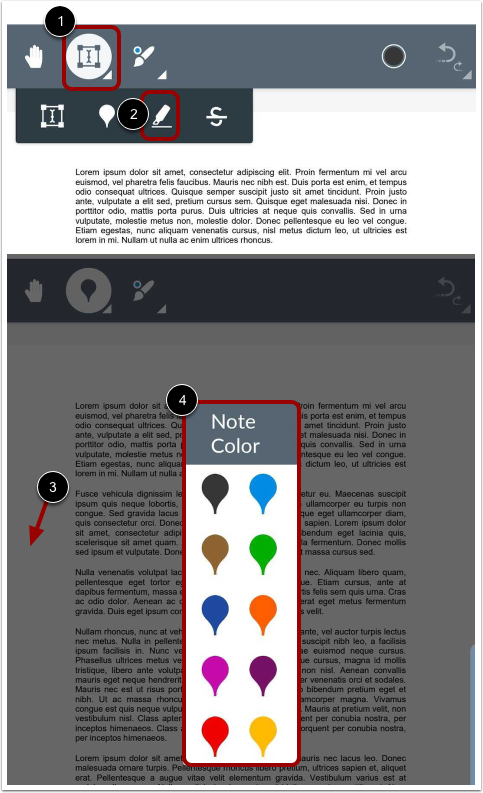
Um eine Punktanmerkung zu hinterlassen, tippen und halten Sie das Textsymbol [1]. Tippen Sie anschließend auf das Punktsymbol [2].
Tippen Sie auf den Bereich, in dem Sie die Anmerkung hinzufügen möchten [3]. Tippen Sie anschließend im Farbfeld auf die Farbe für die Punktanmerkung [4].
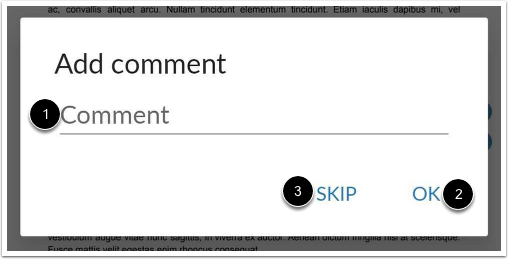
Geben Sie im Feld „Kommentar“ [1] den Kommentar zur Punktmarkierung ein. Um den Kommentar abzusenden, tippen Sie auf „OK“ [2].
Um zur vorherigen Eingabe zurückzukehren, tippen Sie auf den Link „Überspringen“ [3].
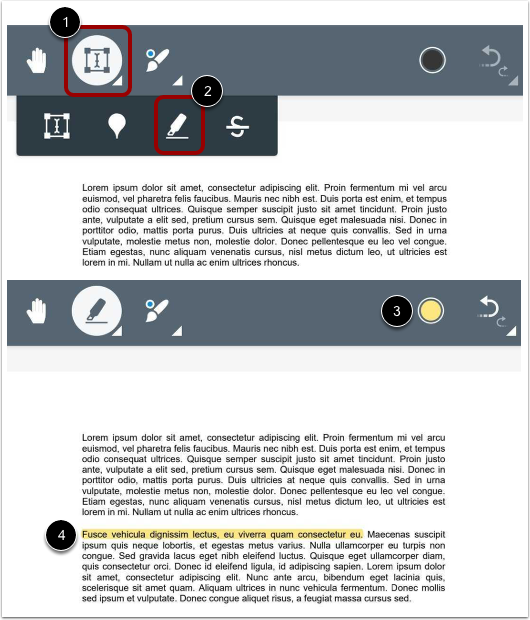
Um Text im Dokument hervorzuheben, tippen und halten Sie das Textsymbol [1]. Tippen Sie anschließend auf das Hervorhebungssymbol [2].
Um die Hervorhebungsfarbe zu ändern, tippen Sie auf das Farbsymbol [3].
Durch Tippen und Ziehen kann Text innerhalb der Eingabe hervorgehoben werden [4].
Durchstreichungsanmerkung hinzufügen
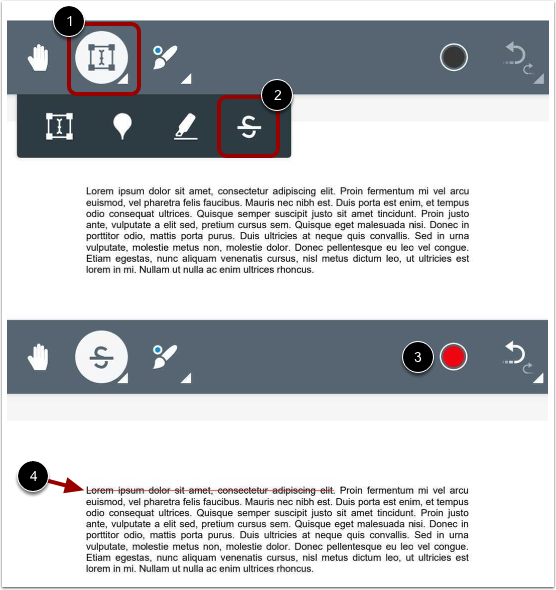
Um anzuzeigen, dass Text gelöscht werden soll, tippen und halten Sie das Textsymbol [1]. Tippen Sie anschließend auf das Durchstreichungssymbol [2].
Um die Farbe der Durchstreichungen zu ändern, tippen Sie auf das Farbsymbol [3].
Durch Tippen und Ziehen können Sie Text im Beitrag durchstreichen. Es erscheint eine Linie, die anzeigt, dass der Text durchgestrichen wurde [4].
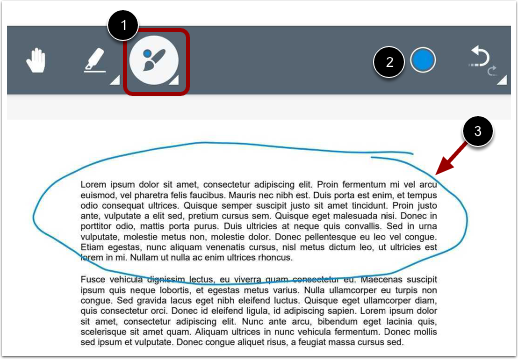
Um Freihandzeichnungen und Anmerkungen zu erstellen, tippen Sie auf das Zeichensymbol [1].
Um die Hervorhebungsfarbe zu ändern, tippen Sie auf das Farbsymbol [2].
Tippen und ziehen Sie, um eine Zeichnung zu starten. Freihandlinien markieren den Zeichenbereich [3]. Sie können einer gezeichneten Anmerkung mehrere Striche hinzufügen.
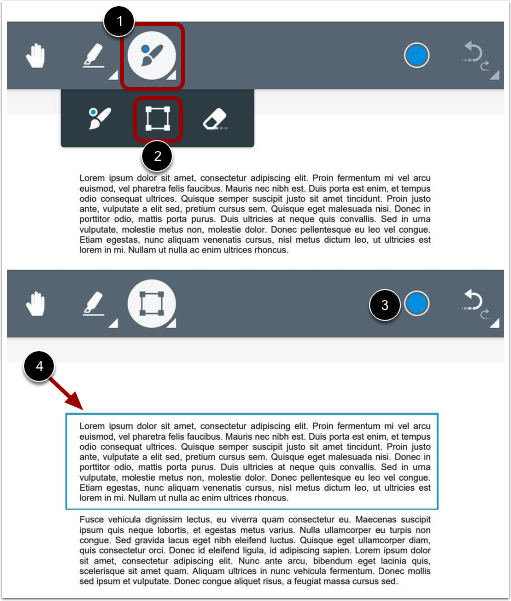
Um eine Flächenmarkierung zu erstellen, tippen und halten Sie das Zeichensymbol [1] und wählen Sie das Flächensymbol [2] aus.
Um die Farbe der Anmerkung zu ändern, tippen Sie auf das Farbsymbol [3].
Tippen und ziehen Sie das Rechteck um einen Bereich der Einreichung [4]. Ein Feld wird angezeigt, das den Bereich für die Anmerkung markiert.
Anmerkung bearbeiten
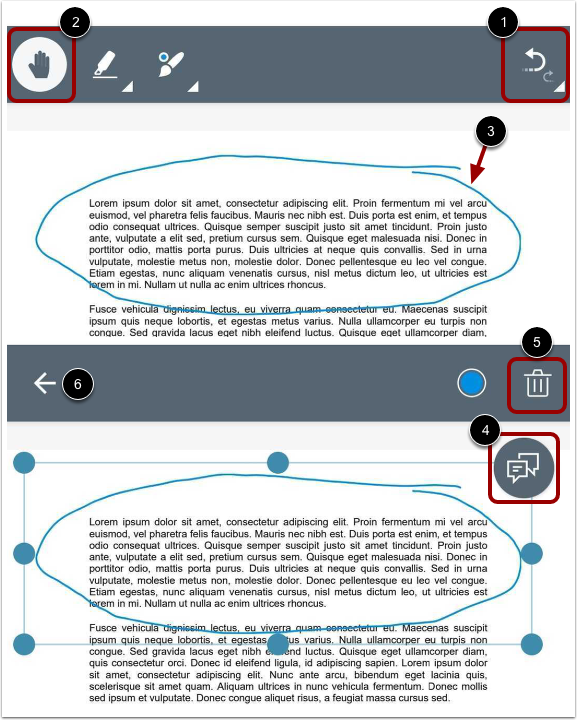
Um eine Anmerkung rückgängig zu machen, tippen Sie auf das Symbol „Rückgängig“ [1]. Um eine Anmerkung wiederherzustellen, tippen und halten Sie das Symbol „Rückgängig“ .
Um die Anmerkung zu bearbeiten, tippen Sie auf das Greifsymbol [2]. Tippen Sie anschließend auf die Anmerkung im Dokument [3].
Um einen Kommentar anzuzeigen oder zu bearbeiten, tippen Sie auf das Kommentarsymbol [4]. Über dieses Symbol können Sie auch alle in DocViewer abgegebenen Kommentare von Studierenden anzeigen und beantworten.
Um eine Anmerkung zu löschen, tippen Sie auf das Löschsymbol [5].
Um zur Eingabe zurückzukehren, tippen Sie auf das Zurück -Symbol [6].
Hinweis: Das Kommentarsymbol wird beim Bearbeiten von Textanmerkungen nicht angezeigt.