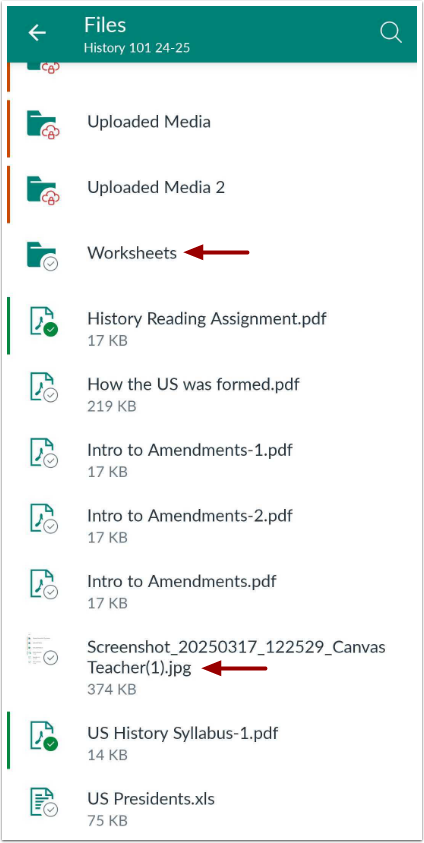
In Canvas Teacher können Sie eine neue Datei oder einen neuen Ordner zu Ihren Kursdateien hinzufügen.
Diese Lektion zeigt Bilder für ein Handydisplay; sofern nicht anders angegeben, sind die Schritte jedoch für Tablets die gleichen.
Offener Kurs
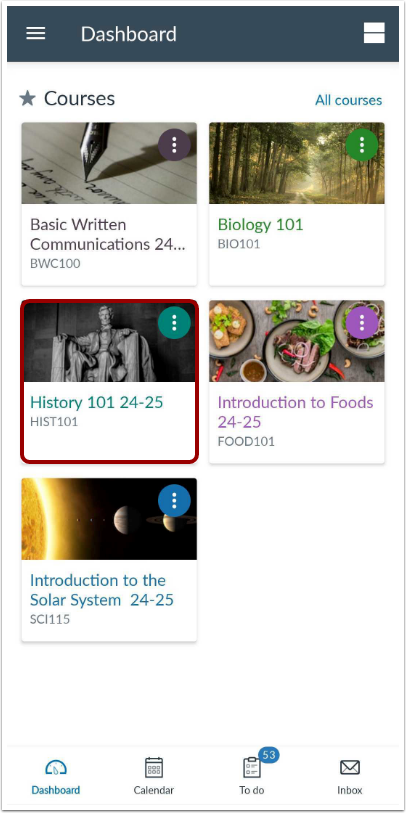
Tippen Sie im Dashboard auf den Namen des Kurses, den Sie anzeigen möchten.
Dateien öffnen
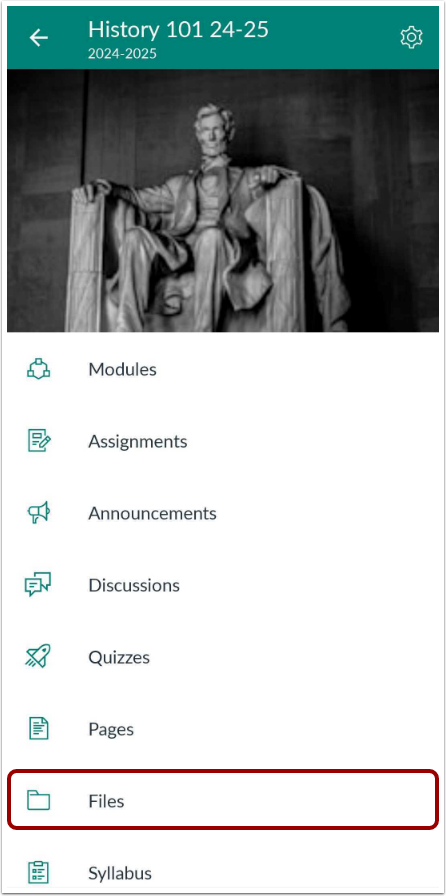
Tippen Sie auf den Link „Dateien“ .
Dateien anzeigen
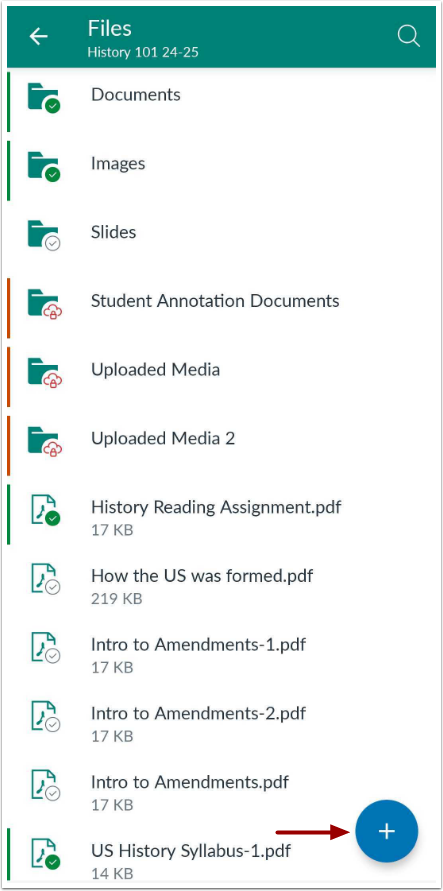
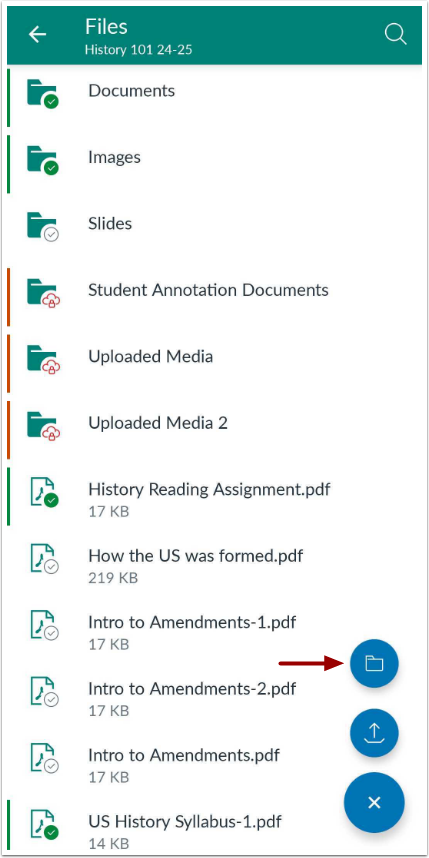
Sehen Sie sich Ihre Kursdateien an. Um eine Datei oder einen Ordner hinzuzufügen, tippen Sie auf die Schaltfläche „ Hinzufügen “.
Datei hinzufügen
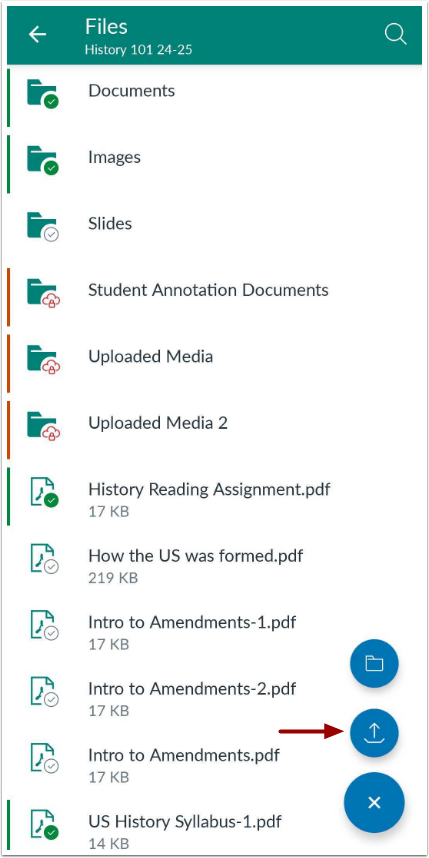
Um eine neue Datei hinzuzufügen, tippen Sie auf die Schaltfläche „Hochladen“ .
Dateispeicherort auswählen
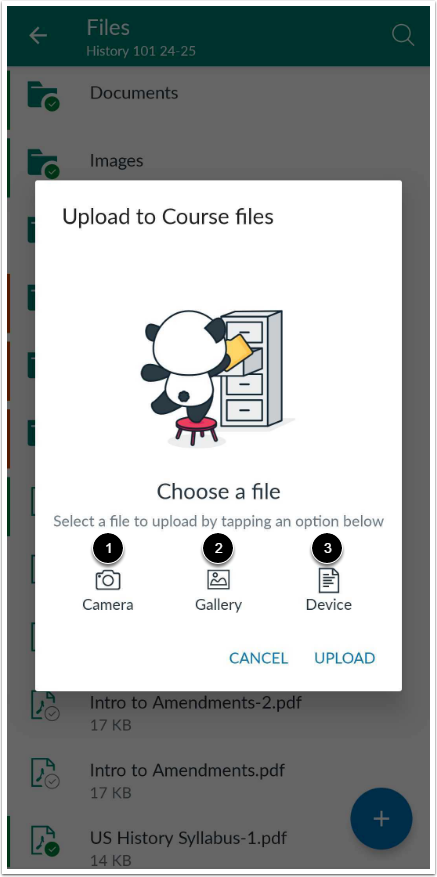
Wählen Sie den Speicherort Ihrer Datei. Sie können ein neues Foto mit Ihrer Kamera aufnehmen [1], eine Datei in Ihrer Fotogalerie finden [2] oder auf Ihrem Gerät nach einer Datei suchen [3].
Hinweis: Weitere Informationen zum Hochladen von Medien finden Sie im Canvas-Medienvergleichs-PDF .
Datei hochladen
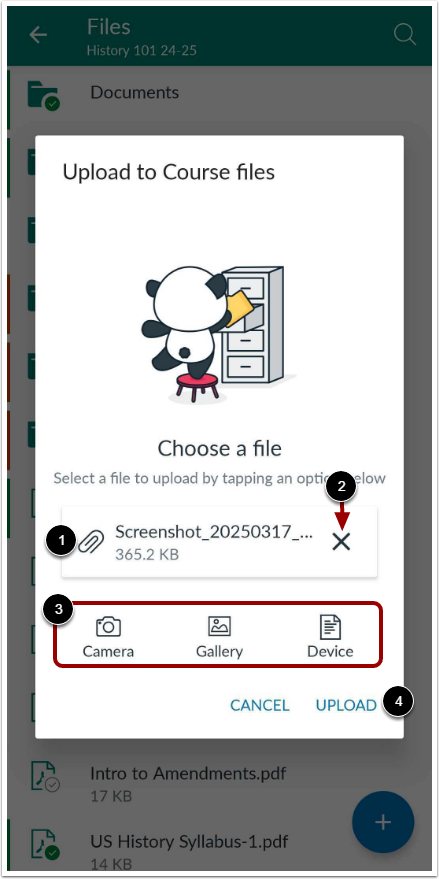
Sobald Sie Ihre Datei ausgewählt haben, wird sie im Fenster „Anhänge“ [1] angezeigt. Um die Datei zu entfernen, tippen Sie auf das Symbol „ Entfernen “ [2]. Um eine weitere Datei hinzuzufügen, tippen Sie auf den Zielordner [3].
Um Ihre Datei hochzuladen, tippen Sie auf die Schaltfläche „ Hochladen “ [4].
Ordner hinzufügen
Um einen neuen Ordner hinzuzufügen, tippen Sie auf die Schaltfläche „Ordner“ .
Ordnernamen
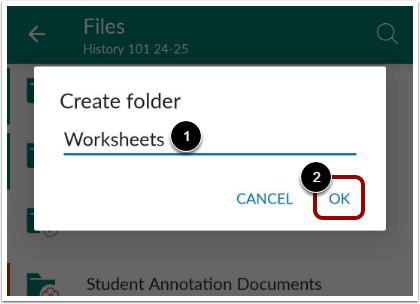
Geben Sie den Namen Ihres Ordners ein [1] und tippen Sie anschließend auf die Schaltfläche OK [2].
Artikel ansehen
Sehen Sie sich die Elemente an, die Sie Ihren Kursdateien hinzugefügt haben.