Wenn Sie einen Kurs öffnen, sehen Sie die Liste der Aufgaben. Für jede Aufgabe können Sie den Status einsehen und erfahren, ob die Abgaben bewertet werden müssen. Außerdem können Sie die Abgaben, Kommentare und Dateien jedes Studierenden einsehen.
Diese Lektion zeigt, wie man Aufgaben auf der Seite „Aufgaben“ anzeigt. Die eingereichten Aufgaben können aber auch auf der Seite des jeweiligen Aufgabentyps eingesehen werden.
Diese Lektion zeigt Bilder für ein Handydisplay; sofern nicht anders angegeben, sind die Schritte jedoch für Tablets die gleichen.
Hinweis: Falls die von Ihnen aufgerufene Aufgabe anders angezeigt wird, sind möglicherweise die Aufgabenverbesserungen in Ihrem Kurs aktiviert. Derzeit werden die Aufgabenverbesserungen von der App nur teilweise unterstützt.
Offener Kurs
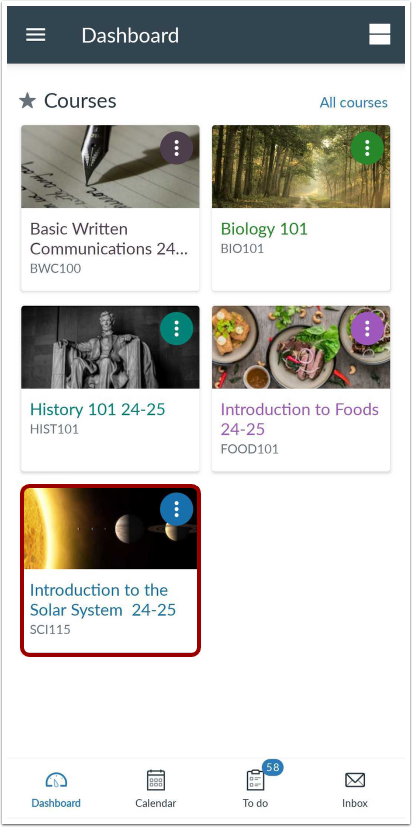
Tippen Sie im Dashboard auf den Namen des Kurses, den Sie anzeigen möchten.
Offene Aufgaben
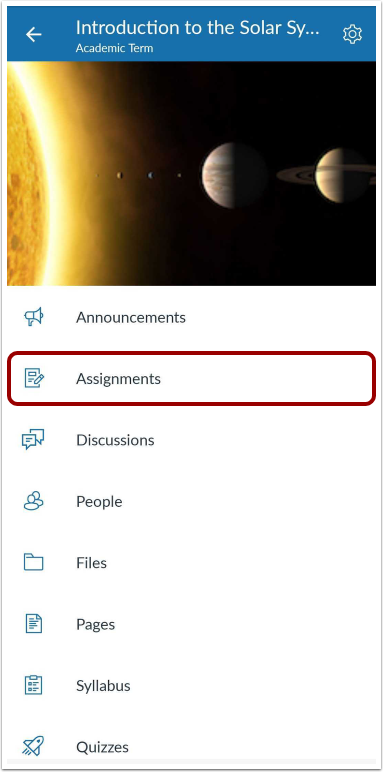
Tippe auf den Link „Aufgaben“ .
Offene Aufgabe
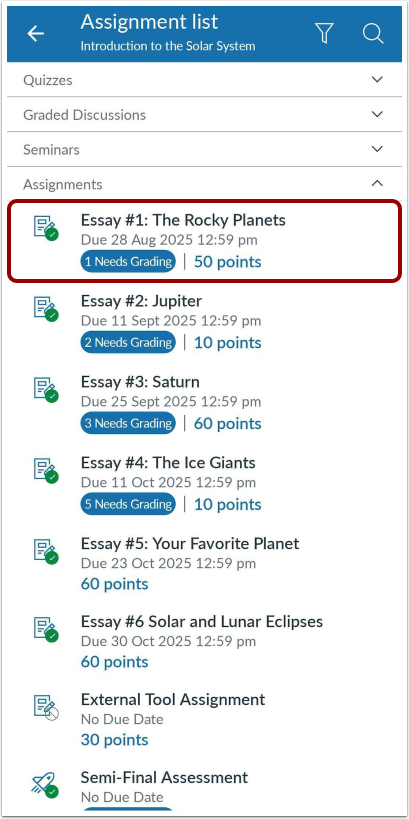
Um eine Aufgabe anzuzeigen, tippen Sie auf den Namen der Aufgabe.
Einsendungen ansehen
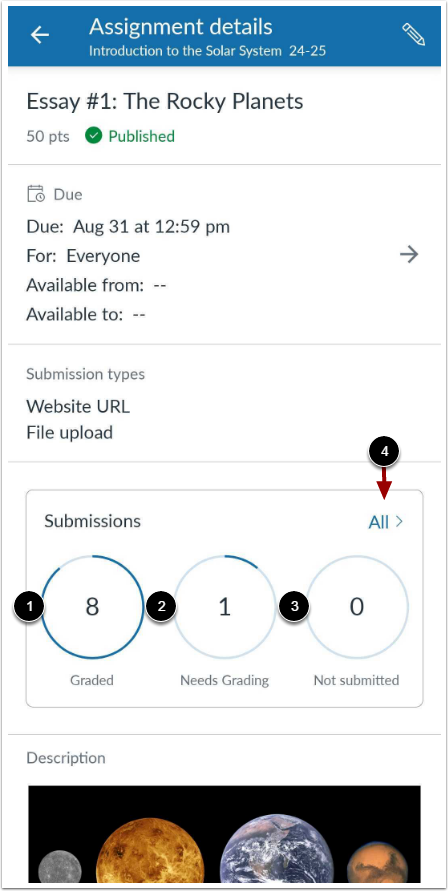
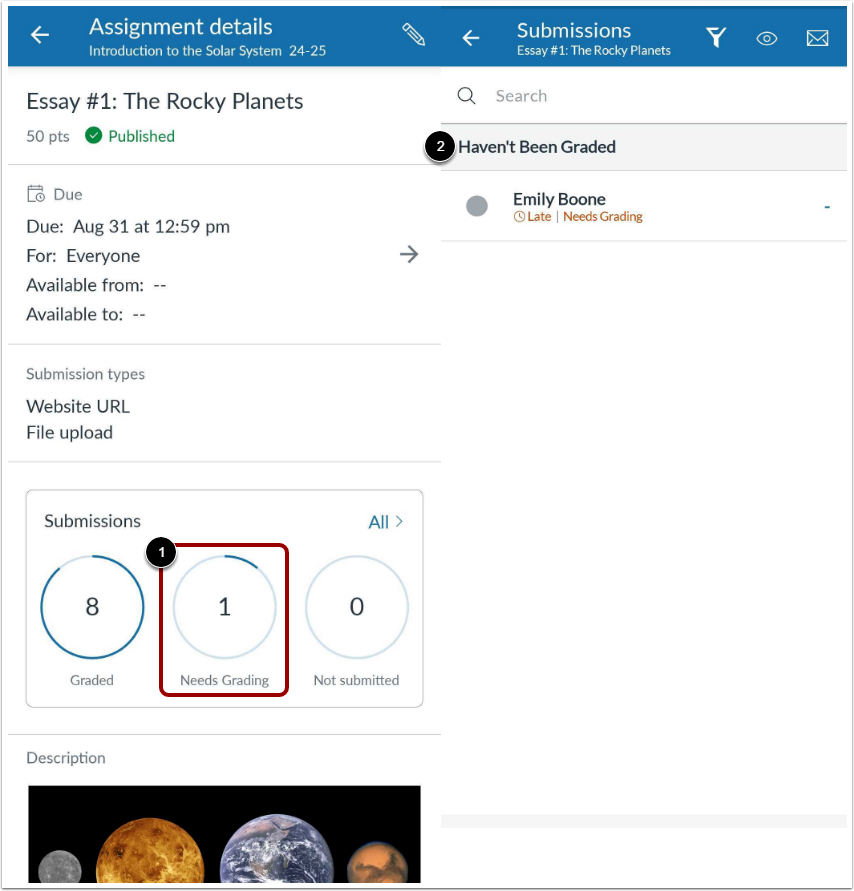
Im Abschnitt „Einreichungen“ können Sie den Status der Aufgabe einsehen und erfahren, wie viele Aufgaben bereits bewertet wurden [1], wie viele noch bewertet werden müssen [2] und wie viele noch nicht eingereicht wurden [3].
Um die Einreichungsseite mit allen Einreichungen anzuzeigen, tippen Sie auf den Link „Alle“ [4].
Offene Einreichungen nach Status
Um direkt nach einem der drei Einreichungsstatus auf dieser Seite zu filtern, tippen Sie auf den Statustyp [1].
Auf der Einreichungsseite werden alle Einreichungen gefiltert nach dem ausgewählten Status angezeigt [2].
Seite „Einreichungen“ ansehen
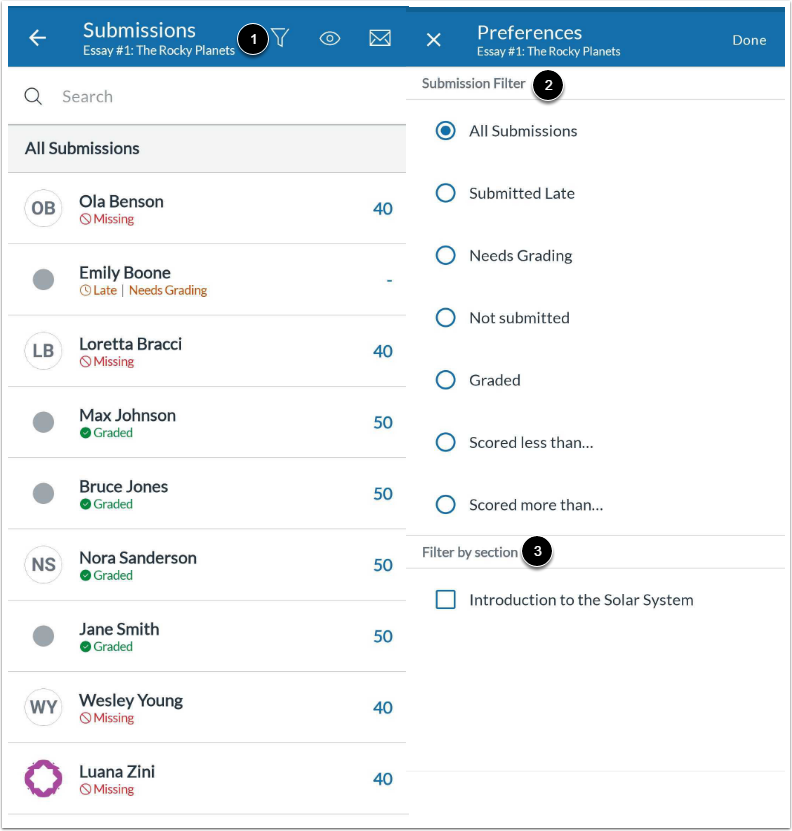
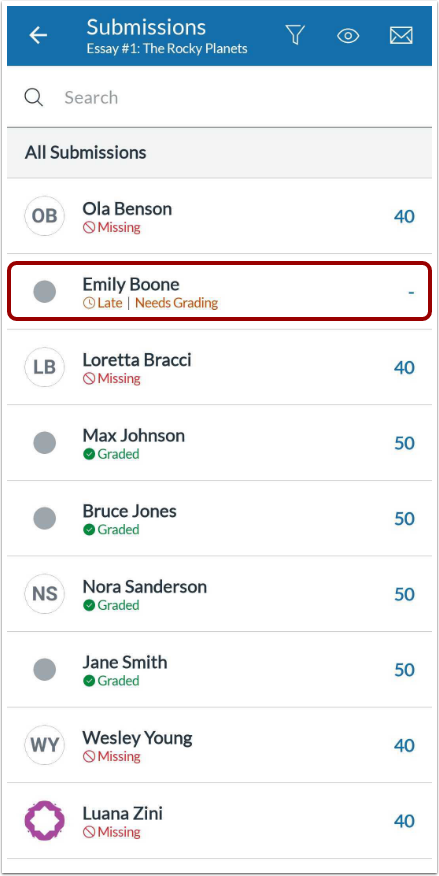
Sofern auf der Aufgabenseite kein spezifischer Filter ausgewählt wurde, wird auf der Seite „Abgaben“ standardmäßig die Seite „Alle Abgaben“ angezeigt. Dort können Sie alle der Aufgabe zugewiesenen Studierenden und deren Abgabestatus einsehen.
Filterbeiträge
Um weitere Filter anzuwenden, tippen Sie auf das Filtersymbol [1]. Wählen Sie dann aus, ob Sie nach Einreichungsstatus [2] oder nach Abschnitt [3] filtern möchten.
Beim Filtern nach Einreichungsstatus können Sie nach allen Einreichungen, verspäteten Einreichungen, Studierenden, die noch nicht eingereicht haben, nicht bewerteten Einreichungen, Einreichungen mit einer Punktzahl unterhalb eines bestimmten Wertes und Einreichungen mit einer Punktzahl oberhalb eines bestimmten Wertes filtern.
Hinweis: Statusfilter und Abschnittsfilter können gleichzeitig angewendet werden.
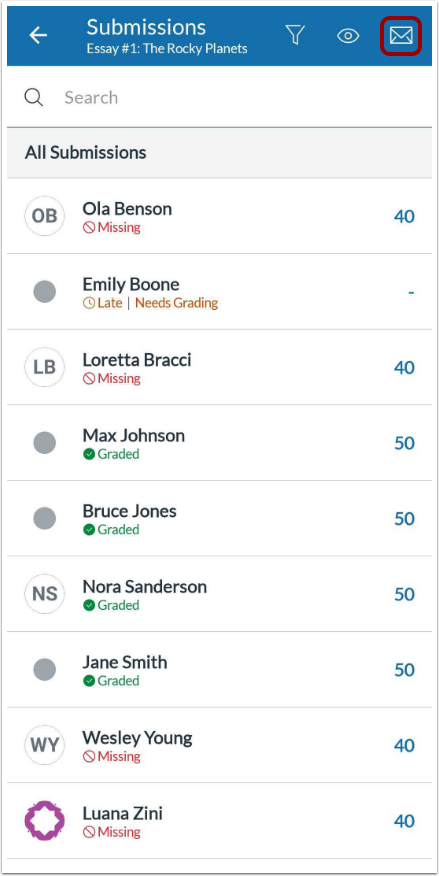
Nachrichten senden
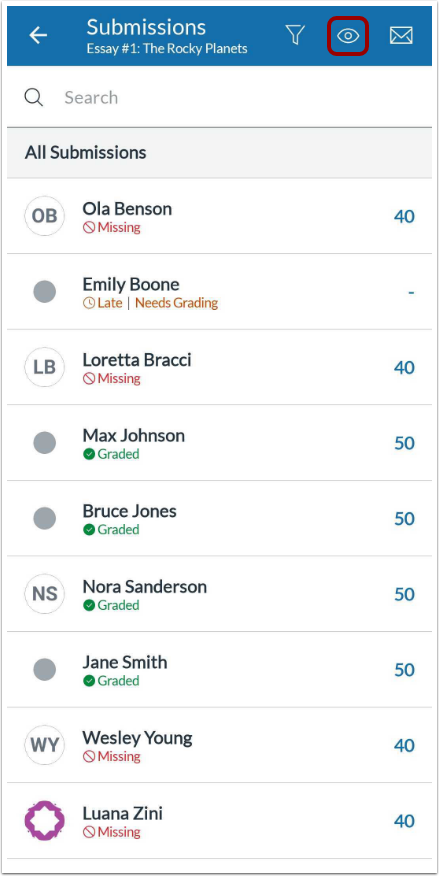
Noten veröffentlichen oder ausblenden
Sie können Noten für eine Aufgabe veröffentlichen oder ausblenden, indem Sie auf das Sichtbarkeitssymbol tippen.
Offene Einreichung
Um die Abgabe eines Schülers anzusehen und zu bewerten, tippen Sie auf den Namen des Schülers.
Einreichung ansehen
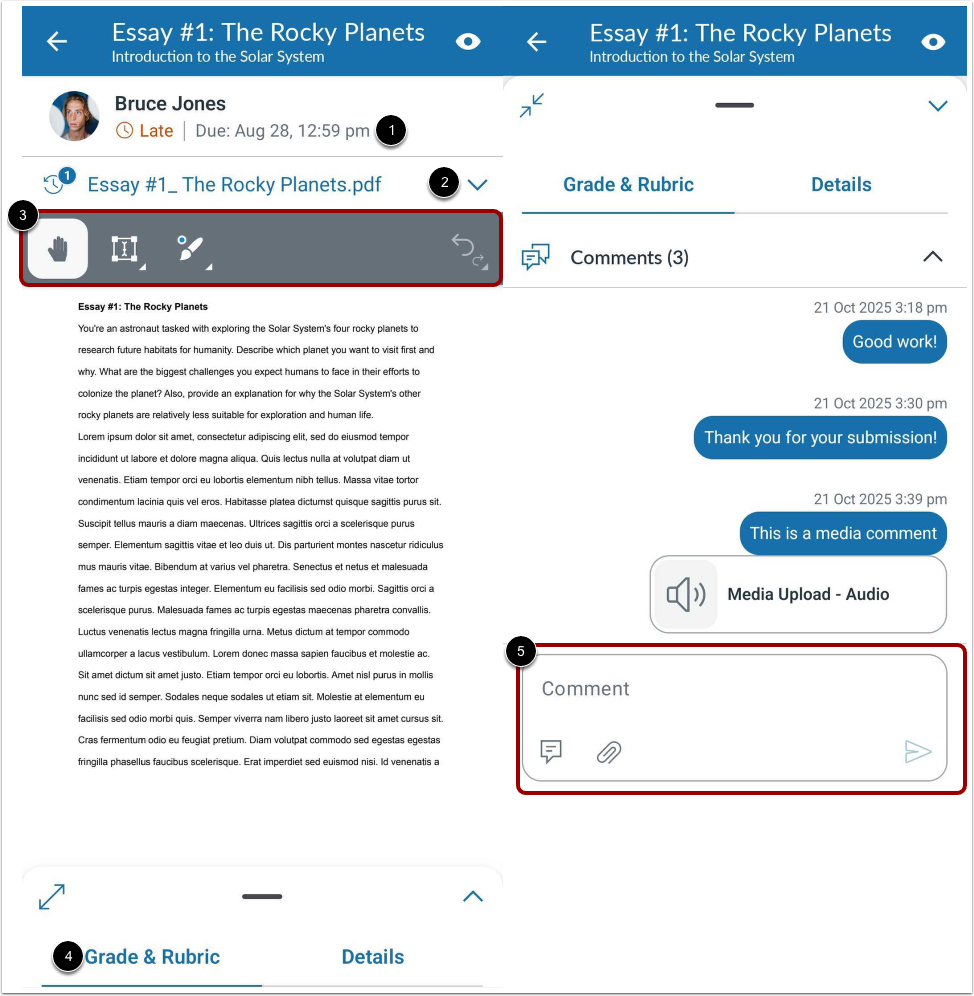
Sehen Sie sich die Abgabe des Studenten an. Sie können das Abgabedatum der Aufgabe einsehen [1].
Wenn der Student die Aufgabe erneut eingereicht hat, tippen Sie auf den Zeitstempelpfeil, um frühere Einreichungen anzuzeigen [2].
Wenn der Aufgabentyp Anmerkungen unterstützt, können Sie mit Canvas DocViewer annotierte Kommentare zur Einreichung hinzufügen [3].
Sie können auch Kommentare ansehen und hinzufügen. Um einen Kommentar zu einer Einreichung hinzuzufügen, tippen Sie auf den Reiter „Bewertung & Rubrik“ [4] und geben Sie Ihren Kommentar ein [5].
Um einen anderen Schüler anzuzeigen, wischen Sie auf Ihrem Gerät nach links oder rechts.