Una cuenta de Studio te permite gestionar todo tu contenido multimedia de Studio en cualquier momento. Puedes ver, compartir y comentar cualquier archivo de vídeo o audio que hayas subido.
Cuando Studio se integra con Canvas, los usuarios con roles de instructor también pueden insertar contenido multimedia en sus cursos.
También están disponibles funciones de edición y gestión de contenido multimedia. Por ejemplo, puedes editar archivos multimedia, consultar análisis de datos y añadir subtítulos.
Puedes acceder a Studio de dos maneras. Si tu cuenta está integrada con Canvas, puedes acceder a través del menú de navegación global de tu institución. También puedes acceder a través de un sitio web de Studio independiente (generalmente para administradores).
Notas:
- Si el menú de navegación global de Canvas no incluye un enlace a Studio y su institución no le proporcionó un correo electrónico para iniciar sesión en el sitio de Studio, siempre puede acceder a Studio a través del icono del editor de contenido enriquecido de Studio, aunque la funcionalidad completa es limitada. Si es profesor, también puede acceder a Studio a través del menú de navegación del curso.
- El reproductor multimedia Studio admite atajos de teclado. Consulte el documento " Atajos de teclado del reproductor multimedia Studio" .
Ver la transcripción del video
Ver estudio
En Studio, la página Mi biblioteca muestra un menú Ordenar colecciones por [1] y botones Buscar, Filtrar y Crear [2].
Los medios que incluyen subtítulos muestran un icono de subtítulo [3], y los medios que incluyen un cuestionario en vídeo muestran un icono de cuestionario [4].
Para volver a la página Mi biblioteca desde cualquier otra página, haga clic en el icono Inicio [1].
En la página Mi biblioteca, los archivos multimedia subidos más recientemente a cada colección se muestran primero de forma predeterminada. Para cambiar a un método de ordenación diferente, haga clic en el menú desplegable Ordenar colecciones por y seleccione un método de ordenación diferente [2].
Para ver los archivos multimedia que has subido, haz clic en el menú desplegable Mi biblioteca [3]. También puedes crear una colección dentro de esta sección [4].
Para ver todos los archivos multimedia que se han compartido contigo, haz clic en el menú desplegable Biblioteca compartida [5].
Para los instructores, cualquier medio que haya agregado a un curso o insertado en una discusión se guarda automáticamente en el menú desplegable Colecciones del curso [6].
Para ver los elementos multimedia archivados , haga clic en la colección Archivo [7].
Para ver sus grupos, conferencias e integraciones, y administrar su configuración personal de subtítulos, haga clic en la pestaña Configuración [8].
Nota: El menú Colecciones de cursos y la pestaña Administrador solo son visibles para los usuarios con roles de Instructor o Administrador.
Para ver los archivos multimedia en formato de cuadrícula, haga clic en el icono de Vista de cuadrícula [1]. Para ver los archivos multimedia en formato de lista, haga clic en el icono de Vista de lista [2].
Por defecto, el contenido multimedia subido más recientemente se muestra primero. Para reordenarlo, haga clic en el icono Reordenar [3]. A continuación, seleccione una nueva opción de ordenación de la lista [4].
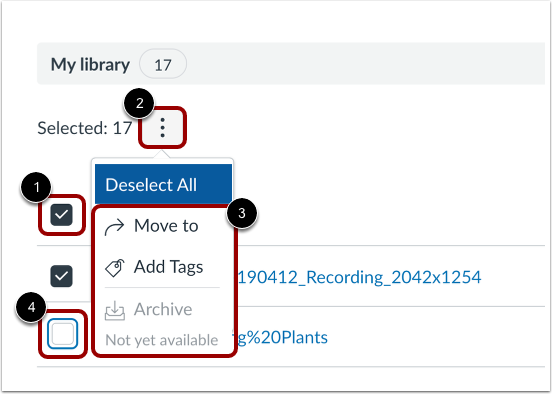
En las bibliotecas multimedia, los archivos multimedia se pueden mover, etiquetar y archivar de forma masiva.
Para administrar varios archivos multimedia a la vez, haga clic en la casilla de verificación " Todos " [1]. A continuación, haga clic en el botón "Opciones" [2] y seleccione "Mover, agregar etiquetas o archivar todos los archivos multimedia" [3].
Para eliminar medios individuales de las opciones masivas, haga clic en la casilla de verificación para deseleccionar el medio [4].
Nota: Actualmente, el archivado masivo no está disponible.
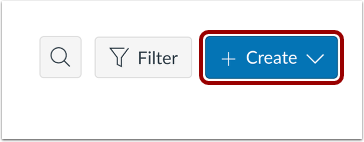
Para añadir contenido multimedia mediante una captura de pantalla, una cámara web o la carga de un archivo, haga clic en el botón Crear .
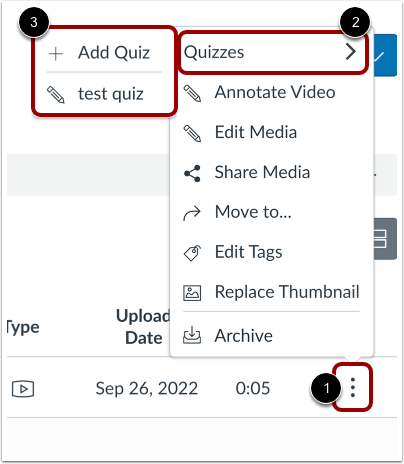
Para ver las opciones de edición de medios, haga clic en el icono Opciones [1].
Para agregar o ver un cuestionario, haga clic en el menú Cuestionarios [2] y luego seleccione una opción de cuestionario [3].
También puedes anotar un vídeo , editar contenido multimedia , compartir contenido multimedia con usuarios , crear un enlace público , mover contenido multimedia , editar etiquetas , reemplazar miniaturas o archivar contenido multimedia de Studio .
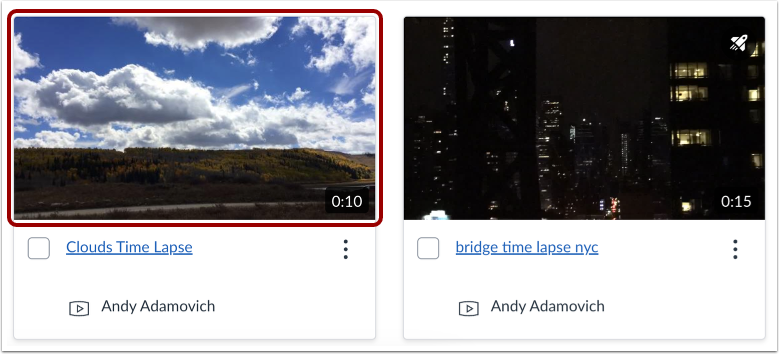
Para ver el contenido multimedia , haga clic en la miniatura del archivo.
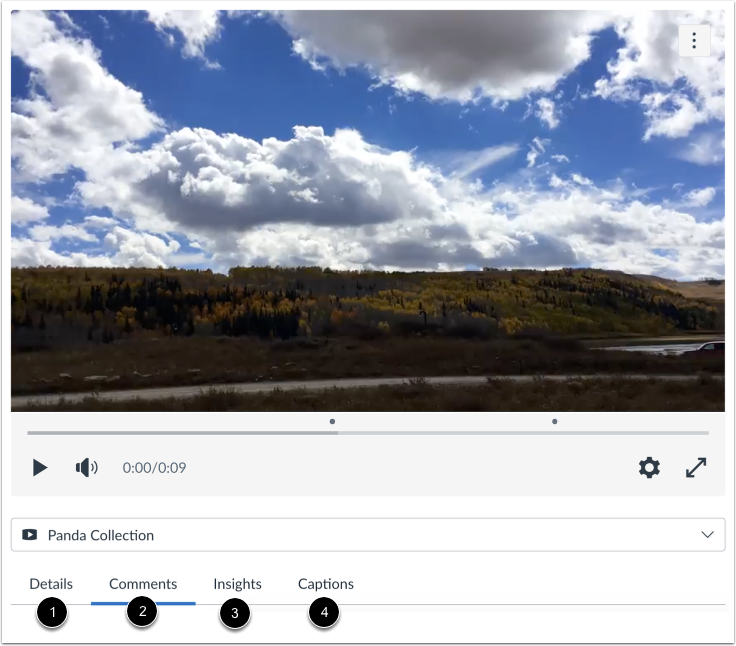
Las pestañas de medios te dan acceso a detalles de medios [1], comentarios [2], información sobre la audiencia [3] y la posibilidad de crear , cargar o solicitar subtítulos automáticos [4].