Puedes compartir tu colección multimedia con otros usuarios y otorgarles permisos de visualización o edición. También puedes compartir colecciones multimedia con cualquiera de tus grupos de Studio. Las colecciones compartidas se muestran en la página Biblioteca compartida . Puedes cambiar o eliminar los permisos de uso compartido de una colección en cualquier momento.
Si permites que un usuario vea contenido multimedia en una colección , podrá verlo, acceder al código de inserción y al enlace para compartir públicamente, y compartir el contenido con otros.
Si permites que un usuario edite contenido multimedia en una colección , tendrá todos los permisos como si hubiera subido originalmente dicho contenido, incluyendo la posibilidad de eliminarlo, editar detalles y opciones, descargarlo, copiarlo, compartirlo y ver información analítica.
Normas para compartir material multimedia del estudio:
- Los estudiantes pueden compartir contenido multimedia con los grupos de Studio de los que son miembros, todos los instructores, ayudantes de cátedra, diseñadores instruccionales y personal administrativo de su institución. También pueden compartir contenido multimedia con cualquier usuario verificado de Studio matriculado en sus mismos cursos.
- Los instructores, ayudantes de cátedra y diseñadores instruccionales pueden compartir contenido multimedia con los grupos de Studio de los que son miembros, así como con todos los demás instructores, ayudantes de cátedra, diseñadores instruccionales y administradores de su institución. También pueden compartir contenido multimedia con los usuarios verificados de Studio inscritos en sus cursos.
- Los administradores pueden compartir contenido multimedia de Studio con los grupos de Studio de los que son miembros y con todos los usuarios de la institución.
Notas:
- Solo puedes compartir colecciones multimedia de Studio con usuarios verificados de Studio. Un usuario se verifica cuando visualiza contenido multimedia de Studio integrado en un curso de Canvas en el que está inscrito.
- Para compartir un archivo multimedia con todos los miembros de un curso, sección o grupo a la vez, puedes crear un grupo de Studio o pedirle a un instructor o administrador que lo cree. También puedes compartir un archivo de vídeo o audio con varias personas simultáneamente.
- Los cuestionarios que se añadan a un vídeo no se incluyen al compartirlo.
- El contenido del estudio no se puede compartir ni importar desde Commons.
Colección de intercambio abierto
En la página Mi biblioteca, localice la colección y haga clic en el icono Opciones [1]. A continuación, haga clic en el enlace Compartir colección [2].
Agregar personas
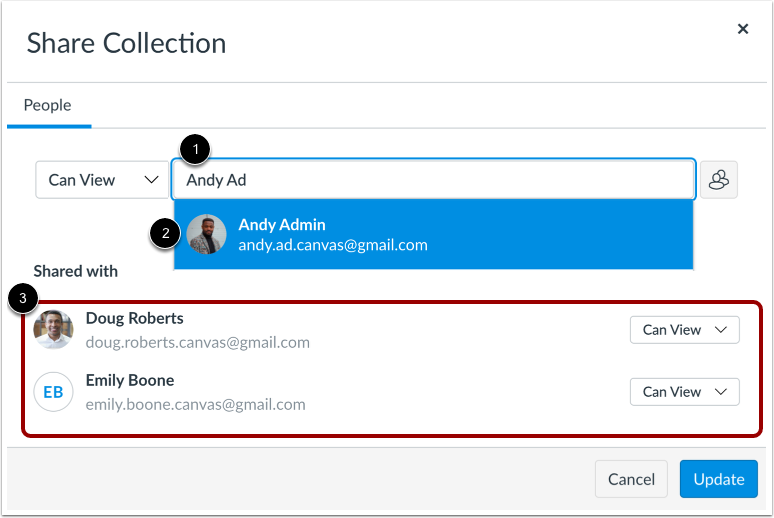
Para compartir la colección, introduzca el nombre o correo electrónico del usuario en el campo «Tipo para añadir personas o grupos » [1] y, a continuación, haga clic en el nombre del usuario [2]. Puede repetir este proceso para añadir tantos usuarios como sea necesario.
Los usuarios agregados se muestran en la sección Compartido con [3].
Agregar grupos
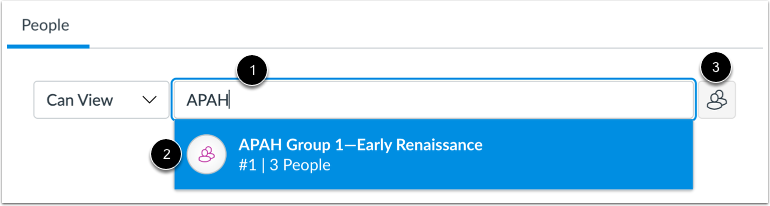
Para compartir la colección con un grupo, introduzca el nombre o el número de identificación del grupo en el campo Tipo para añadir personas o grupos [1]. A continuación, seleccione el nombre del grupo [2].
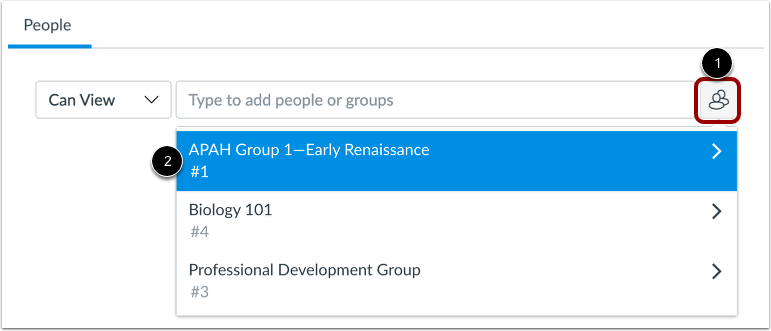
Alternativamente, puede agregar grupos o miembros específicos del grupo desde el icono Grupos [3].
Ver miembros del grupo
Para agregar miembros individuales de uno de sus grupos, haga clic en el icono Grupos [1]. Luego, haga clic en el enlace del nombre del grupo [2].
Seleccionar miembros del grupo
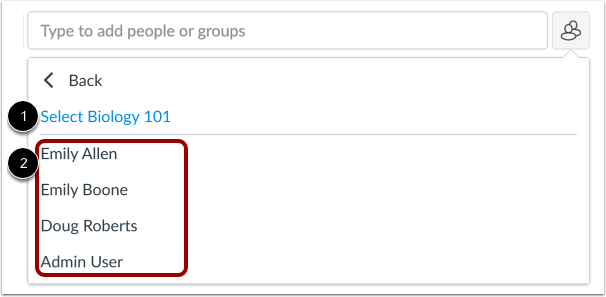
En la lista de grupos, puede compartir con el grupo [1] o puede hacer clic en un nombre de usuario para compartir con usuarios individuales del grupo [2].
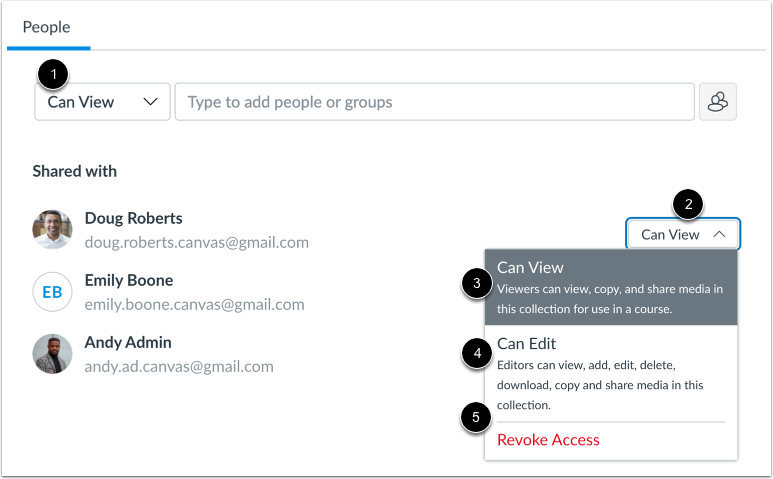
Por defecto, Studio permite que otros vean tu colección compartida. Sin embargo, puedes permitir que otros editen tu colección compartida.
Para gestionar el acceso compartido al compartir tu colección, haz clic en el menú desplegable Acceso compartido [1]. También puedes gestionar el acceso compartido para usuarios individuales. En la sección Compartido con, haz clic en el menú desplegable Acceso compartido del usuario [2].
Para permitir que otro usuario vea, copie y comparta contenido multimedia en la colección, seleccione la opción Puede ver [3].
Para permitir que otro usuario vea, agregue, edite, elimine, descargue, copie y comparta contenido multimedia en la colección, seleccione la opción Puede editar [4].
Para eliminar el acceso compartido de un usuario, seleccione la opción Revocar acceso [5].
Para compartir la colección con los usuarios seleccionados, haga clic en el botón Actualizar .