Studio admite la integración de conferencias, lo que permite a Zoom subir automáticamente las reuniones grabadas a Studio mediante la autenticación de usuario. Sin embargo, antes de configurar la integración en Studio, primero debe crear una integración de la aplicación Zoom para la cuenta de Zoom de su institución. Puede crear la integración de la aplicación Zoom en el Zoom App Marketplace.
Vea un videotutorial sobre cómo actualizar su configuración de Zoom .
Inicia sesión en Zoom App Marketplace.
En un navegador de Internet, vaya a https://marketplace.zoom.us/ [1]. Luego haga clic en el enlace Iniciar sesión [2].
Opciones de tipo de desarrollo de aplicaciones abiertas
En el encabezado de Zoom App Marketplace, coloque el cursor sobre el menú desplegable Desarrollar [1] y seleccione la opción Crear aplicación [2].
Seleccione el tipo de aplicación
En la ventana Tipo de aplicación, seleccione el tipo de aplicación general [1] y haga clic en el botón Crear [2].
Seleccione la opción gestionada por el usuario.
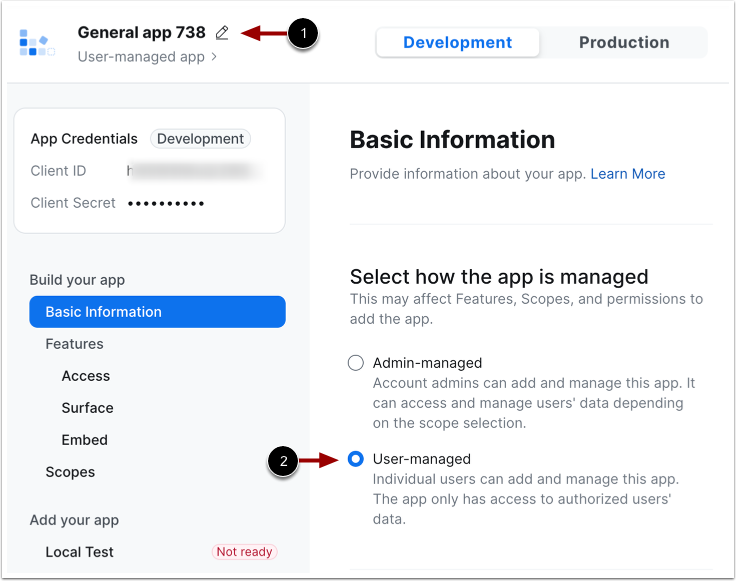
Zoom le dará a la aplicación un nombre genérico predeterminado. Para cambiar el nombre de la aplicación, haga clic en el icono Editar [1].
Haga clic en el botón de opción Gestionado por el usuario [2].
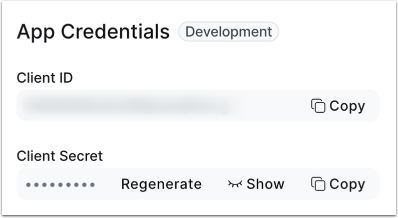
Ver credenciales de la aplicación
Consulta las credenciales de la aplicación. Utiliza las credenciales de la aplicación para conectar Zoom a tu cuenta de Studio .
Agregar redireccionamiento y permitir URL
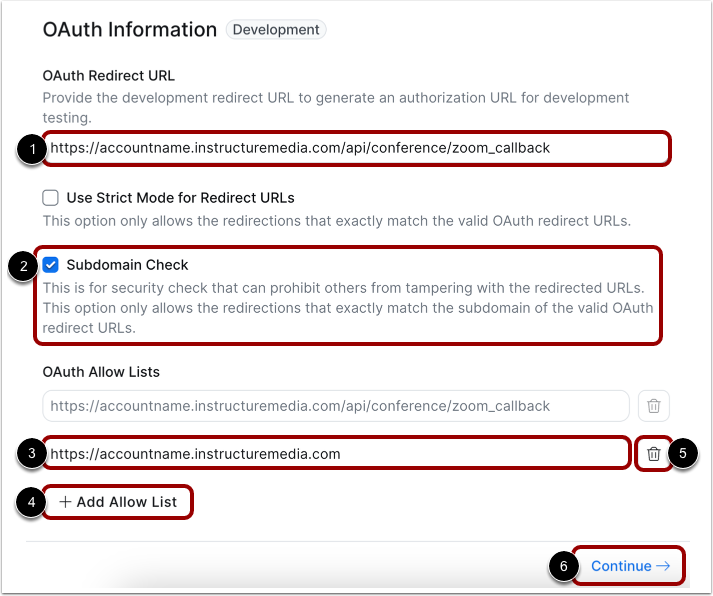
Para permitir que Zoom cargue grabaciones en la nube a Studio, debe ingresar una URL de redireccionamiento en el campo URL de redireccionamiento para OAuth [1]. Configure esta URL como [your institution's Studio].instructuremedia.com/api/conference/zoom_callback .
Haga clic en la casilla de verificación Comprobación de subdominio [2].
También debe agregar la URL de su estudio a la lista de permitidos de OAuth. Ingrese la URL en el campo Agregar listas de permitidos [3]. Configure esta URL como [your institution's Studio].instructuremedia.com .
Para agregar URL adicionales a la lista de permitidos, haga clic en el botón Agregar lista de permitidos [4]. Para eliminar una URL de la lista, haga clic en el botón Eliminar [5].
Cuando termine, haga clic en el botón Continuar [6].
Agregar token
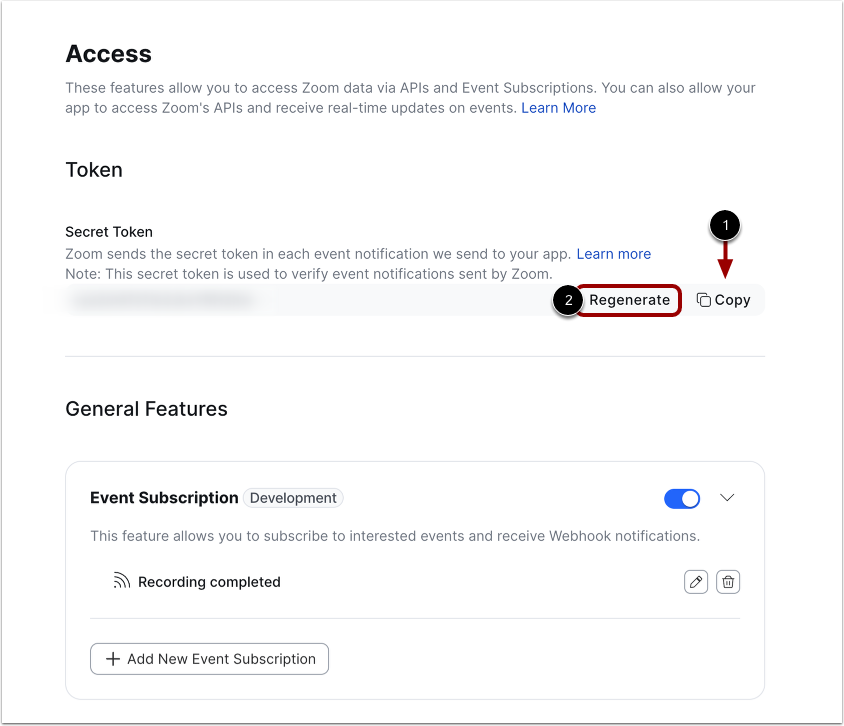
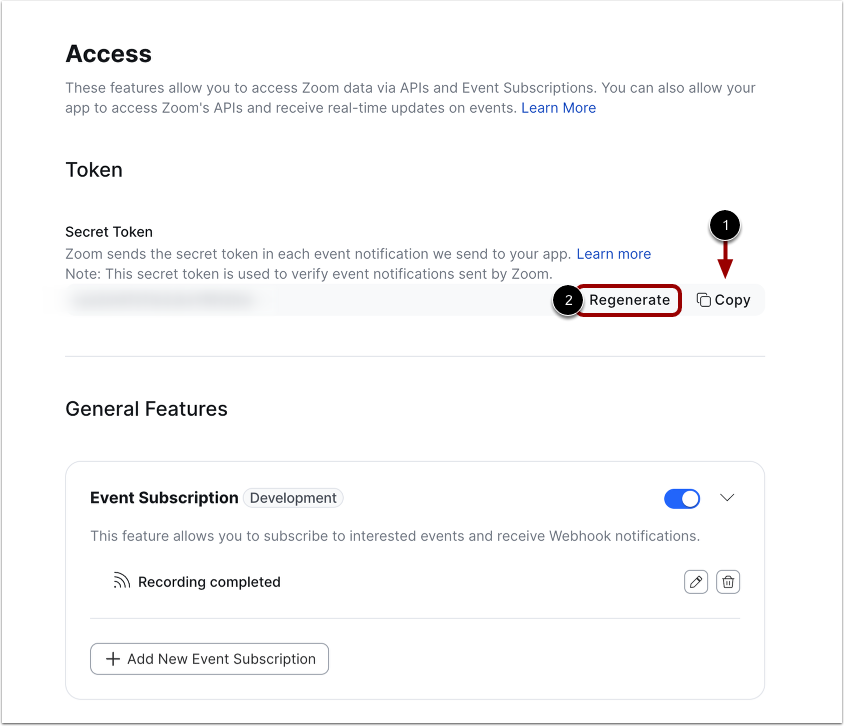
En la página de Acceso, Zoom genera un código secreto para tu cuenta de Studio.
Antes de que Zoom pueda usar los tokens, debes copiarlos y pegarlos en Studio. Para ello, haz clic en el enlace Copiar del token secreto de Zoom [1].
Si necesita regenerar su token por cualquier motivo, haga clic en el botón Regenerar [2].
Pegar token de Zoom
Abre una nueva ventana del navegador y ve a la página de Configuración de tu estudio .
Haz clic en la pestaña Conferencias [1]. Luego haz clic en el botón Conectar Zoom .
Pegue el token secreto de Zoom que acaba de copiar en el campo Token secreto [2].
Puedes encontrar información adicional sobre los campos en tu cuenta de Zoom.
Cuando hayas terminado, haz clic en el botón Guardar [3].
Agregar suscripciones al evento
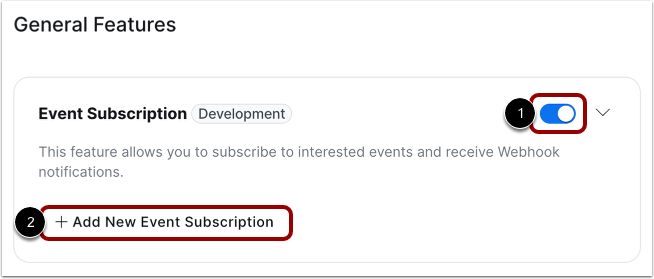
Haz clic para activar el interruptor de Suscripción a eventos [1]. Luego, haz clic en el botón Agregar nueva suscripción a eventos [2].
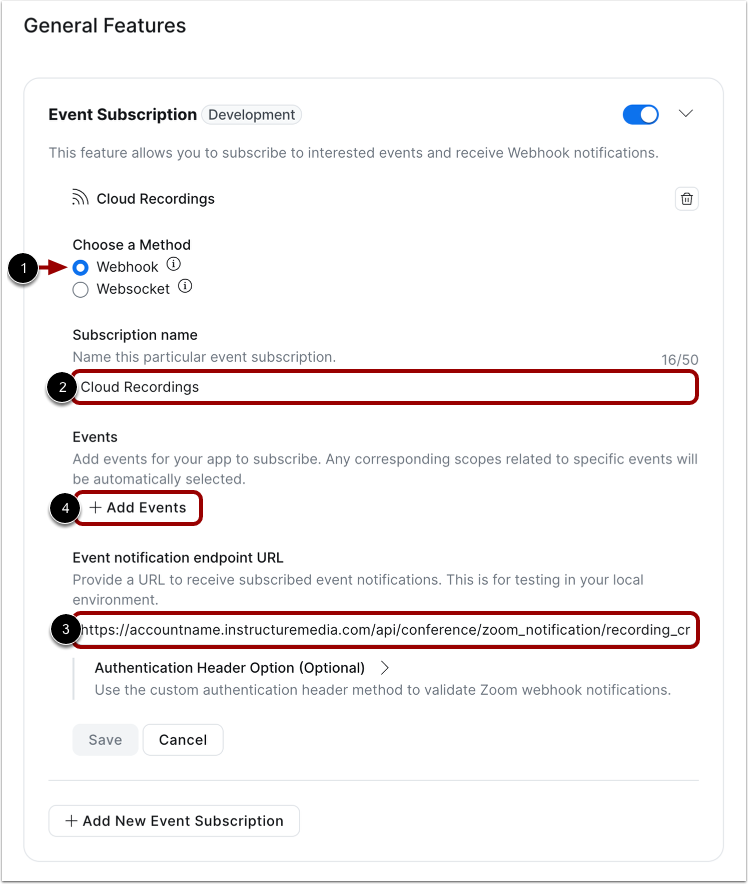
Ingrese los detalles de la suscripción al evento.
Haga clic en el botón de opción Webhook [1].
Introduzca un nombre para la suscripción en el campo Nombre de la suscripción [2].
Luego, agregue la URL de destino de la suscripción en el campo URL del punto final de notificación de eventos [3]. Configure la URL como [your institution's Studio].instructuremedia.com/api/conference/zoom_notification/recording_completed .
Luego, en la sección Eventos, haga clic en el botón Agregar eventos [4].
Agregar eventos
En la barra lateral de la ventana Tipos de eventos, haga clic en el enlace Grabación [1].
Haga clic en la casilla de verificación Todas las grabaciones se han completado [2]. Luego, haga clic en el botón Listo [3].
Guardar suscripción al evento
Ver el evento añadido [1].
Haz clic en el botón Guardar [2].
Ver token de verificación de evento
Al guardar la suscripción al evento se genera un token de verificación de evento que es necesario para configurar la integración con Studio. Vea el token de verificación de evento [1].
Para copiar el token, haga clic en el enlace Copiar [2]. Para obtener más detalles, consulte nuestra guía sobre cómo conectar Zoom a su cuenta de Studio .
Haga clic en el botón Continuar [3].
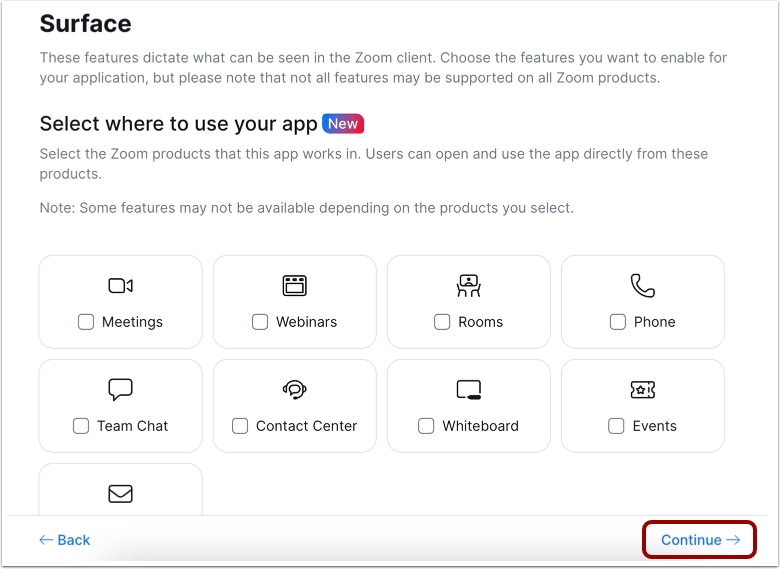
Ver página de superficie
No es necesario que introduzca ninguna información en la página de Surface. Haga clic en el botón Continuar .
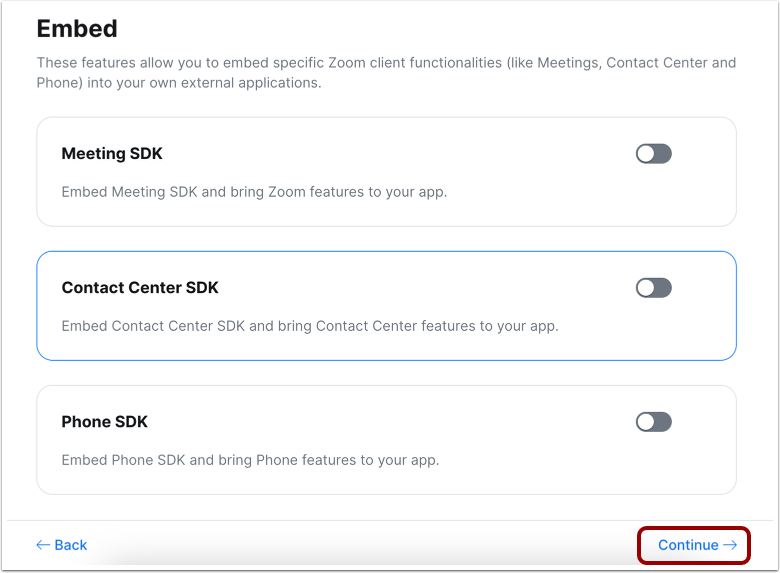
Ver página de inserción
No es necesario introducir ninguna información en la página de inserción. Haga clic en el botón Continuar .
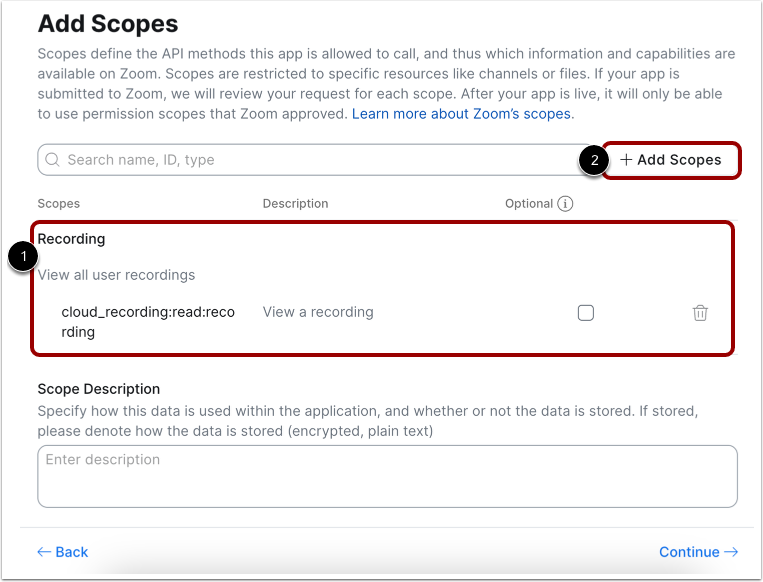
Agregar ámbitos
La página Alcances muestra el alcance agregado con la suscripción al evento webhook [1].
Es necesario agregar varios ámbitos para que la configuración sea exitosa. Haga clic en el botón Agregar ámbitos [2].
Seleccionar ámbitos
En la barra lateral de la ventana Agregar ámbitos, haga clic en el enlace Grabación [1].
Por defecto, la casilla de verificación debe estar seleccionada para Ver una grabación [2].
Haga clic en la casilla de verificación para Eliminar todos los archivos de grabación de una reunión [3].
Luego, en la barra lateral, desplácese hacia abajo y haga clic en el enlace Usuario [1]. Haga clic en la casilla de verificación Ver un usuario [2].
Cuando termine, haga clic en el botón Listo [3].
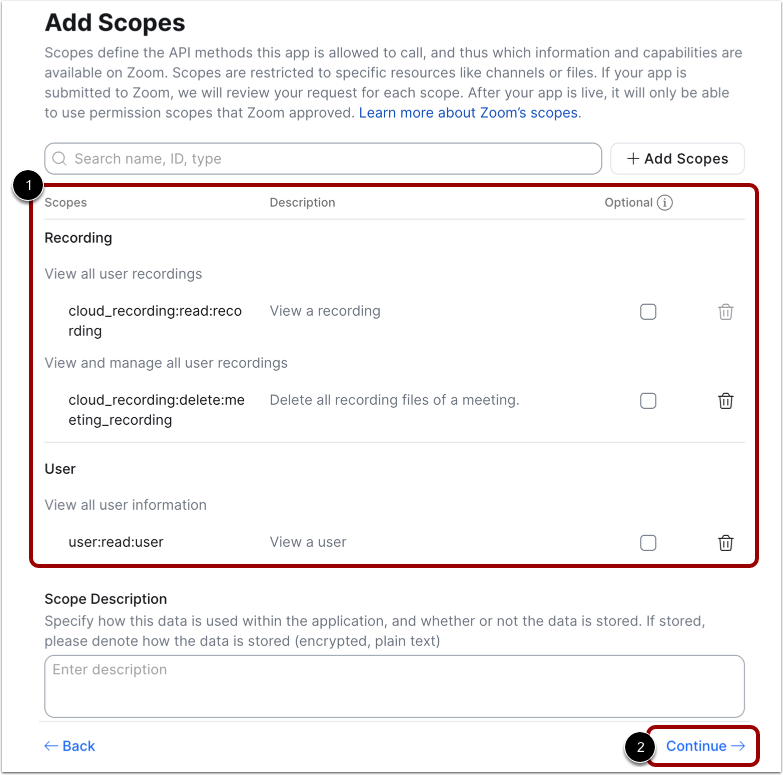
Ver ámbitos añadidos
Vea los alcances añadidos [1].
Cuando termine, haga clic en el botón Continuar [2].