Después de subir un archivo a tu biblioteca multimedia, puedes usar el editor multimedia de Studio para realizar cambios en él.
Tras realizar cambios en tu archivo multimedia, puedes sustituir el archivo original por la versión editada o guardar la versión editada como un archivo nuevo.
Notas:
- Solo puedes editar el contenido multimedia al que accedas a través de la biblioteca multimedia de tu estudio.
- No se puede editar un archivo multimedia que esté integrado en un curso.
- Para actualizar y mostrar la versión editada de un archivo multimedia que ya está integrado en un curso, debe actualizar manualmente la ubicación del curso integrado.
- Solo puedes editar los archivos multimedia que hayas subido y almacenado en Studio.
- No puedes editar vídeos importados de YouTube o Vimeo en Studio.
- Si editas un archivo multimedia con subtítulos, estos se editarán junto con el vídeo, procurando que estén lo más alineados posible. Tras realizar cualquier edición, comprueba que el archivo y los subtítulos estén correctamente alineados.
- El reproductor multimedia Studio admite atajos de teclado. Consulte el documento " Atajos de teclado del reproductor multimedia Studio" .
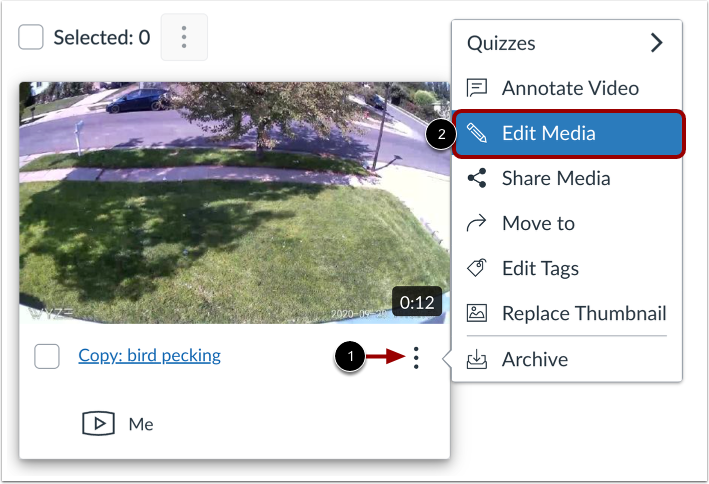
En la página Mi biblioteca, localice el medio y haga clic en el icono Opciones [1]. A continuación, haga clic en el enlace Editar medio [2].
Nota: Para editar el contenido multimedia que se ha compartido contigo, debes copiarlo a tu biblioteca .
Ver opciones del editor multimedia
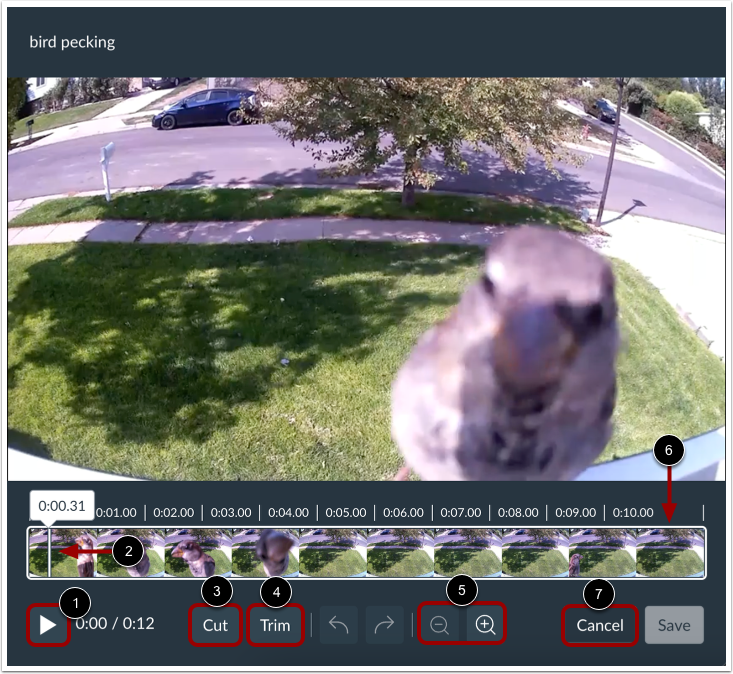
Haz clic en el botón Reproducir para ver tu contenido multimedia [1].
El cabezal de reproducción multimedia se muestra al principio de la línea de tiempo multimedia y se mueve de izquierda a derecha a medida que se reproduce el contenido multimedia [2].
Para cortar y eliminar secciones de su archivo multimedia, haga clic en el botón Cortar [3].
Para recortar material del principio o del final de su archivo de vídeo, haga clic en el botón Recortar [4].
Para acercar o alejar la línea de tiempo multimedia, haga clic en los botones Zoom [5].
Si has subido un archivo de vídeo, puedes ver una vista previa de los fotogramas de tu vídeo que se muestran en la línea de tiempo multimedia [6].
Para salir del editor de medios de Studio, haga clic en el botón Cancelar [7].
Nota: La línea de tiempo multimedia no mostrará previsualizaciones de fotogramas en el editor de vídeo en dispositivos móviles.
Ver atajos de teclado
Puedes navegar por el editor multimedia de Studio con el teclado pulsando la tecla Tab varias veces seguidas. Esta es una función de accesibilidad para usuarios que solo utilizan el teclado.
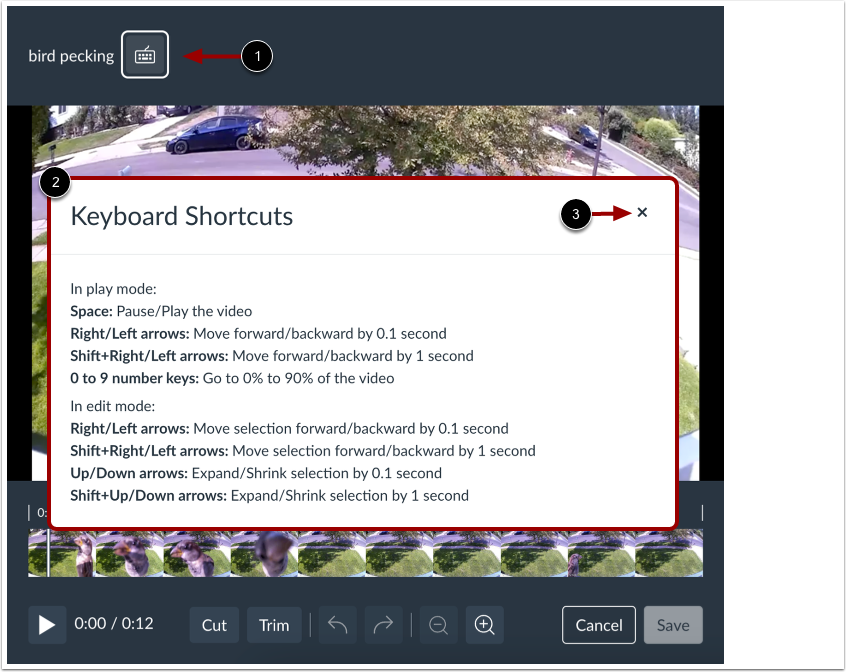
Después de recorrer algunos elementos de navegación en pantalla presionando la tecla Tab , el icono de Atajos de teclado se muestra a la derecha del título del medio en el editor de medios de Studio [1].
Cuando aparezca el icono de Atajos de teclado, pulse la tecla Intro o Retorno .
Se muestra la ventana de Atajos de teclado, que muestra los atajos de teclado comunes que puede usar en el editor de medios Studio [2].
Para cerrar la ventana de Atajos de teclado, haga clic en el botón Cerrar [3].