Un account Studio ti permette di gestire tutti i tuoi contenuti multimediali in qualsiasi momento. Puoi visualizzare, condividere e commentare qualsiasi file video o audio caricato.
Quando Studio viene integrato con Canvas, gli utenti con ruolo di docente possono anche incorporare contenuti multimediali nei loro corsi.
Sono inoltre disponibili funzionalità di modifica e gestione dei contenuti multimediali. Ad esempio, è possibile modificare i file multimediali, visualizzare analisi statistiche e aggiungere sottotitoli.
È possibile accedere a Studio in due modi. Se il tuo account è integrato con Canvas, puoi accedervi tramite il menu di navigazione globale del tuo istituto. In alternativa, puoi accedervi tramite un sito Studio separato (generalmente riservato agli amministratori).
Note:
- Se il menu di navigazione globale di Canvas non include un collegamento a Studio e il tuo istituto non ti ha fornito un indirizzo email per accedere al sito di Studio, puoi sempre accedere a Studio tramite l'icona di Studio nell'editor di contenuti avanzato, sebbene tutte le funzionalità siano limitate. Se sei un docente, puoi accedere a Studio anche tramite il menu di navigazione del corso.
- Studio Media Player supporta le scorciatoie da tastiera. Consulta il documento Scorciatoie da tastiera di Studio Media Player .
Visualizza la trascrizione del video
View Studio
In Studio, la pagina La mia libreria visualizza un menu Ordina raccolte per [1] e i pulsanti Cerca, Filtra e Crea [2].
I contenuti multimediali che includono sottotitoli mostrano un'icona Sottotitoli [3], mentre i contenuti multimediali che includono un quiz video mostrano un'icona Quiz [4].
Per tornare alla pagina La mia libreria da qualsiasi altra pagina, fai clic sull'icona Home [1].
Nella pagina La mia libreria, i file multimediali caricati più di recente in ogni raccolta vengono visualizzati per primi per impostazione predefinita. Per passare a un metodo di ordinamento diverso, fai clic sul menu a discesa Ordina raccolte per e seleziona un metodo di ordinamento diverso [2].
Per visualizzare i file multimediali caricati, fai clic sul menu a discesa La mia libreria [3]. Puoi anche creare una raccolta all'interno di questa sezione [4].
Per visualizzare tutti i contenuti multimediali che sono stati condivisi con te, fai clic sul menu a discesa Libreria condivisa [5].
Per gli istruttori, qualsiasi contenuto multimediale aggiunto a un corso o incorporato in una discussione viene salvato automaticamente nel menu a discesa Raccolte del corso [6].
Per visualizzare gli elementi multimediali archiviati , fare clic sulla raccolta Archivio [7].
Per visualizzare i tuoi gruppi, conferenze e integrazioni e gestire le tue impostazioni di sottotitoli personali, fai clic sulla scheda Impostazioni [8].
Nota: il menu Raccolte corsi e la scheda Amministrazione sono visibili solo agli utenti con ruolo di Docente o Amministratore.
Per visualizzare i contenuti multimediali in formato griglia, fai clic sull'icona Visualizzazione griglia [1]. Per visualizzare i contenuti multimediali in formato elenco, fai clic sull'icona Visualizzazione elenco [2].
Per impostazione predefinita, i file multimediali caricati più di recente vengono visualizzati per primi. Per riordinare i file multimediali, fai clic sull'icona Riordina [3]. Quindi, seleziona una nuova opzione di ordinamento dall'elenco [4].
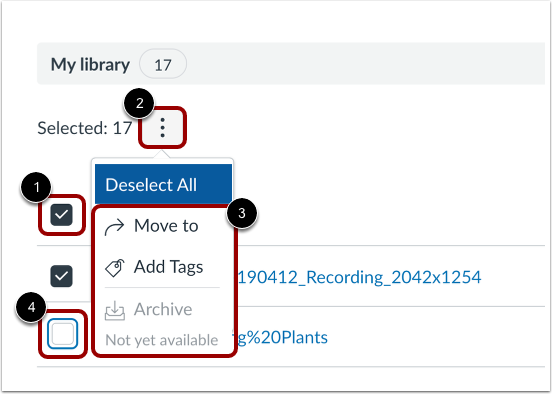
Nelle librerie multimediali, i file multimediali possono essere spostati, etichettati e archiviati in blocco.
Per gestire in blocco i file multimediali, fai clic sulla casella di controllo Tutti [1]. Quindi, fai clic sul pulsante Opzioni [2] e seleziona se spostare, aggiungere tag o archiviare tutti i file multimediali [3].
Per rimuovere singoli file multimediali dalle opzioni di gruppo, fare clic sulla casella di controllo per deselezionare i file multimediali [4].
Nota: al momento, l'archiviazione in blocco non è disponibile.
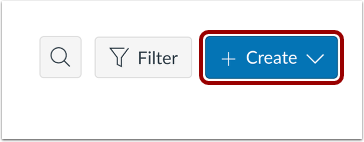
Per aggiungere contenuti multimediali tramite acquisizione dello schermo, webcam o caricamento di file, fai clic sul pulsante Crea .
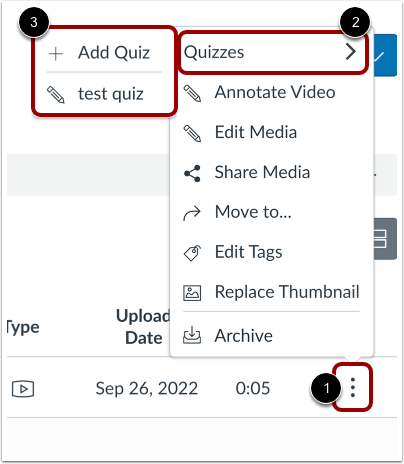
Per visualizzare le opzioni di modifica dei media, fai clic sull'icona Opzioni [1].
Per aggiungere o visualizzare un quiz, fai clic sul menu Quiz [2], quindi seleziona un'opzione quiz [3].
È inoltre possibile annotare un video , modificare i contenuti multimediali , condividerli con altri utenti , creare un link pubblico , spostare i contenuti multimediali , modificare i tag , sostituire le miniature o archiviare i contenuti multimediali di Studio .
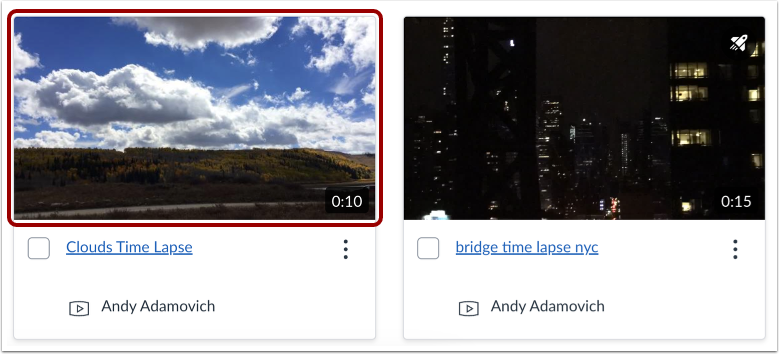
Per visualizzare il contenuto multimediale , fare clic sulla miniatura.
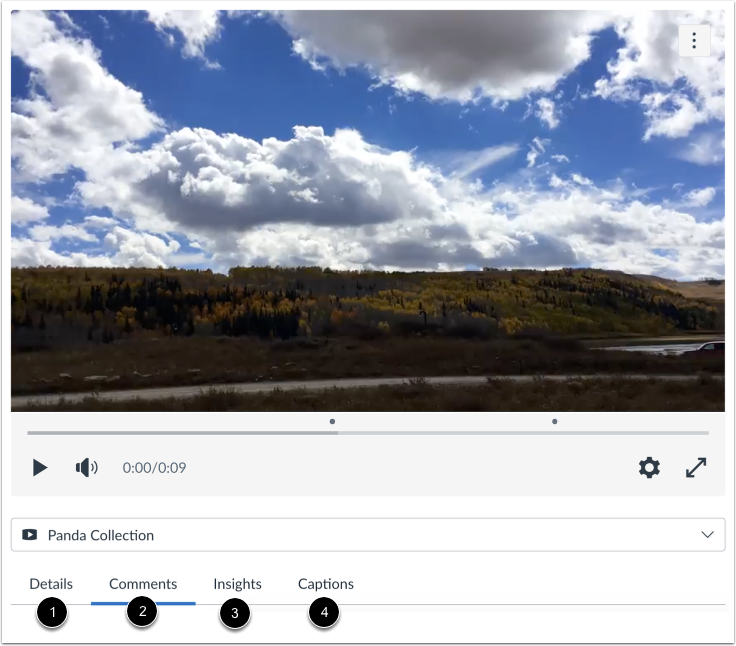
Le schede multimediali consentono di accedere ai dettagli dei media [1], ai commenti [2], alle statistiche di visualizzazione [3] e alla possibilità di creare , caricare o richiedere sottotitoli automatici [4].