Dopo aver caricato un file nella tua libreria multimediale, puoi utilizzare l'editor multimediale di Studio per apportare modifiche al file.
Dopo aver apportato modifiche al file multimediale, è possibile sostituire il file originale con la versione modificata oppure salvare la versione modificata come nuovo file.
Note:
- È possibile modificare solo i file multimediali a cui si accede tramite la libreria multimediale di Studio.
- Non è possibile modificare un file multimediale incorporato in un corso.
- Per aggiornare e visualizzare la versione modificata di un file multimediale già incorporato in un corso, è necessario aggiornare manualmente il percorso di incorporamento nel corso.
- È possibile modificare solo i file multimediali caricati e archiviati in Studio.
- Non è possibile modificare i video importati da YouTube o Vimeo in Studio.
- Se modifichi un file multimediale con sottotitoli, questi vengono modificati insieme al video nel modo più preciso possibile. Dopo aver apportato le modifiche, verifica l'allineamento del file e dei sottotitoli.
- Studio Media Player supporta le scorciatoie da tastiera. Consulta il documento Scorciatoie da tastiera di Studio Media Player .
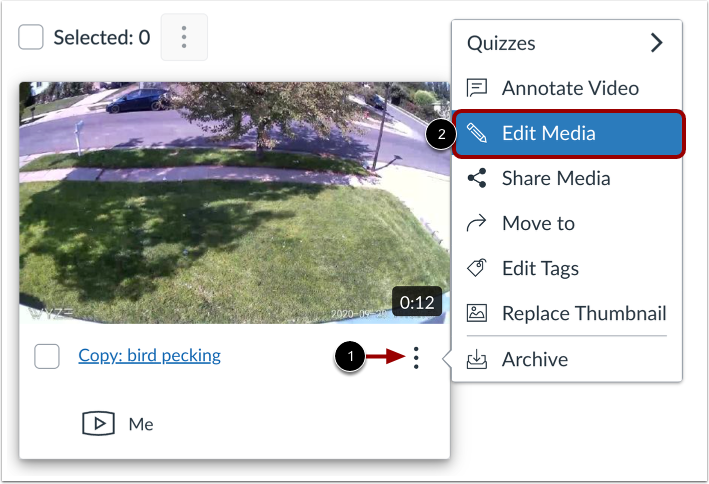
Nella pagina La mia libreria, individua il file multimediale e fai clic sull'icona Opzioni [1]. Quindi fai clic sul collegamento Modifica file multimediale [2].
Nota: per modificare i file multimediali che ti sono stati condivisi, devi copiarli nella tua libreria .
Visualizza le opzioni dell'editor multimediale
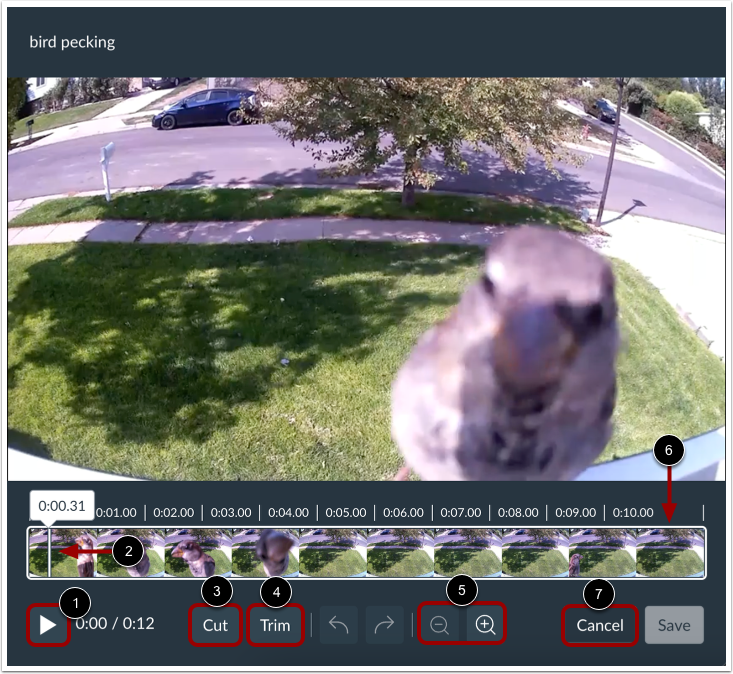
Fai clic sul pulsante Riproduci per guardare i tuoi contenuti multimediali [1].
La testina di riproduzione multimediale viene visualizzata all'inizio della timeline multimediale e si sposta da sinistra a destra durante la riproduzione del contenuto multimediale [2].
Per tagliare e rimuovere sezioni del file multimediale, fai clic sul pulsante Taglia [3].
Per tagliare il materiale dall'inizio o dalla fine del file video, fai clic sul pulsante Taglia [4].
Per ingrandire o ridurre la timeline multimediale, fai clic sui pulsanti Zoom [5].
Se hai caricato un file video, puoi visualizzare un'anteprima dei fotogrammi del tuo video che vengono visualizzati nella timeline multimediale [6].
Per uscire dall'editor multimediale Studio, fare clic sul pulsante Annulla [7].
Nota: la timeline multimediale non visualizzerà le anteprime dei fotogrammi nell'editor video sui dispositivi mobili.
Visualizza le scorciatoie da tastiera
È possibile navigare nell'editor multimediale Studio utilizzando la tastiera, premendo ripetutamente il tasto Tab . Questa funzione di accessibilità è pensata per gli utenti che utilizzano esclusivamente la tastiera.
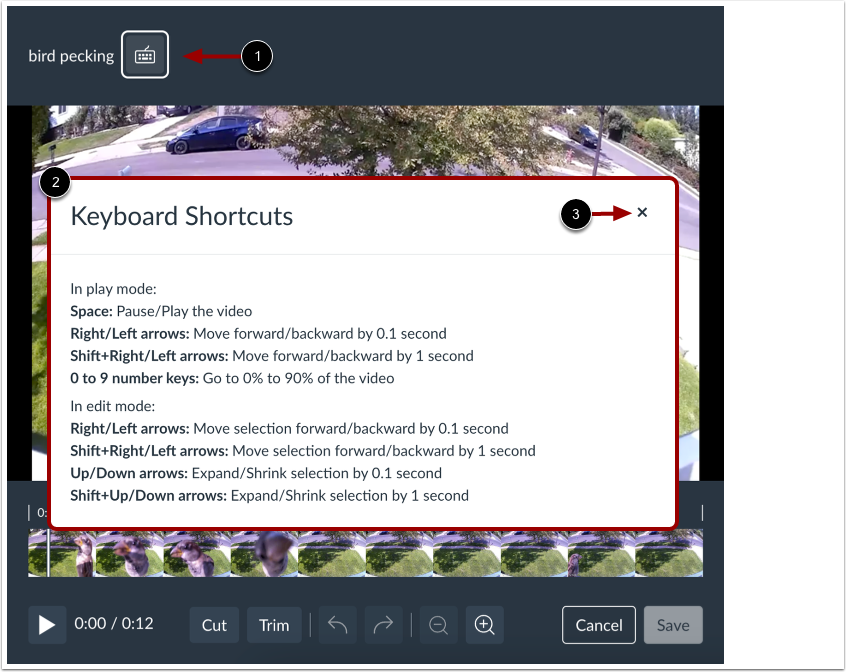
Dopo aver scorporato alcuni elementi di navigazione sullo schermo premendo il tasto Tab , l'icona Scorciatoie da tastiera viene visualizzata a destra del titolo del file multimediale nell'editor multimediale di Studio [1].
Quando viene visualizzata l'icona Scorciatoie da tastiera, premere il tasto Invio o Return .
Viene visualizzata la finestra Scorciatoie da tastiera, che mostra le scorciatoie da tastiera comuni che è possibile utilizzare nell'editor multimediale Studio [2].
Per chiudere la finestra Scorciatoie da tastiera, fare clic sul pulsante Chiudi [3].