Les ePortfolios étudiants Canvas seront supprimés le 30 juin 2026. Pour plus d'informations, consultez l'article de blog « Présentation du portfolio Canvas » .
Votre compte Canvas Student ePortfolios inclut une messagerie vous permettant de communiquer directement avec les autres membres. Vous pouvez envoyer des messages directement depuis le profil d'un autre utilisateur ou depuis votre boîte de réception. Veuillez noter que pour envoyer un message à un utilisateur, vous devez être connecté avec lui.
Vous pouvez répondre à certains messages de Canvas Student ePortfolios directement depuis votre boîte de réception, sans avoir à vous connecter à Canvas Student ePortfolios. Actuellement, vous pouvez répondre aux types de messages suivants depuis votre messagerie externe :
- Nouveau fil de discussion
- Répondre à une discussion
- Message d'un employeur
- Commentaire laissé sur votre publication ou sur une publication dans laquelle vous êtes identifié(e).
Ouvrir le profil
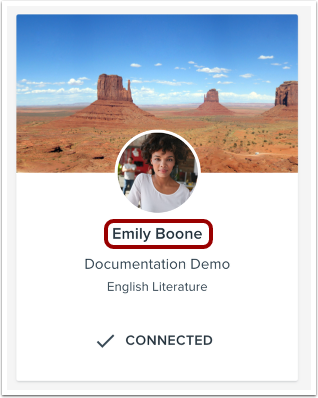
Localisez et ouvrez le profil de l'utilisateur auquel vous souhaitez envoyer un message.
Envoyer un message
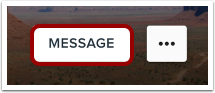
Dans l'en-tête Profil, cliquez sur le bouton Message .
Ajouter des destinataires
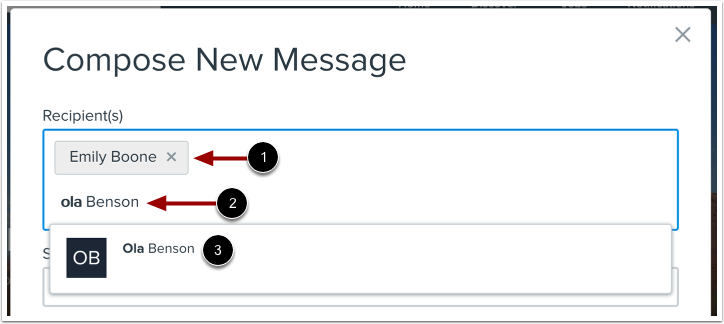
Dans la fenêtre de rédaction du message, vous pouvez consulter et ajouter des destinataires. Le champ « Destinataires » inclut automatiquement l’utilisateur dont vous avez ouvert le profil [1]. Pour ajouter d’autres destinataires, commencez à saisir le nom de la personne souhaitée dans le champ « Destinataires » [2] et cliquez sur son nom lorsqu’il apparaît dans les résultats de recherche [3].
Ajouter les détails du message
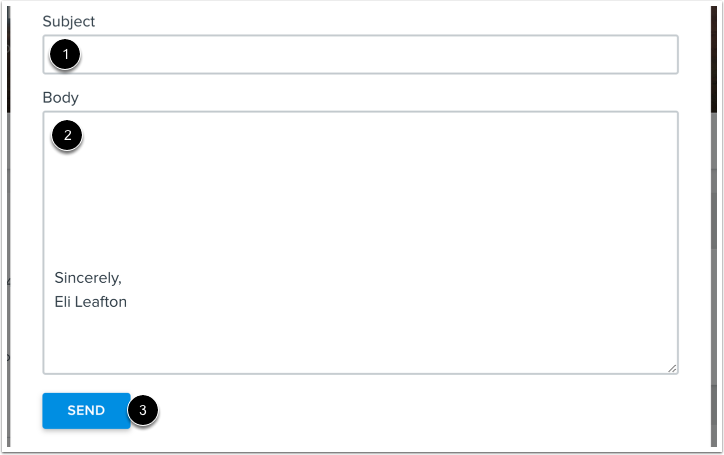
Saisissez les détails du message. Dans le champ Objet [1], indiquez l'objet de votre message. Dans le champ Corps [2], saisissez le contenu intégral de votre message.
Lorsque vous avez saisi tous les détails du message, cliquez sur le bouton Envoyer [3].
Ouvrir la boîte de réception
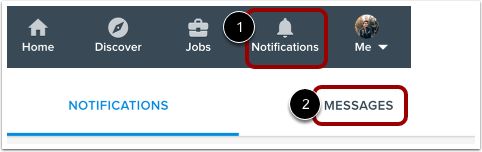
Pour consulter votre boîte de réception et répondre aux messages, cliquez sur le lien Notifications [1] puis sur le lien Messages [2].
Voir la boîte de réception
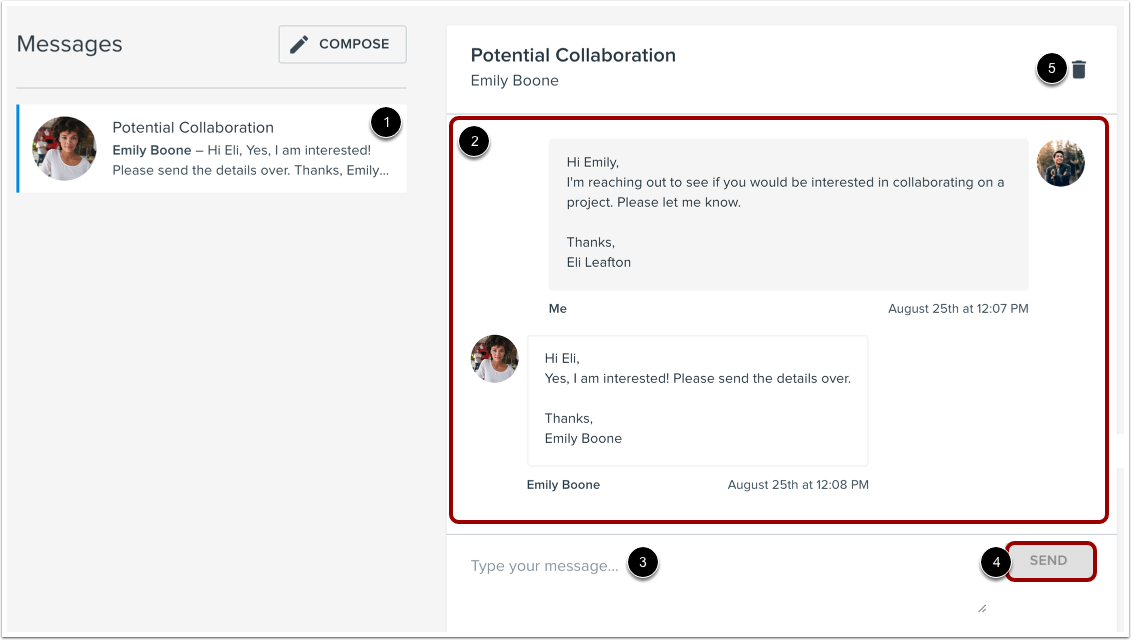
Les messages que vous avez reçus s’afficheront dans la barre latérale [1] et le message complet s’affichera dans le volet de message [2]. Pour répondre au message, saisissez votre message dans le champ de message [3] puis cliquez sur le bouton Envoyer [4].
Pour supprimer un message, cliquez sur l’icône Supprimer [5].