Les ePortfolios étudiants Canvas seront supprimés le 30 juin 2026. Pour plus d'informations, consultez l'article de blog « Présentation du portfolio Canvas » .
L'onglet Suggestions met en avant des entreprises, des offres d'emploi, des projets et des personnes susceptibles de vous intéresser pour développer votre réseau. Ces suggestions sont basées sur les informations que vous avez ajoutées à votre profil, comme les établissements scolaires que vous avez fréquentés, votre spécialisation, votre localisation, etc.
Suggestions ouvertes
Dans la barre d'outils, cliquez sur l'onglet Suggestions .
Voir les entreprises suggérées
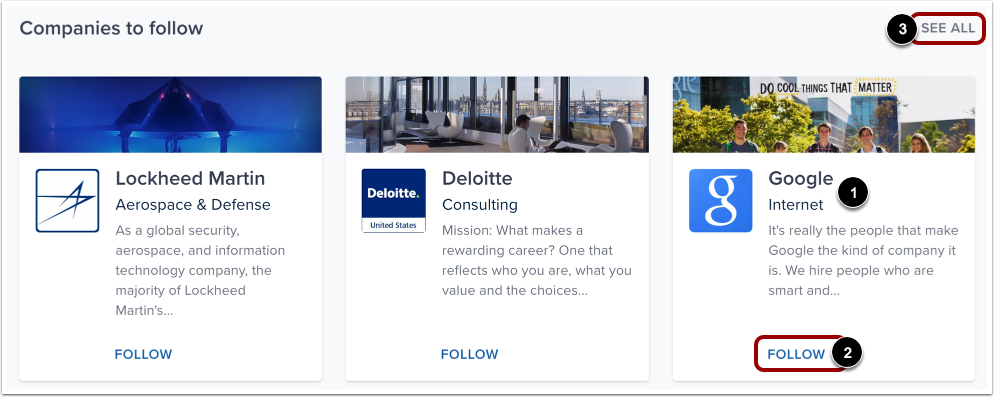
La section « Entreprises à suivre » affiche des entreprises susceptibles de vous intéresser, en fonction de votre spécialisation, de votre école et de votre réseau.
Pour consulter plus d'informations sur une entreprise, cliquez sur son nom [1]. Pour recevoir ses actualités, cliquez sur le lien « Suivre » [2]. Pour afficher d'autres entreprises à suivre, cliquez sur le lien « Tout afficher » [3].
Remarque : Selon les paramètres réseau, la section « Entreprises à suivre » peut ne pas s’afficher. Si c’est le cas, elle a été restreinte par votre administrateur réseau.
Voir les offres d'emploi suggérées
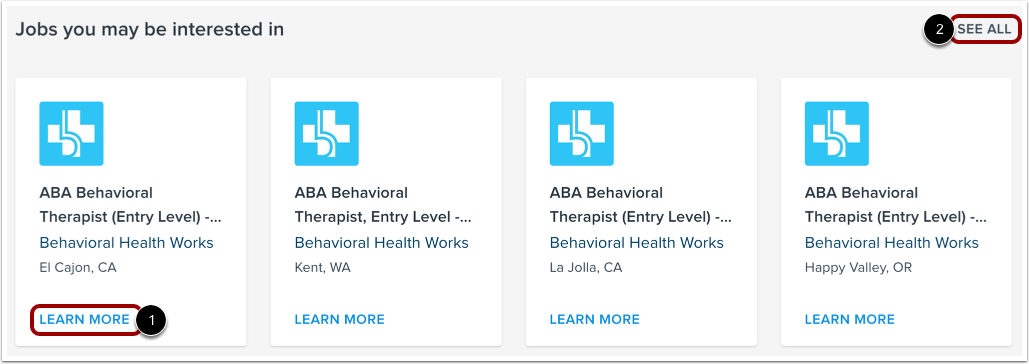
La section « Emplois susceptibles de vous intéresser » affiche des emplois qui pourraient vous intéresser, en fonction de votre spécialisation.
Pour consulter la description complète du poste ou postuler, cliquez sur le lien « En savoir plus » [1]. Pour voir d’autres offres d’emploi, cliquez sur le lien « Voir tout » [2].
Remarque : Selon les paramètres réseau, la section « Offres d’emploi susceptibles de vous intéresser » peut ne pas s’afficher. Si cette section n’apparaît pas, son accès a été restreint par votre administrateur réseau.
Voir les projets
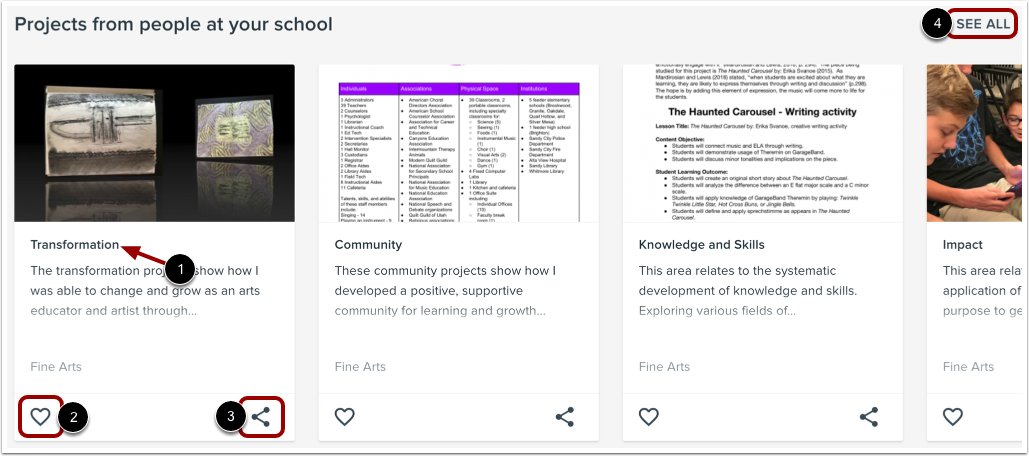
La section Projets met en avant les projets réalisés par les membres de votre établissement. Pour consulter un projet, cliquez sur son nom [1]. Vous pouvez également l'aimer [2] ou le partager [3]. Pour découvrir davantage de projets, cliquez sur le lien « Tout afficher » [4].
Afficher les compétences
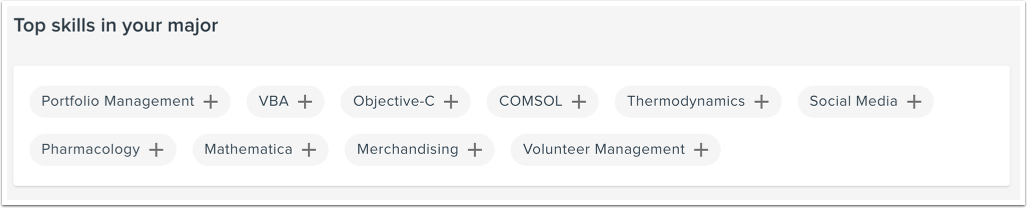
La section « Compétences » affiche les compétences les plus recherchées que les autres utilisateurs de Canvas ayant la même spécialisation ont ajoutées à leur profil. Cliquez sur le nom d'une compétence pour l'ajouter à votre profil.
Voir les personnes les mieux classées
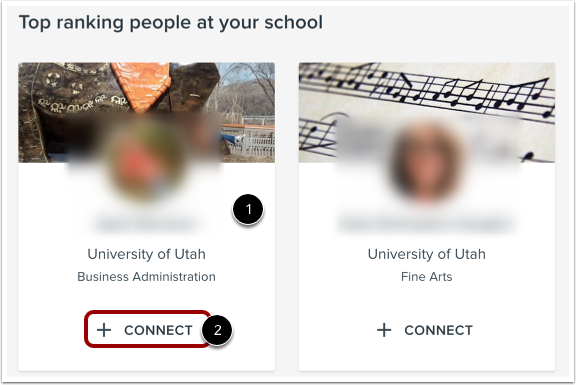
La section « Personnes » présente les personnes les plus influentes de votre établissement. Pour consulter le profil d'un utilisateur, cliquez sur sa fiche de nom [1]. Pour envoyer une invitation à se connecter avec un utilisateur, cliquez sur le lien « Se connecter » [2].