Les ePortfolios étudiants Canvas seront supprimés le 30 juin 2026. Pour plus d'informations, consultez l'article de blog « Présentation du portfolio Canvas » .
Vous pouvez modifier votre localisation dans les paramètres de votre compte Canvas Student ePortfolios. Votre adresse exacte n'est affichée nulle part sur Canvas Student ePortfolios et ne sera utilisée que si vous remportez un concours Canvas Student ePortfolios. La ville et l'État, ou le pays si vous résidez hors des États-Unis, seront affichés dans votre profil, permettant ainsi aux employeurs potentiels et à vos contacts de voir votre région.
Ouvrir les paramètres
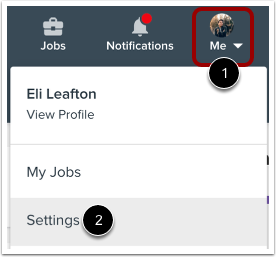
Pour ouvrir vos paramètres utilisateur, cliquez sur l’icône Moi dans la barre d’outils [1], puis cliquez sur le lien Paramètres [2].
Lieu ouvert
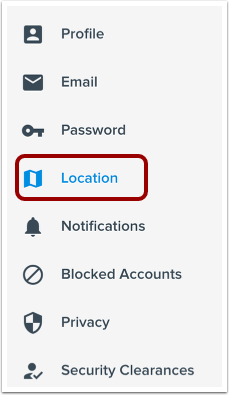
Dans le menu de navigation du compte, cliquez sur le lien Emplacement .
Afficher les paramètres de localisation
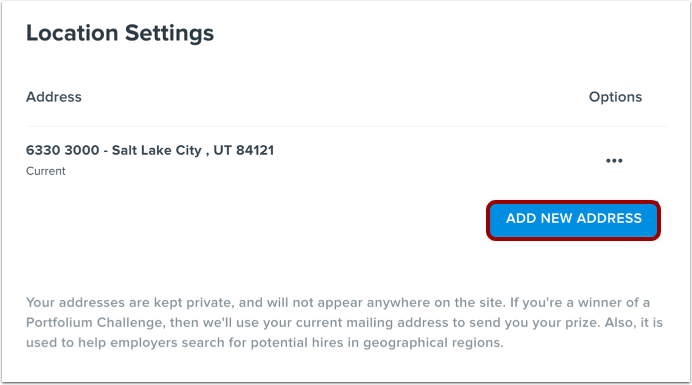
Sur la page Paramètres de localisation, vous pouvez consulter toutes les adresses que vous avez ajoutées à votre compte, y compris celles qui ont pu être ajoutées automatiquement lorsque vous avez ajouté votre établissement d'enseignement à votre compte.
Pour ajouter une nouvelle adresse, cliquez sur le bouton Ajouter une nouvelle adresse .
Ajouter une nouvelle adresse
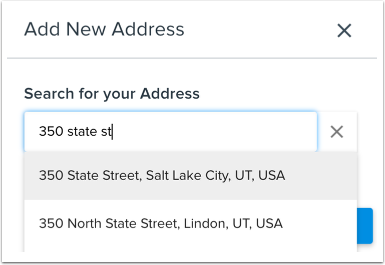
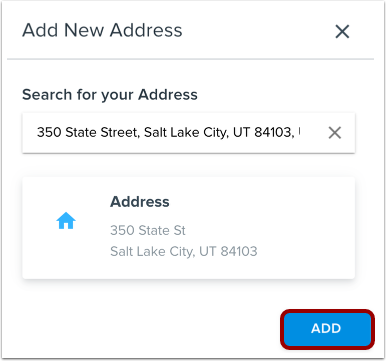
Dans le champ de recherche « Adresse », commencez à saisir votre adresse. Canvas Student ePortfolios affichera les résultats les plus proches. Lorsque vous trouvez votre adresse, cliquez sur le lien correspondant dans le menu.
Confirmer l'adresse
Veuillez vérifier que l'adresse sélectionnée est correcte, puis cliquez sur le bouton Ajouter .
Voir la nouvelle adresse
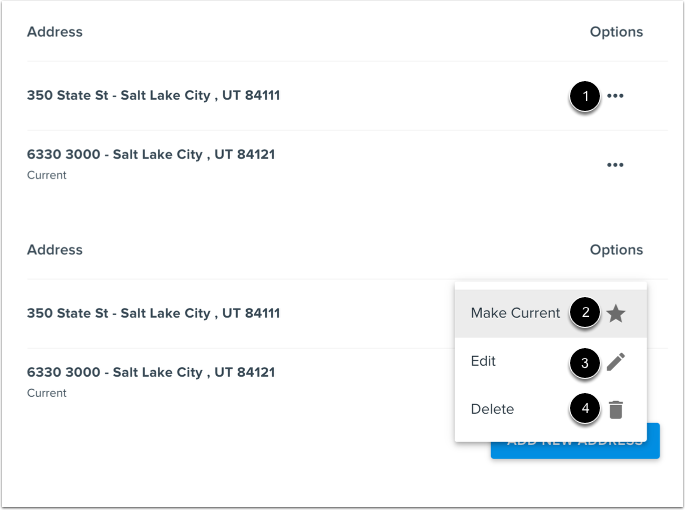
Afficher l'adresse ajoutée.
Pour modifier une adresse, cliquez sur l'icône Options [1]. Pour définir une adresse comme adresse actuelle, cliquez sur le lien Définir comme adresse actuelle [2]. Pour modifier une adresse, cliquez sur l'icône Modifier [3]. Pour supprimer une adresse, cliquez sur l'icône Supprimer [4].