Les ePortfolios étudiants Canvas seront supprimés le 30 juin 2026. Pour plus d'informations, consultez l'article de blog « Présentation du portfolio Canvas » .
Les réseaux sont des espaces exclusifs réservés aux membres agréés d'une université ou d'une école. Ils vous permettent d'élargir votre réseau et de faire reconnaître vos projets. Veuillez noter que votre demande d'adhésion à un réseau devra être approuvée par l'administrateur.
Si le réseau de votre établissement a activé l'authentification SSO avec votre établissement, vous pourrez peut-être vous connecter au réseau en utilisant vos identifiants d'authentification institutionnels.
Réseaux de recherche
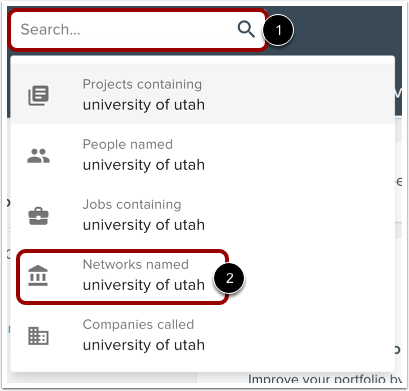
Dans la barre d'outils, trouvez votre école en tapant le nom de votre école dans le champ de recherche [1]
Lorsque vous voyez votre école dans les résultats de recherche, cliquez sur le nom [2].
Parcourir les réseaux
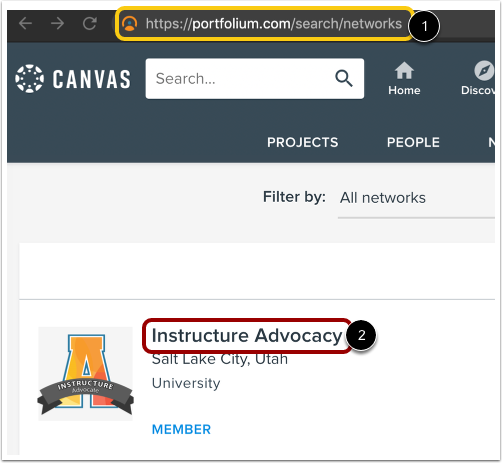
Pour parcourir les réseaux disponibles, rendez-vous sur Portfolio.com/search/networks dans votre navigateur Web [1].
Pour afficher plus d’informations sur un réseau, cliquez sur le nom du réseau [2].
Voir le réseau
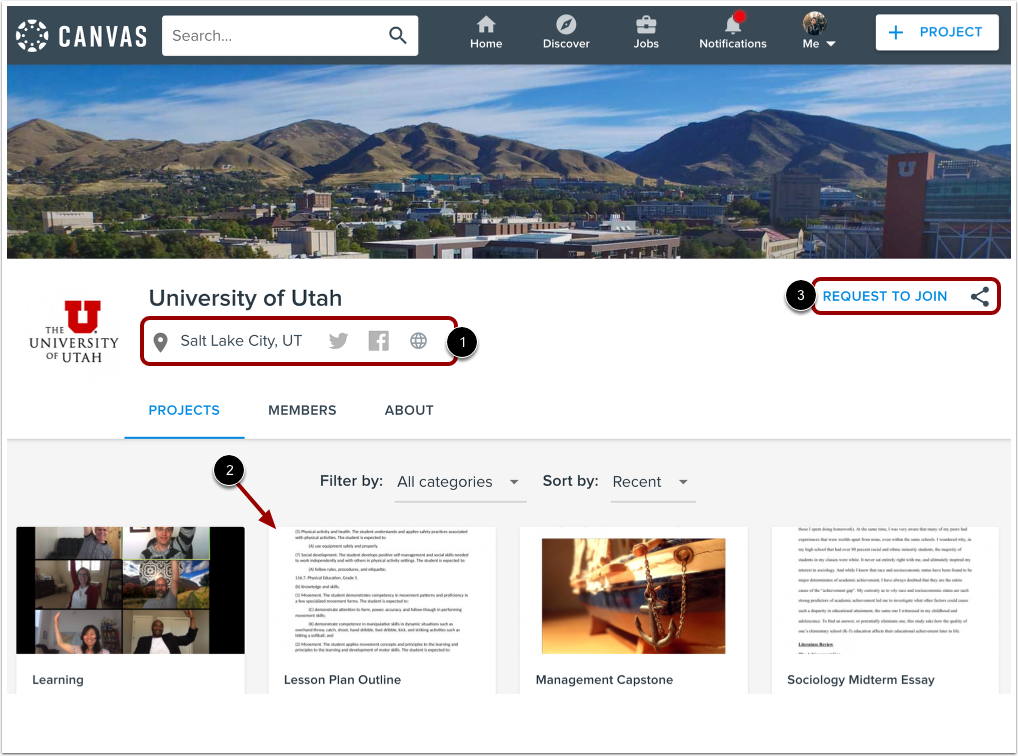
Sur la page réseau de l'école, vous pouvez consulter des informations sur l'école, y compris l'emplacement et les liens vers les médias sociaux [1], ainsi que les projets des membres du réseau [2].
Pour rejoindre le réseau, cliquez sur le lien Demande d’adhésion [3].
Remarque : Si l’authentification unique (SSO) est configurée entre votre établissement et son réseau, vous serez peut-être redirigé vers une page vous invitant à vous connecter à Canvas Student ePortfolios à l’aide de vos identifiants institutionnels. Cette option vous permet de rejoindre le réseau en utilisant ces mêmes identifiants, sans avoir à demander l’accès comme indiqué dans cette leçon.
Rejoignez le réseau
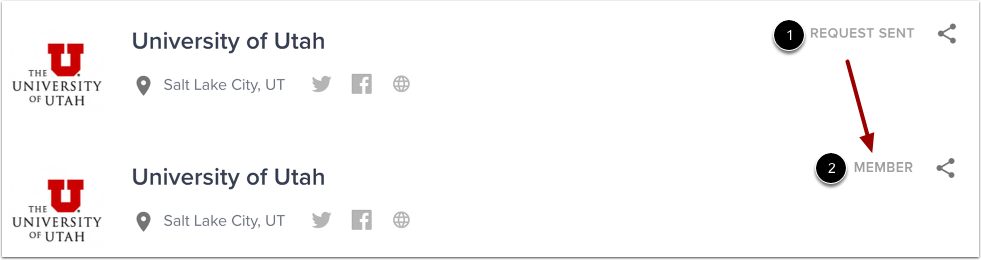
Après avoir soumis votre demande d'adhésion au réseau, la page du réseau affichera la confirmation d'envoi de votre demande [1]. Lorsque l'administrateur du réseau aura approuvé votre demande d'adhésion, le message « Vous êtes désormais membre du réseau » s'affichera [2].
Voir les membres du réseau
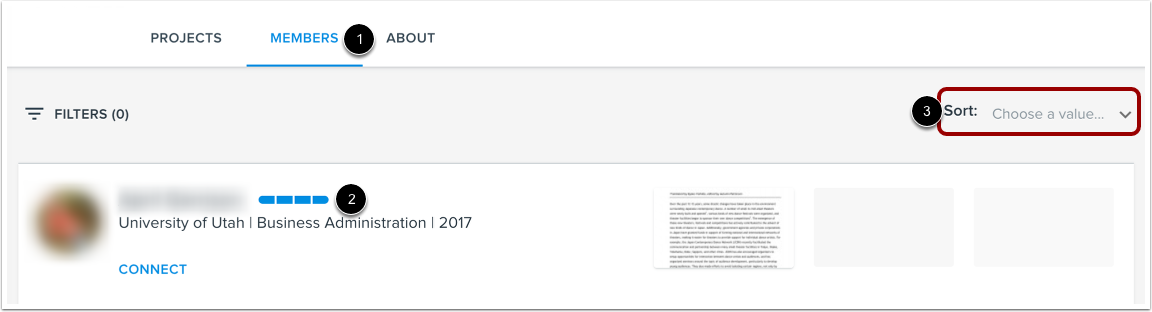
Pour consulter les membres du réseau, cliquez sur l'onglet Membres [1]. Par défaut, les membres les plus actifs s'affichent en premier [2]. Vous pouvez trier par influence, nouveauté, popularité, ordre alphabétique ou selon vos relations dans le menu déroulant Trier [3].
Pour consulter une brève biographie de l'école, cliquez sur l'onglet À propos [1]. Les informations concernant l'école s'afficheront dans la fenêtre [2].