Les ePortfolios étudiants Canvas seront supprimés le 30 juin 2026. Pour plus d'informations, consultez l'article de blog « Présentation du portfolio Canvas » .
Si vous n'avez pas de compte Canvas Student ePortfolios, vous devez en créer un avant de pouvoir vous connecter. Si votre établissement ou organisation a créé une page d'inscription partenaire, vous pourrez peut-être créer votre compte en saisissant l'adresse courriel de votre organisation. Canvas Student ePortfolios vous proposera d'utiliser l'authentification unique (SSO) de votre organisation ou de recevoir un lien d'activation par courriel.
Vous pouvez également créer un compte en utilisant une adresse e-mail personnelle.
Consulter les portfolios électroniques des étudiants sur Canvas
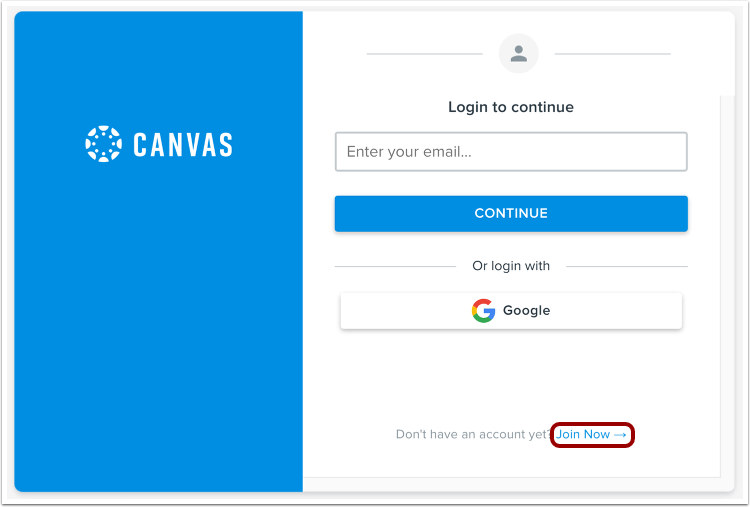
Dans votre navigateur web, accédez à Canvas Student ePortfolios en utilisant l'URL correspondant à votre région. Cliquez sur le lien « Rejoindre maintenant » .
Conditions générales d'examen
Avant de créer votre compte, veuillez consulter la Politique de confidentialité et les Conditions d'utilisation. Par défaut, ces dernières sont celles d'Instructure. Toutefois, si vous vous inscrivez à la demande de votre établissement, celui-ci peut définir des conditions spécifiques.
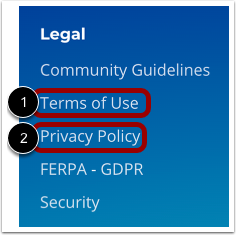
Vous pouvez consulter la Politique de confidentialité et les Conditions d'utilisation à tout moment en bas de page. Pour consulter les Conditions d'utilisation, cliquez sur le lien Conditions d'utilisation [1].
Pour consulter la Politique de confidentialité, cliquez sur le lien Politique de confidentialité [2].
Saisissez votre adresse e-mail
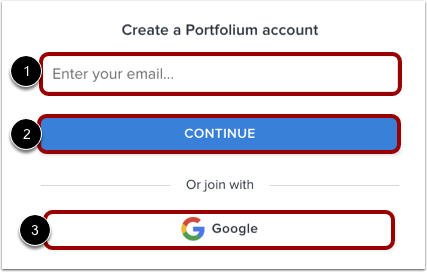
Dans le champ Courriel [1], entrez l’adresse courriel que vous souhaitez utiliser pour créer votre compte, puis cliquez sur le bouton Continuer [2].
Vous pouvez également créer un compte en utilisant vos identifiants Google. Pour vous inscrire avec votre compte Google, cliquez sur le bouton Google [3].
Saisissez vos identifiants Google
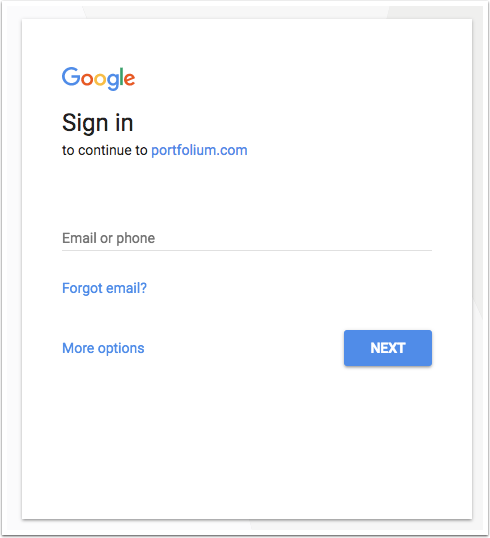
Dans la nouvelle fenêtre, saisissez vos identifiants de connexion Google.
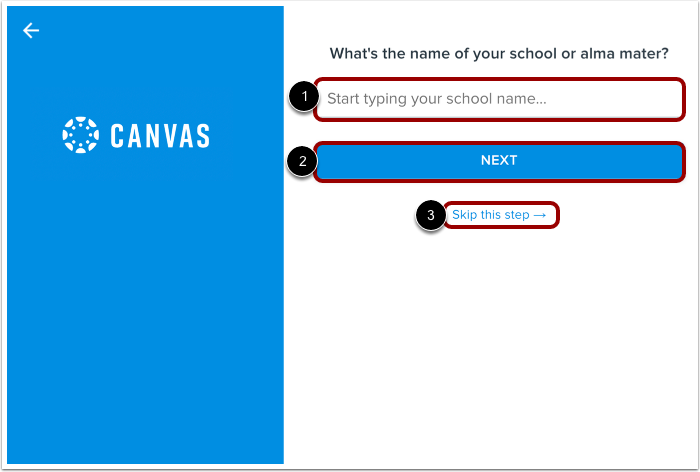
Trouver une école
Dans le champ Nom de l'établissement [1], commencez à saisir le nom de votre établissement. Lorsque le nom de votre établissement apparaît dans la liste, cliquez dessus, puis cliquez sur le bouton Suivant [2].
Pour vous inscrire sans préciser votre école, cliquez sur le lien Passer cette étape [3].
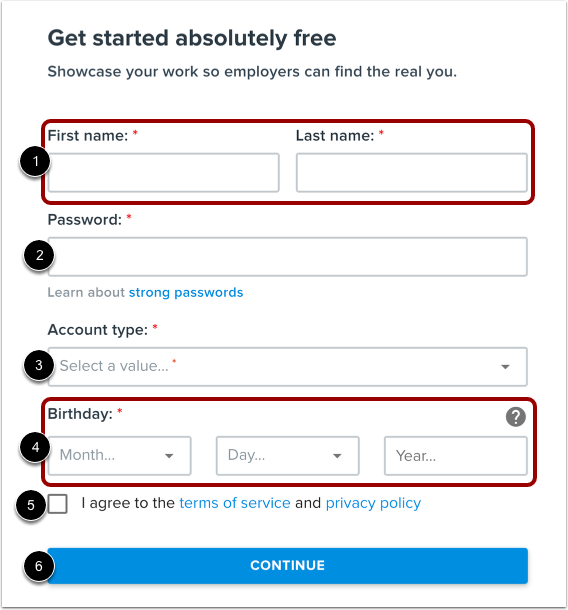
Saisissez vos informations d'inscription
Entrez votre nom dans les champs Prénom et Nom de famille [1].
Définissez votre mot de passe en le saisissant dans le champ Mot de passe [2].
Sélectionnez votre type de compte dans le menu déroulant Type de compte [3]. Les options disponibles comprennent Étudiant de premier cycle, Étudiant de cycle supérieur, Étudiant de collège communautaire, Étudiant du primaire et du secondaire, Ancien élève, Membre du corps professoral, Administrateur scolaire ou Aucun des choix ci-dessus.
Définissez votre date de naissance à l’aide des menus déroulants Mois , Jour et Année [4].
Acceptez les conditions d’utilisation et la politique de confidentialité en cliquant sur la case à cocher des conditions d’utilisation [5].
Cliquez sur le bouton Continuer [6].
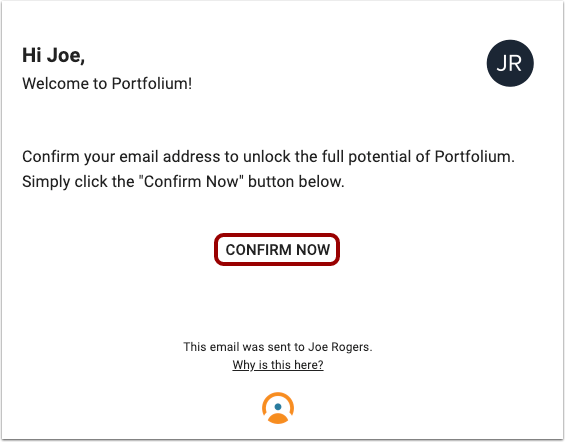
Voir l'e-mail de confirmation
Lorsque vous recevrez l'e-mail de confirmation, ouvrez-le et cliquez sur le bouton « Confirmer maintenant » pour finaliser la création de votre compte. Une fois votre compte confirmé, vous pourrez vous connecter à Canvas Student ePortfolios.