Les ePortfolios étudiants Canvas seront supprimés le 30 juin 2026. Pour plus d'informations, consultez l'article de blog « Présentation du portfolio Canvas » .
Pour importer des devoirs depuis Canvas, l'intégration de l'outil d'importation de devoirs doit être configurée sur le réseau de votre établissement. Si vous ne parvenez pas à importer vos devoirs depuis Canvas, vérifiez que votre compte Canvas est bien connecté. Si votre compte Canvas est connecté, mais que vous ne parvenez toujours pas à importer vos éléments Canvas, contactez votre administrateur réseau. Pour configurer l'intégration de l'outil d'importation de devoirs, l'administrateur réseau doit contacter l'assistance Canvas pour les portfolios électroniques étudiants.
Ouvrir les paramètres utilisateur
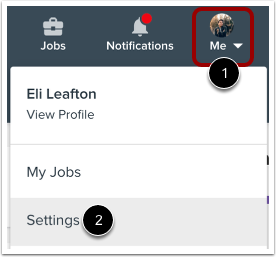
Dans la barre d’outils, cliquez sur l’icône Moi [1] puis cliquez sur le lien Paramètres [2].
Ouvrir les données d'importation
Dans le menu de navigation du compte, cliquez sur le lien Importer des données .
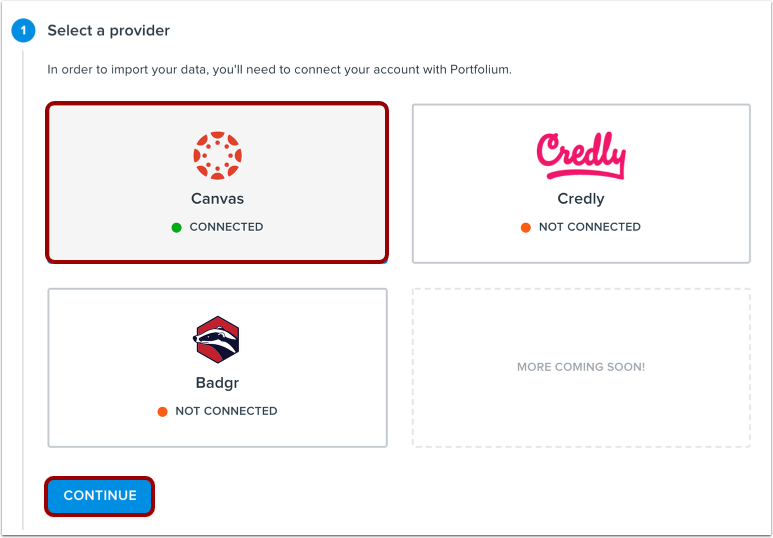
Sélectionnez un fournisseur
Cliquez sur le bouton Canvas [1], puis cliquez sur le bouton Continuer [2].
Remarque : Si vous n’avez pas connecté Canvas à votre compte Canvas Student ePortfolios, vous serez invité à autoriser l’accès à Canvas.
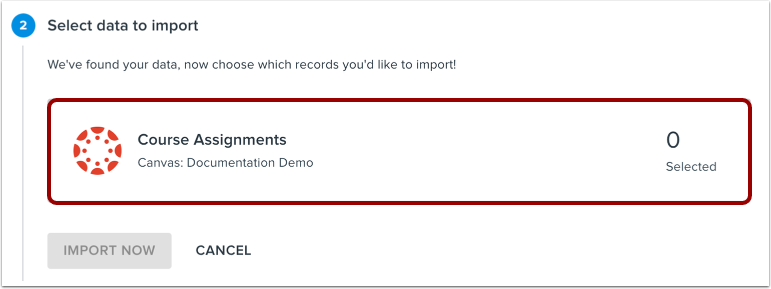
Devoirs sur Open Canvas
Cliquez sur le bouton « Devoirs du cours » .
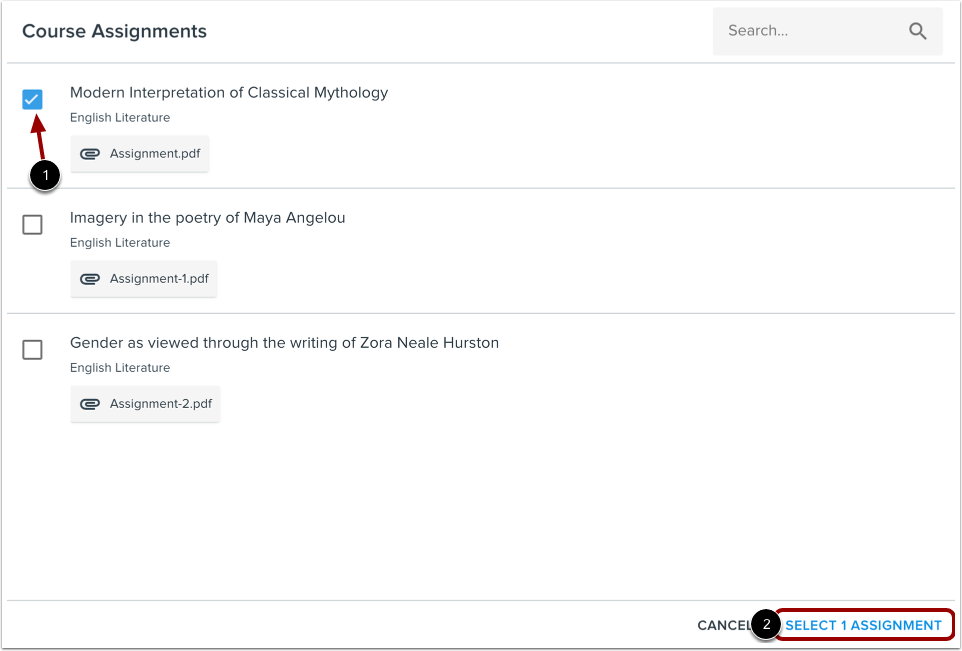
Sélectionnez les affectations à importer
Pour sélectionner un devoir, cochez la case en regard de son nom [1]. Une fois tous les devoirs à importer sélectionnés, cliquez sur le lien « Sélectionner [nombre] devoirs » [2].
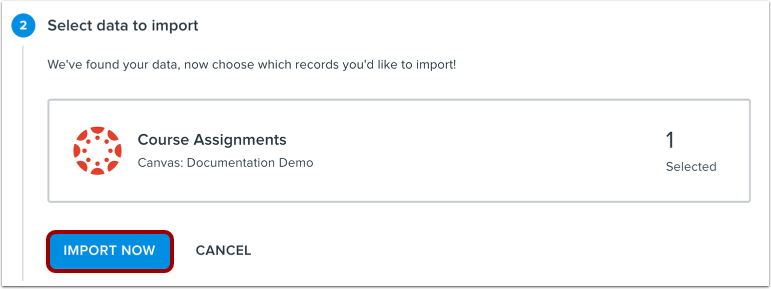
Affectations d'importation
Cliquez sur le bouton Importer maintenant .
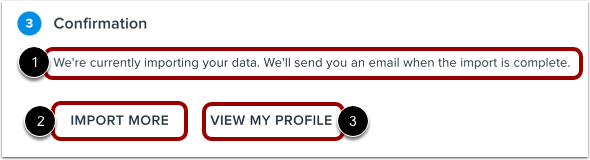
Confirmation d'importation
Un message s’affichera confirmant que le contenu sélectionné est en cours d’importation [1].
Pour importer du contenu supplémentaire, cliquez sur le bouton Importer plus [2]. Pour consulter votre profil, cliquez sur le bouton Voir mon profil [3].