Les ePortfolios étudiants Canvas seront supprimés le 30 juin 2026. Pour plus d'informations, consultez l'article de blog « Présentation du portfolio Canvas » .
Vous pouvez consulter tous les projets que vous avez ajoutés à votre profil.
Ouvrir le profil
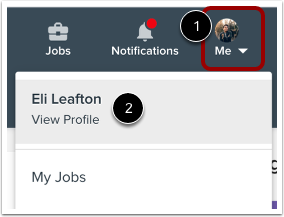
Pour ouvrir votre profil, cliquez sur l’icône Moi dans la barre d’outils [1], puis cliquez sur le lien Voir le profil [2].
Ouvrir le portefeuille
Cliquez sur l'onglet Portfolio .
Projet ouvert
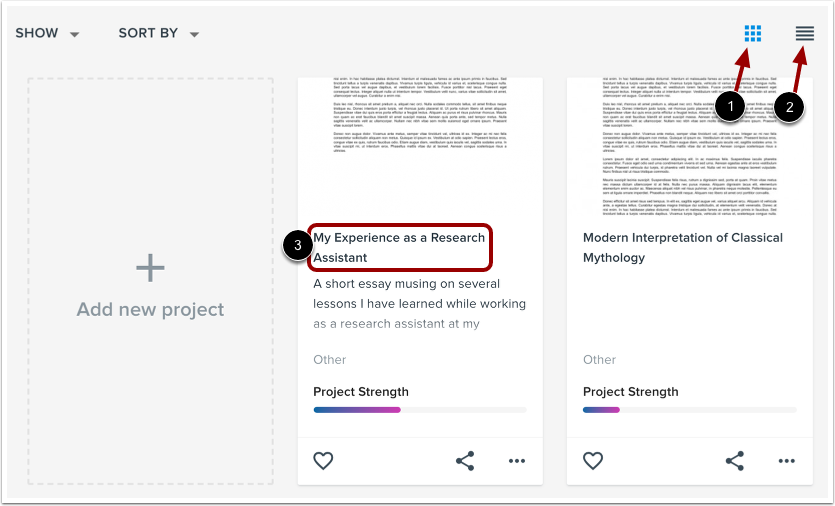
Sur la page Portfolio, vous pouvez consulter les projets que vous avez ajoutés. Vous pouvez les visualiser sous forme de grille [1] ou de liste [2].
Pour afficher un projet, cliquez sur le nom du projet [3].
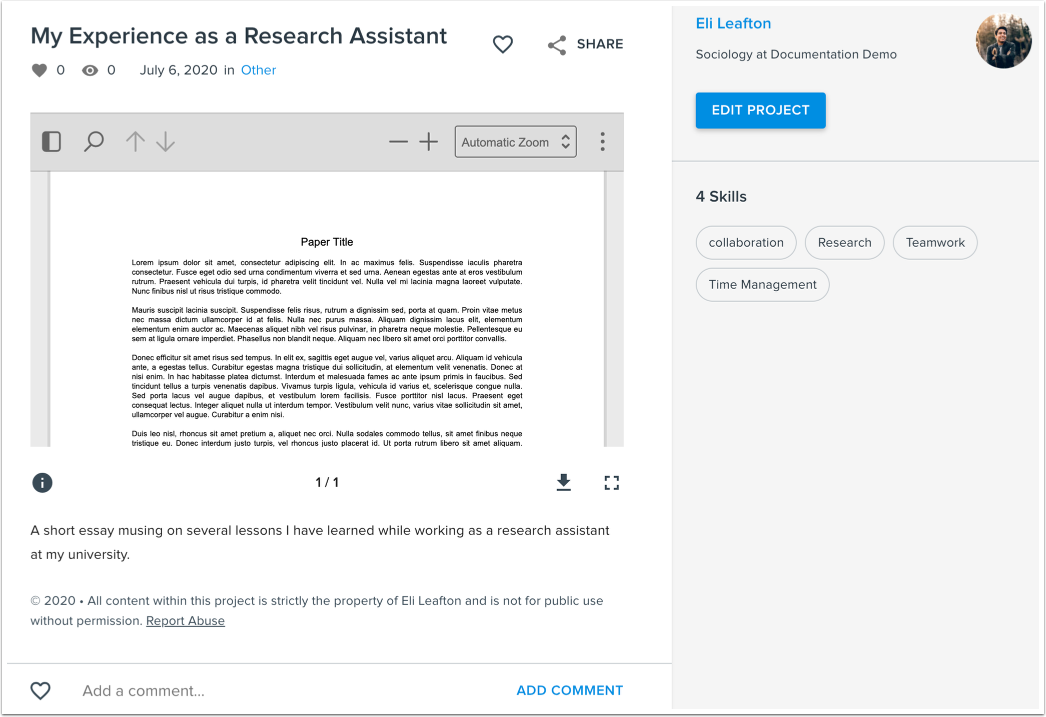
Voir le projet
Consultez le projet téléchargé dans la fenêtre du projet.
Réorganiser les projets
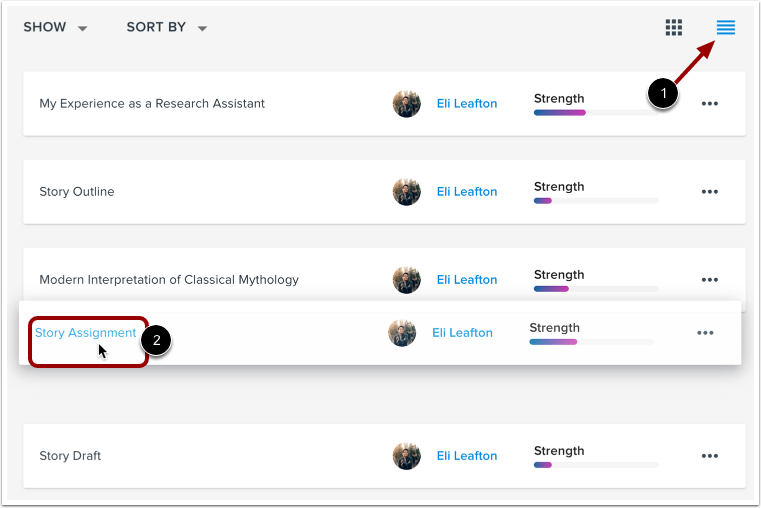
Vous pouvez réorganiser les projets de votre portefeuille. Cliquez sur l’option « Vue en liste » [1]. Ensuite, faites glisser les projets dans l’ordre souhaité [2].
Projets de filtrage
Vous pouvez filtrer les projets affichés dans votre portfolio.
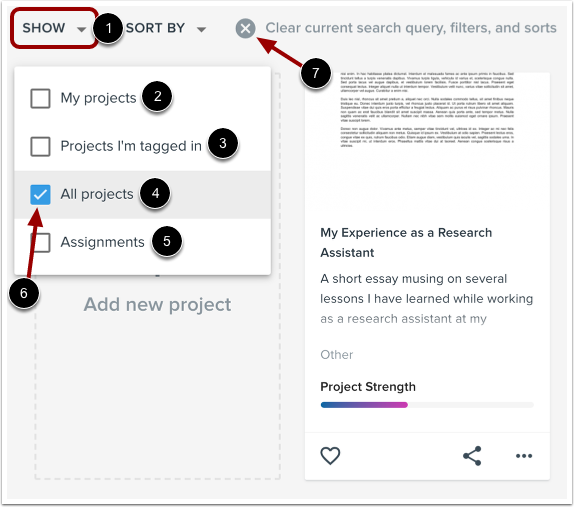
Cliquez sur le menu déroulant Afficher [1]. Vous pouvez voir vos projets [2], les projets dans lesquels vous êtes tagué [3], tous les projets [4] et les devoirs [5].
Pour sélectionner une option, cochez la case en regard de son nom [6]. Pour effacer le filtre actuel, cliquez sur l’icône X [7].
Filtrer les projets par compétence
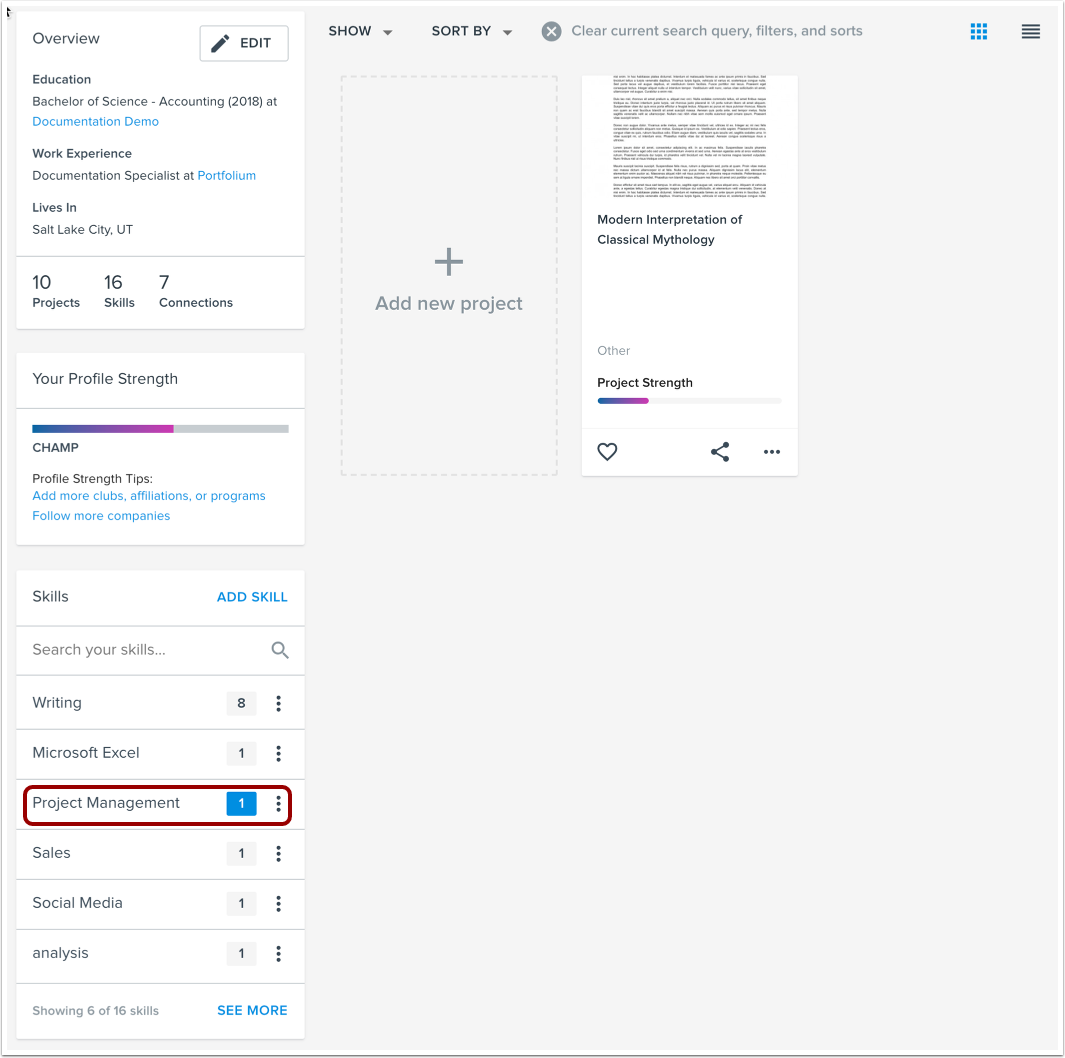
Pour filtrer les projets par compétence, cliquez sur une compétence dans la liste des compétences.
Trier les projets
Vous pouvez trier les projets affichés dans votre portfolio.
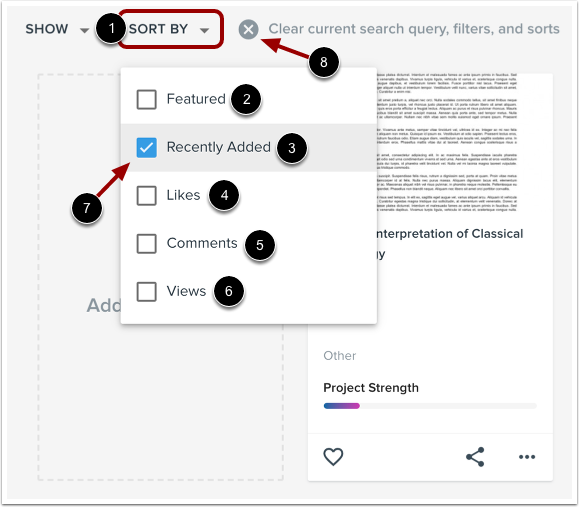
Cliquez sur le menu déroulant Trier par [1]. Vous pouvez trier par projets en vedette [2], projets récemment ajoutés [3], nombre de mentions « J’aime » [4], projets avec commentaires [5], nombre de vues [6].
Pour sélectionner une option de tri, cochez la case en regard du nom de l’option [7]. Pour effacer le filtre de tri actuel, cliquez sur l’icône X [8].
Consulter les ébauches de projet
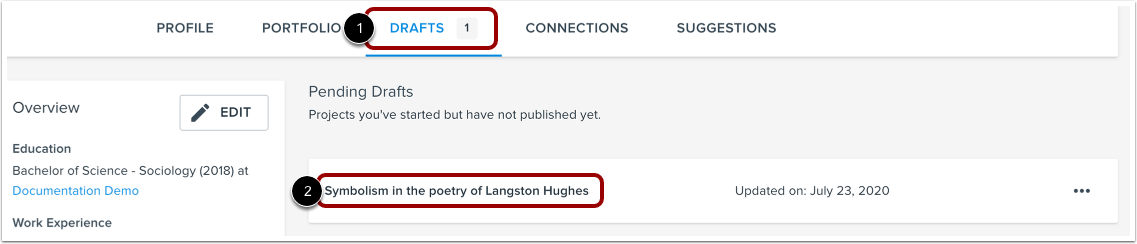
Pour consulter les brouillons de votre projet, cliquez sur l’onglet Brouillons [1]. Pour afficher ou modifier le projet, cliquez sur son nom [2].