Les ePortfolios étudiants Canvas seront supprimés le 30 juin 2026. Pour plus d'informations, consultez l'article de blog « Présentation du portfolio Canvas » .
Vous pouvez générer un code d'intégration pour intégrer vos projets directement à votre blog ou site web personnel. Dans les options d'intégration, vous pouvez ajuster la taille de votre projet intégré, si nécessaire. Vous pouvez également générer un code d'intégration pour partager les projets créés par d'autres membres de Canvas Student ePortfolios.
Ouvrir le profil
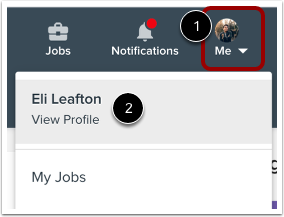
Pour ouvrir votre profil, cliquez sur l’icône Moi dans la barre d’outils [1], puis cliquez sur le lien Voir le profil [2].
Voir le portfolio
Cliquez sur l'onglet Portfolio .
Afficher les options de partage
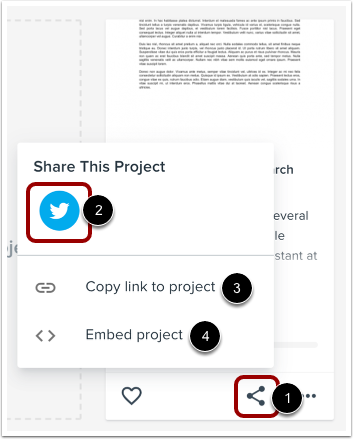
Cliquez sur l’icône Partager [1]. Le menu Partager comprend plusieurs options pour partager votre projet.
Pour partager votre projet sur un compte de réseau social associé , cliquez sur l'icône correspondante [2]. Suivez les instructions à l'écran pour partager votre projet. Actuellement, le partage de projets est uniquement possible sur Twitter.
Pour copier un lien vers le projet, cliquez sur l’option « Copier le lien vers le projet » [3]. Le lien sera copié dans votre presse-papiers et vous pourrez le coller à l’emplacement souhaité.
Pour générer un code permettant d’intégrer votre projet sur un autre site Web, cliquez sur l’option Intégrer le projet [4].
Générer le code d'intégration
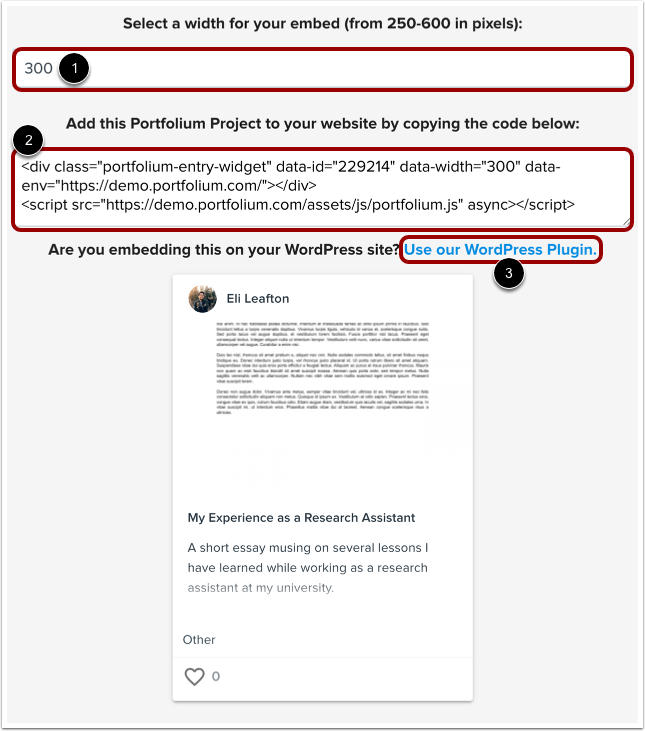
Dans la fenêtre d'intégration, vous pouvez ajuster la largeur de votre contenu intégré [1] ou copier le code d'intégration [2]. Si vous intégrez le projet sur un site WordPress, cliquez sur le lien « Utiliser notre extension WordPress » [3] pour intégrer l'article à votre site WordPress.