Les ePortfolios étudiants Canvas seront supprimés le 30 juin 2026. Pour plus d'informations, consultez l'article de blog « Présentation du portfolio Canvas » .
Vous pouvez définir la visibilité de chaque projet dans le menu des paramètres du projet et gérer les commentaires. Les options de visibilité incluent : public, membres connectés à Canvas Student ePortfolios, vos contacts et privé (pour vous uniquement). Si votre projet contient des informations sensibles, pensez à flouter ces informations dans les pièces jointes et à ajuster les paramètres de visibilité.
Remarque : Modifier les paramètres de confidentialité de vos projets ne modifie pas automatiquement les paramètres de confidentialité de votre profil. Vous pouvez également mettre à jour les paramètres de confidentialité de votre profil en plus de ceux de vos projets.
Ouvrir le profil
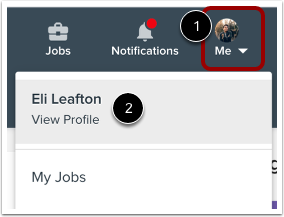
Pour ouvrir votre profil, cliquez sur l’icône Moi dans la barre d’outils [1], puis cliquez sur le lien Voir le profil [2].
Ouvrir le portefeuille
Cliquez sur l'onglet Portfolio .
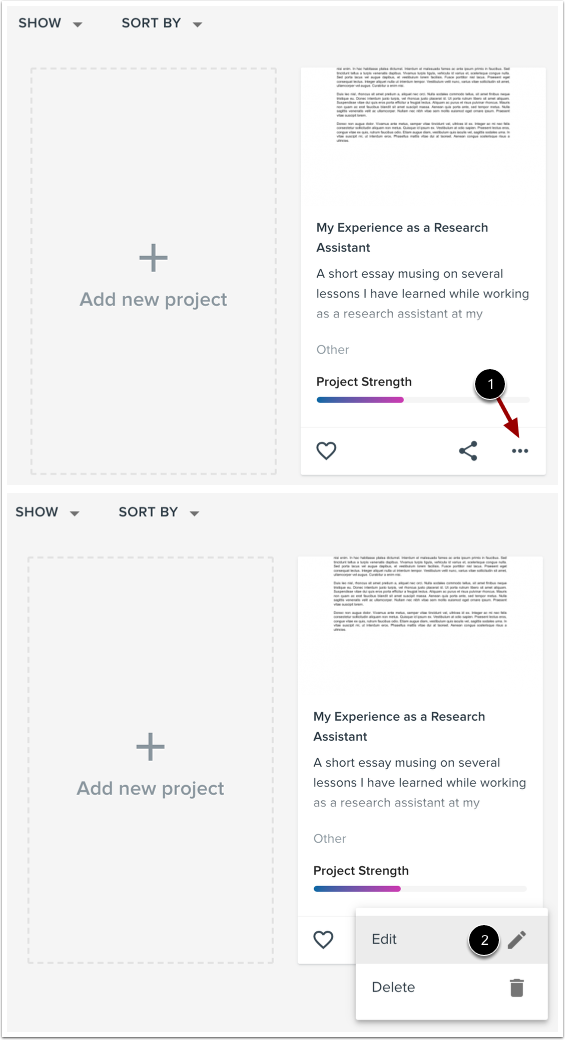
Pour modifier le projet, cliquez sur l’icône Options [1] puis sur l’option Modifier [2].
Ouvrir les paramètres
Cliquez sur le bouton Paramètres .
Définir la visibilité du projet
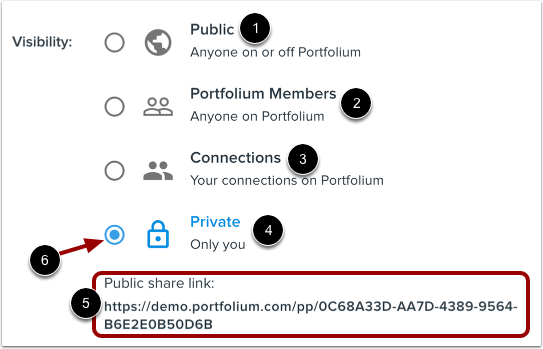
Dans la fenêtre Paramètres, vous pouvez définir la visibilité de votre projet. Les options de visibilité incluent :
- Public [1] : Toute personne connectée ou non à Canvas Student ePortfolios peut voir votre projet.
- Membres des ePortfolios étudiants Canvas [2] : Seuls les membres connectés des ePortfolios étudiants Canvas peuvent voir votre projet.
- Connexions [3] : Seuls les utilisateurs avec lesquels vous êtes connecté peuvent voir votre projet.
- Privé [4] : Vous seul pouvez consulter votre projet. Canvas Student ePortfolios générera un lien de partage public [5], vous permettant de partager le lien avec les personnes de votre choix.
Pour sélectionner une option de visibilité, cliquez sur le bouton radio en regard de l’option de visibilité [6].
Pour permettre aux membres de Canvas Student ePortfolios de commenter votre projet, cochez la case « Autoriser tous les membres de Canvas Student ePortfolios à commenter ce projet » . Si cette option est désactivée, personne ne pourra commenter votre projet.
Enregistrer les paramètres
Cliquez sur le bouton Terminé pour enregistrer vos paramètres.
Sauvegarder le projet
Cliquez sur le bouton Enregistrer les modifications pour publier vos paramètres mis à jour.