Les ePortfolios étudiants Canvas seront supprimés le 30 juin 2026. Pour plus d'informations, consultez l'article de blog « Présentation du portfolio Canvas » .
Lorsque vous créez votre compte Canvas Student ePortfolios, vous saisissez vos informations de base telles que votre nom complet, votre date de naissance, votre numéro de téléphone, etc. Vous pouvez mettre à jour les informations que vous avez saisies lors de la création de votre compte dans vos paramètres utilisateur.
Ouvrir les paramètres
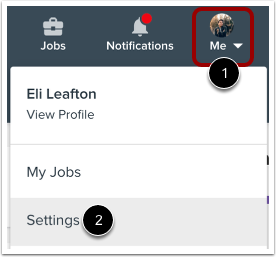
Pour ouvrir vos paramètres utilisateur, cliquez sur l’icône Moi dans la barre d’outils [1], puis cliquez sur le lien Paramètres [2].
Modifier l'avatar et la photo de couverture
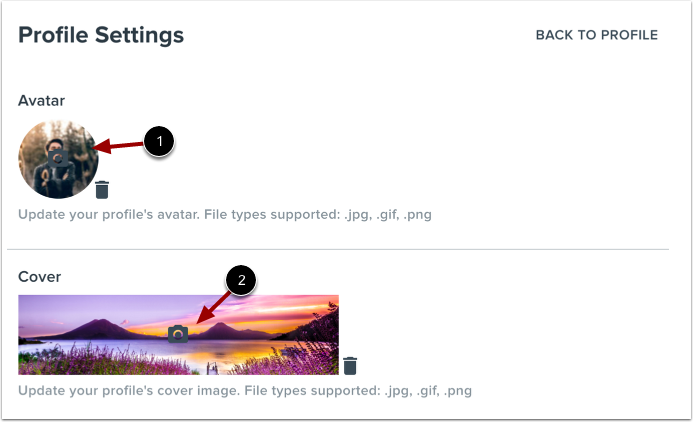
Pour modifier votre avatar, cliquez sur l'icône Appareil photo de votre avatar actuel. Pour modifier votre photo de couverture, cliquez sur l'icône Appareil photo de votre photo de couverture actuelle [2].
Vous pouvez télécharger une photo depuis votre appareil ou sélectionner une photo parmi vos comptes de réseaux sociaux liés.
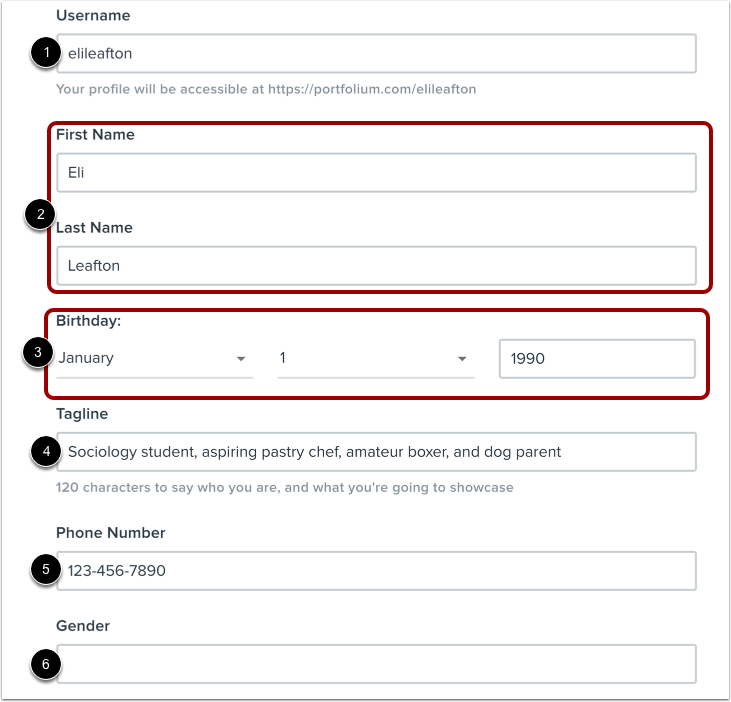
Dans la section « Informations personnelles », vous pouvez saisir vos informations personnelles de base, notamment :
- Nom d'utilisateur [1] : votre nom d'utilisateur s'affichera à la fin de l'URL de votre profil. La plupart des utilisateurs personnalisent leur nom d'utilisateur pour qu'il corresponde le plus possible à leur vrai nom.
- Prénom et nom de famille [2] : votre prénom et votre nom de famille, tels que vous souhaitez qu'ils apparaissent sur votre profil.
- Anniversaire [3] : votre date de naissance. Veuillez noter que vous devez saisir votre date et année de naissance pour enregistrer votre profil, mais ces informations ne seront pas affichées sur votre profil.
- Slogan [4] : une courte phrase sur vous-même.
- Numéro de téléphone [5] : un numéro de téléphone auquel vous pouvez être joint.
- Genre [6] : le genre auquel vous vous identifiez.
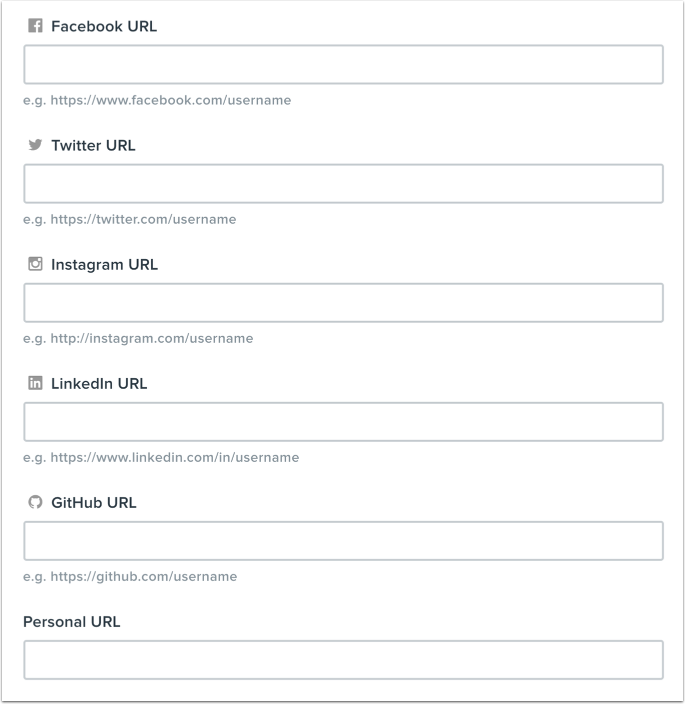
Pour ajouter des liens vers vos comptes de réseaux sociaux, saisissez-les dans le champ prévu à cet effet. Vous pouvez choisir parmi Facebook, Twitter, Instagram, LinkedIn, GitHub et une URL personnelle, comme celle de votre blog ou de votre site web.
Modifier la disponibilité
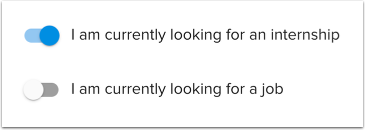
Dans la section « Disponibilité », vous pouvez indiquer aux employeurs si vous recherchez un stage ou un emploi. Sélectionnez l’option correspondant à votre disponibilité.
Paramètres de mise à jour
Pour enregistrer vos paramètres utilisateur, cliquez sur le bouton Mettre à jour .