Les ePortfolios étudiants Canvas seront supprimés le 30 juin 2026. Pour plus d'informations, consultez l'article de blog « Présentation du portfolio Canvas » .
Vous pouvez accéder à vos tâches et les réaliser dans votre portfolio électronique Canvas via l'icône « Tâches » de la barre d'outils. Cette icône s'affiche lorsqu'une activité est à effectuer. Pour les étudiants, elle peut indiquer un devoir ou une exigence de parcours à soumettre. Pour les enseignants, les coordinateurs et les évaluateurs, elle peut signaler un devoir de leur cours ou une exigence de leur parcours à noter.
Tâches ouvertes
Dans la barre d'outils, cliquez sur l'icône Tâches .
Remarque : Si l’icône Tâches n’apparaît pas dans votre barre d’outils, cela signifie que vous n’avez aucun élément de cours ou de parcours attribué.
Afficher la page des tâches
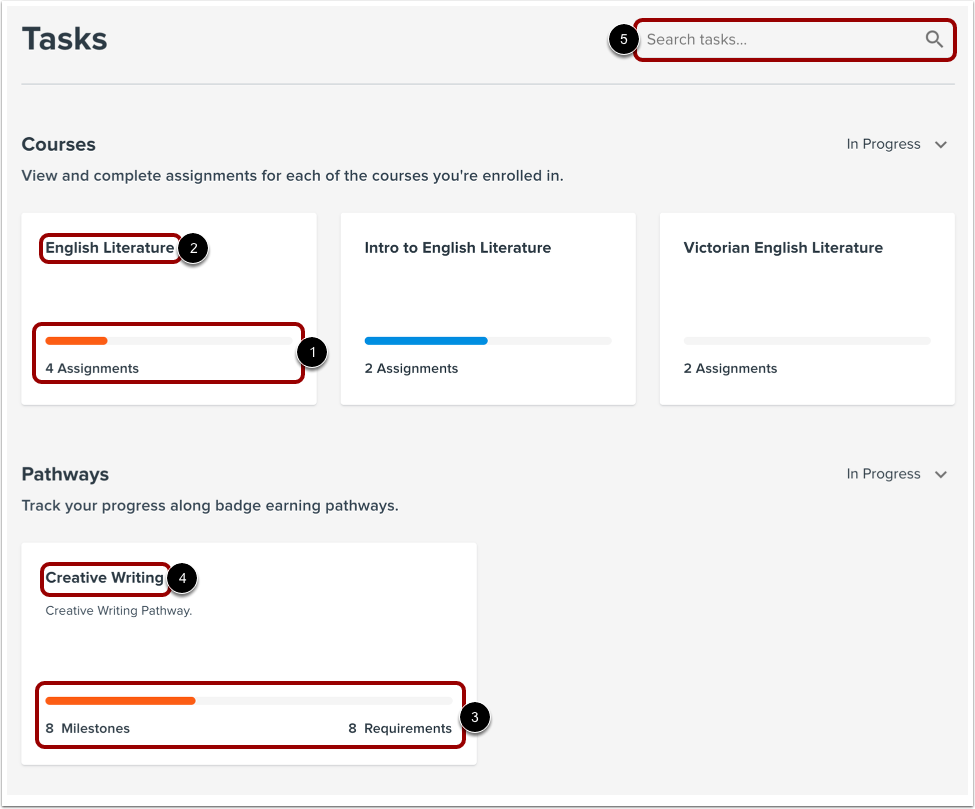
Sur la page Tâches, vous pouvez consulter les cours et les parcours auxquels vous êtes inscrit. Par défaut, seuls les cours et les parcours en cours sont affichés.
Les cours affichent le nombre de devoirs et une barre ombrée indiquant votre progression [1]. Pour afficher les détails d'un cours, cliquez sur son nom [2].
Les parcours affichent le nombre d’étapes et de prérequis, ainsi qu’une barre ombrée indiquant votre progression [3]. Pour afficher les détails d’un parcours, cliquez sur son nom [4].
Pour rechercher une tâche spécifique, saisissez-la dans le champ de recherche [5].
Voir les détails du cours
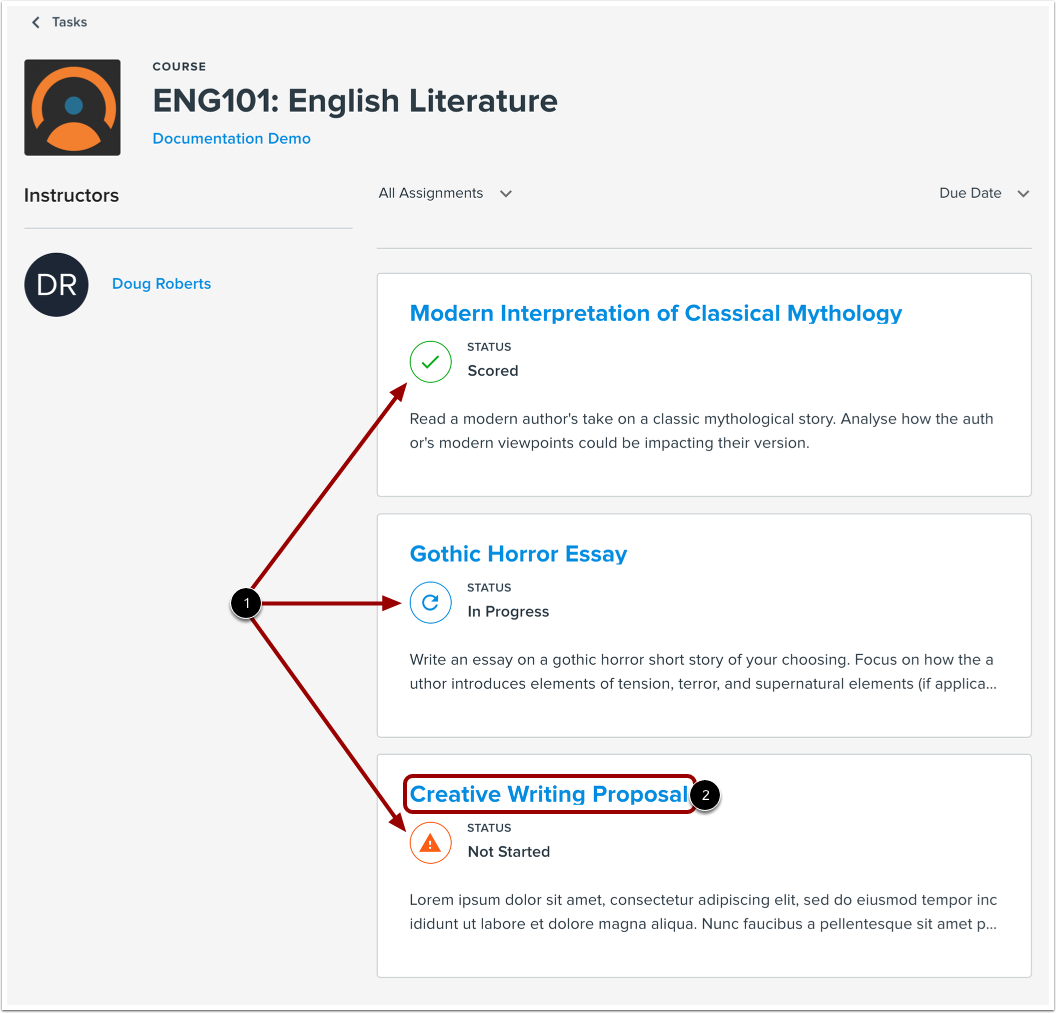
La page de détails du cours affiche les devoirs publiés dans le cours. Chaque devoir comprend une icône indiquant l'état de soumission du devoir [1].
Pour afficher les détails du devoir et compléter le devoir , cliquez sur le nom du devoir [2].
Afficher les détails du parcours
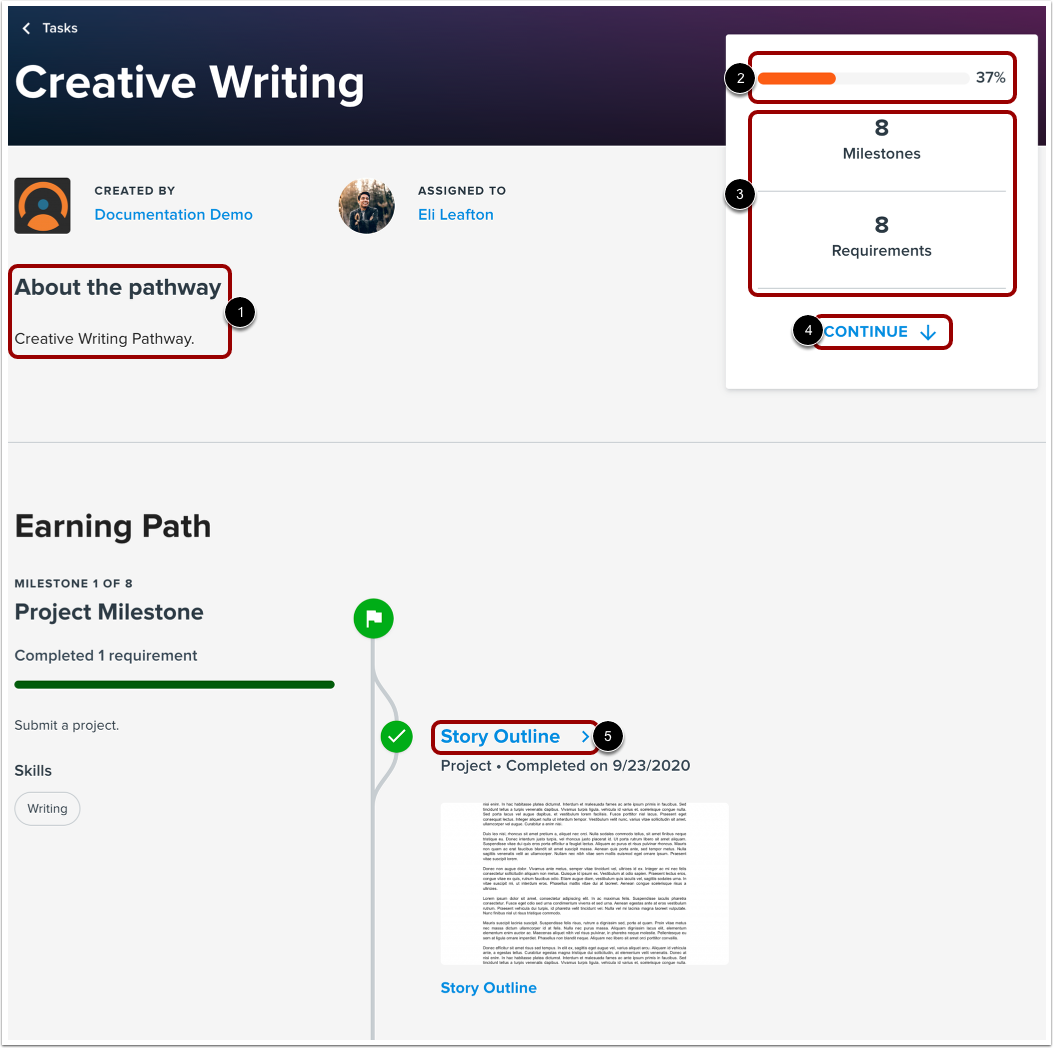
La page de détails du parcours contient des informations sur celui-ci, notamment une description [1], une barre de progression (en pourcentage) [2] et le nombre total d'étapes et d'exigences [3]. Pour afficher l'exigence suivante à satisfaire, cliquez sur le lien Continuer [4].
Pour afficher les détails et compléter l'exigence, cliquez sur le nom de l'exigence [5].
Filtrer les cours et parcours terminés
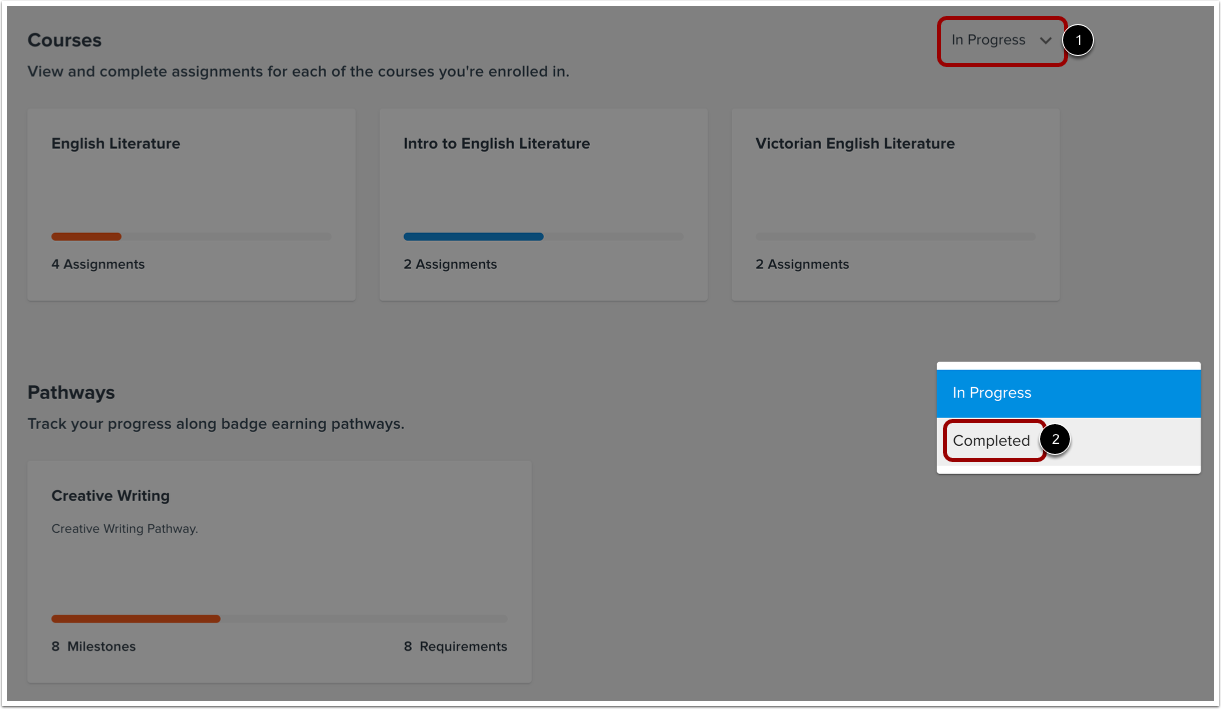
Pour consulter les cours et les parcours que vous avez terminés, cliquez sur le menu déroulant En cours [1] et sélectionnez l'option Terminé [2].
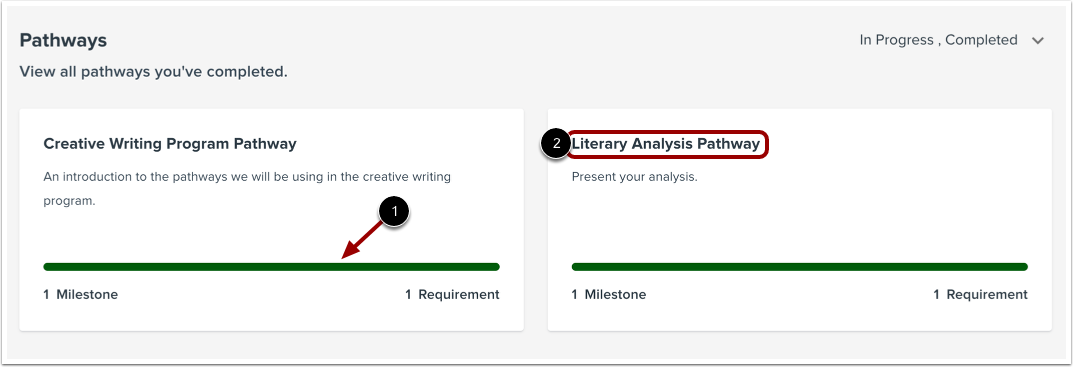
Les cours et parcours terminés affichent une barre d'état ombrée [1].
Pour afficher les détails d’un cours ou d’un parcours terminé, cliquez sur le nom du cours ou du parcours [2].