Les ePortfolios étudiants Canvas seront supprimés le 30 juin 2026. Pour plus d'informations, consultez l'article de blog « Présentation du portfolio Canvas » .
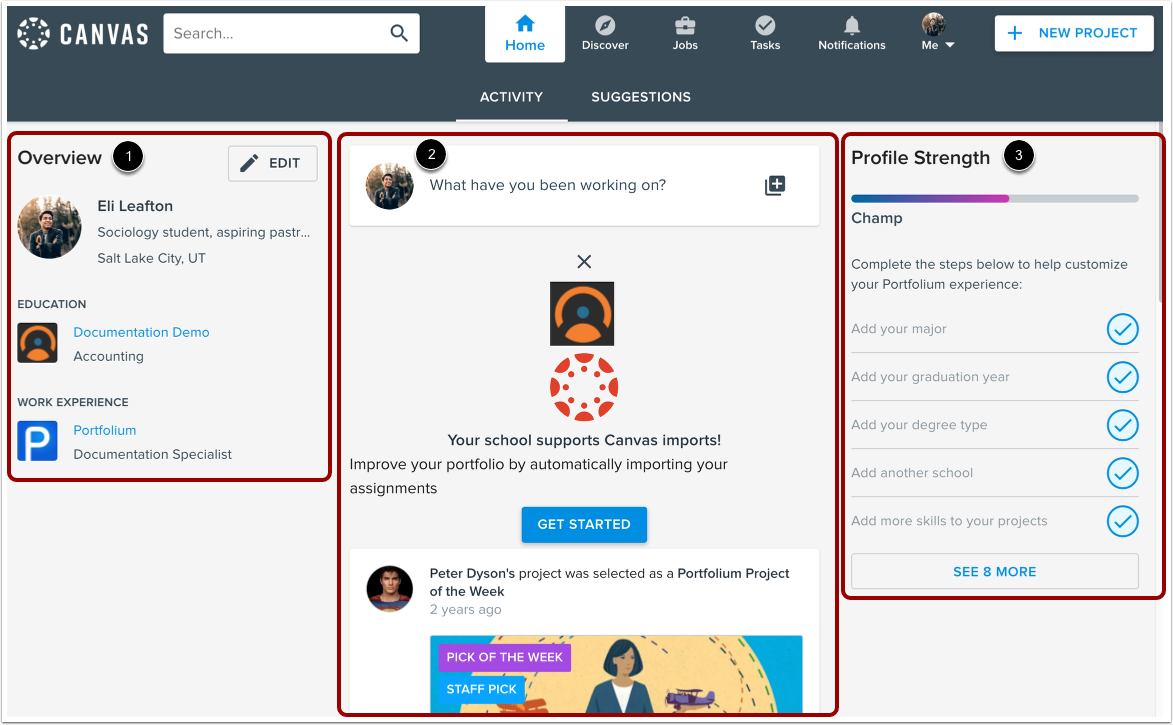
La page d'accueil des ePortfolios étudiants Canvas vous donne un aperçu de l'activité de votre réseau et fournit des liens pour visiter différentes sections des ePortfolios étudiants Canvas.
Voir la page d'accueil
La colonne Vue d’ensemble affiche un bref résumé de vos informations [1].
Le fil d’actualité vous montre ce qui se passe dans votre réseau. Vous pouvez suivre des entreprises, aimer des publications et interagir avec d’autres membres dans le fil d’actualité [2].
La colonne « Force du profil » fournit des suggestions sur la façon de compléter votre profil [3].
Afficher la barre d'outils
La fonction de recherche universelle située dans l'en-tête permet de trouver des projets, des personnes, des réseaux, des entreprises et des offres d'emploi dans les portfolios électroniques étudiants de Canvas. Pour effectuer une recherche, saisissez un nom, un mot-clé ou un titre dans le champ de recherche [1]. Les résultats peuvent être filtrés par projet, personne, offre d'emploi, réseau ou entreprise.
La barre d'outils contient également des liens vers différentes sections des ePortfolios étudiants Canvas, notamment Découvrir , Emplois , Tâches et Notifications [2].
Le menu Applications [3] contient des liens permettant de basculer entre Canvas Student ePortfolios Network et d'autres produits Canvas Student ePortfolios, si cette option est activée dans votre compte.
Le menu Moi [4] contient des liens vers votre profil, vos emplois, les paramètres utilisateur, un lien d'invitation aux ePortfolios étudiants Canvas, les guides d'utilisation des ePortfolios étudiants Canvas et le lien de déconnexion.
Pour ajouter un nouveau projet à partir de la barre d’outils, cliquez sur le bouton Ajouter un nouveau projet [5].
Pour accéder au flux d’activité ou consulter les suggestions, cliquez sur les onglets Activité ou Suggestions [6].
Remarques :
- Si vous n'êtes inscrit à aucun cours de parcours ou d'évaluation des résultats, l'icône Tâches ne s'affichera pas dans votre barre d'outils.
- Si vous ne possédez pas de compte dans d'autres produits Canvas Student ePortfolios, tels que Pathways ou Outcomes Assessment, l'icône Applications ne s'affichera pas dans votre barre d'outils.
- Si l'icône « Tâches » ne s'affiche pas dans votre barre d'outils, c'est qu'elle a été restreinte par votre administrateur réseau.
Vue d'ensemble
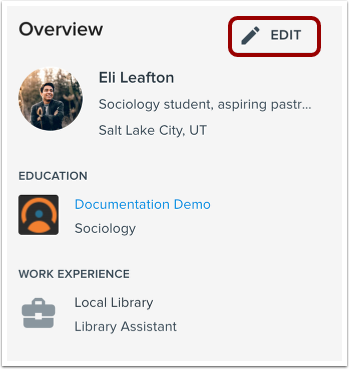
La colonne « Aperçu » présente un bref résumé de vos informations de base, notamment votre nom, votre slogan, votre lieu de résidence, votre formation et votre expérience professionnelle. Pour modifier rapidement ces informations, cliquez sur le bouton « Modifier » .
Afficher le flux d'activité
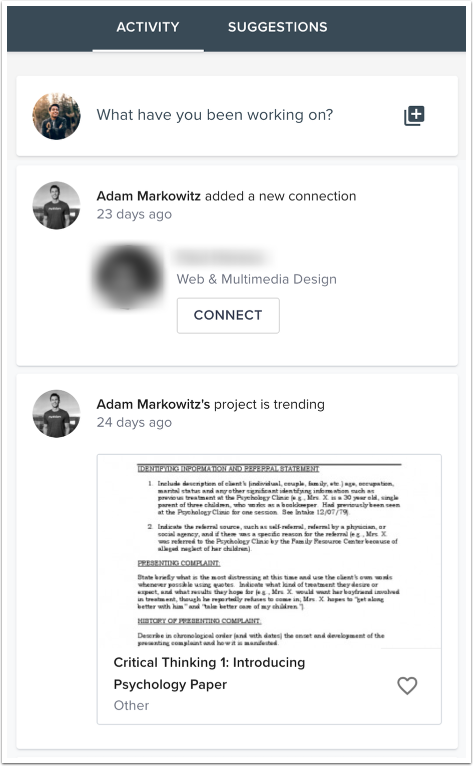
Le fil d'actualité vous permet de voir ce qui se passe dans votre réseau. Vous pouvez consulter les mises à jour de vos contacts et des entreprises que vous suivez, ainsi que les projets en cours, ou publier une mise à jour sur vos projets récents.
Force du profil
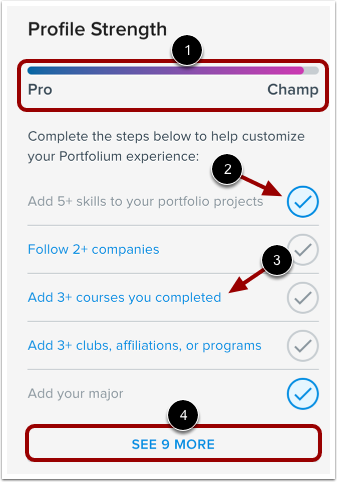
La colonne « Force du profil » affiche votre niveau de force de profil [1] et vous propose des conseils pour l’améliorer. Les tâches terminées sont signalées par une coche grisée, tandis que les tâches en cours affichent un lien pour les terminer [3]. Pour découvrir d’autres tâches permettant d’améliorer votre profil, cliquez sur le bouton « Voir plus » [4].