Les ePortfolios étudiants Canvas seront supprimés le 30 juin 2026. Pour plus d'informations, consultez l'article de blog « Présentation du portfolio Canvas » .
Vous pouvez modifier les paramètres de confidentialité de votre compte Canvas Student ePortfolios pour autoriser ou empêcher d'autres utilisateurs et employeurs de consulter votre profil, activer ou désactiver les cookies et les outils d'analyse, et télécharger une copie de vos données.
Remarque : Modifier les paramètres de confidentialité de votre profil ne modifie pas automatiquement les paramètres de confidentialité de vos projets. Vous pouvez également mettre à jour les paramètres de confidentialité de vos projets en plus de ceux de votre compte.
Ouvrir les paramètres
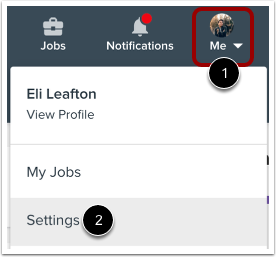
Pour ouvrir vos paramètres utilisateur, cliquez sur l’icône Moi dans la barre d’outils [1], puis cliquez sur le lien Paramètres [2].
Confidentialité ouverte
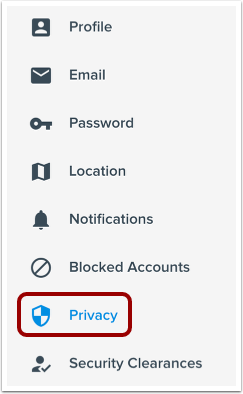
Dans le menu de navigation du compte, cliquez sur le lien Confidentialité .
Afficher les paramètres de confidentialité du profil
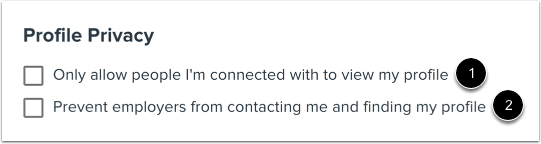
La confidentialité globale de votre profil comprend actuellement deux options :
- Autoriser uniquement les personnes avec lesquelles je suis connecté(e) à consulter mon profil [1] : Si cette option est sélectionnée, seules les personnes avec lesquelles vous êtes pleinement connecté(e) pourront consulter votre profil. Les connexions en attente et les utilisateurs avec lesquels vous n’êtes pas connecté(e) ne pourront pas consulter votre profil. Si cette option n’est pas sélectionnée, tous les utilisateurs de Canvas Student ePortfolios pourront consulter votre profil.
- Empêcher les employeurs de me contacter et de consulter mon profil [2] : Si cette option est sélectionnée, les employeurs ne pourront ni consulter votre profil ni vous contacter. Si cette option n’est pas sélectionnée, les employeurs pourront consulter votre profil et vous contacter pour vous proposer des offres d’emploi.
Pour activer une option, cochez la case correspondante. Pour la désactiver, décochez la case correspondante.
Partager un profil privé
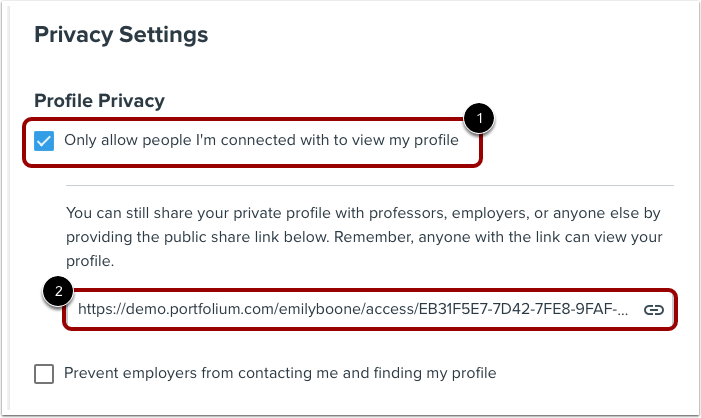
Lorsque votre profil est configuré en mode privé [1], vous pouvez toujours le partager avec d’autres en fournissant le lien de partage public [2].
Remarque : Toute personne ayant accès à ce lien pourra consulter votre profil.
Consultez les détails de la collecte de données du site Web
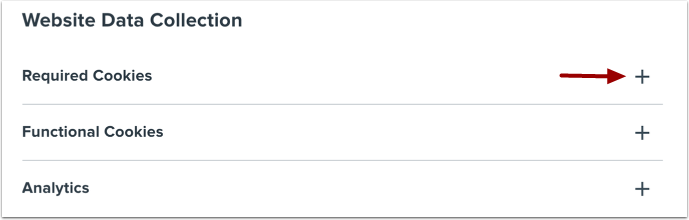
La section « Collecte de données du site web » contient des informations sur les cookies nécessaires et fonctionnels, ainsi que sur les outils d'analyse. Pour afficher plus d'informations sur une section, cliquez sur l'icône « Plus » pour la développer.
Modifier les paramètres des cookies
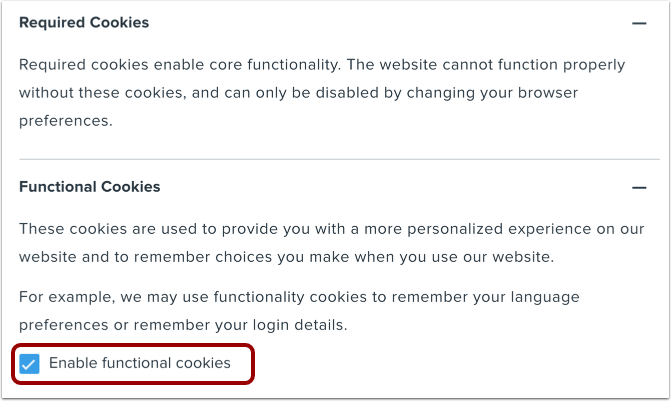
La section « Cookies requis » contient des informations sur les cookies indispensables au bon fonctionnement du site web. Pour consulter ou modifier les paramètres des cookies requis, veuillez vous référer aux préférences de votre navigateur.
La section « Cookies fonctionnels » contient des informations sur les cookies qui permettent de personnaliser davantage votre expérience lors de l’utilisation des ePortfolios étudiants Canvas. Par défaut, les cookies fonctionnels sont activés. Pour les désactiver, décochez la case « Activer les cookies fonctionnels » .
Modifier les paramètres d'analyse
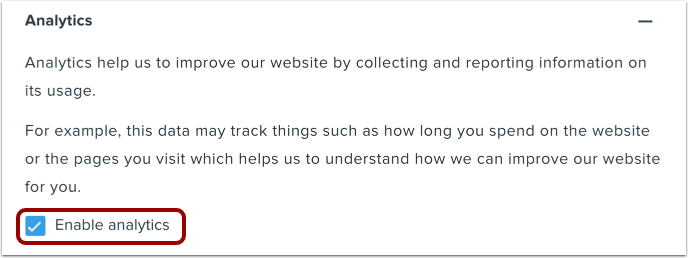
La section « Analyse » explique comment Canvas Student ePortfolios collecte et analyse les données afin d'améliorer l'expérience utilisateur. Lorsque l'analyse est activée, Canvas Student ePortfolios collecte des informations sur votre utilisation du site web et les transmet à Canvas Student ePortfolios. L'analyse est activée par défaut. Pour la désactiver pour votre compte, décochez la case « Activer l'analyse » .
Téléchargez vos données
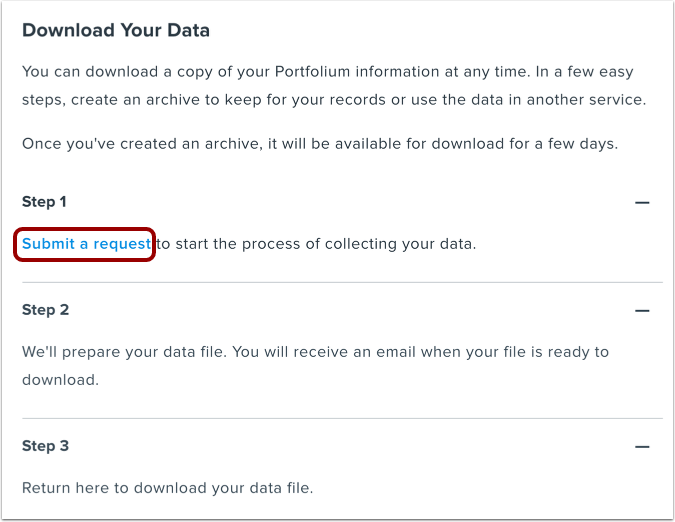
Dans la section « Télécharger vos données », vous pouvez demander le téléchargement de vos données pour les conserver ou les utiliser avec un autre service. Pour lancer le téléchargement, cliquez sur le lien « Soumettre une demande » . Vous recevrez une notification par courriel lorsque vos données seront prêtes. Revenez sur cette page pour télécharger vos données.
Remarque : les fichiers de téléchargement de données ne sont disponibles que pendant 14 jours.
Mettre à jour les paramètres de confidentialité
Pour enregistrer les modifications apportées à vos paramètres de confidentialité, cliquez sur le bouton Mettre à jour les paramètres de confidentialité .