Les ePortfolios étudiants Canvas seront supprimés le 30 juin 2026. Pour plus d'informations, consultez l'article de blog « Présentation du portfolio Canvas » .
Canvas Student ePortfolios est une plateforme qui vous permet de présenter votre expérience professionnelle à vos collègues et aux employeurs potentiels. Ajouter un CV à votre profil aide ces derniers à obtenir un aperçu détaillé de votre parcours professionnel.
Ouvrir le profil
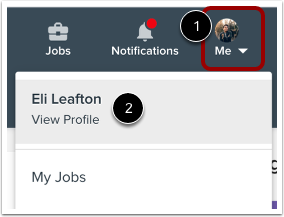
Pour ouvrir votre profil, cliquez sur l’icône Moi dans la barre d’outils [1], puis cliquez sur le lien Voir le profil [2].
Ajouter un CV
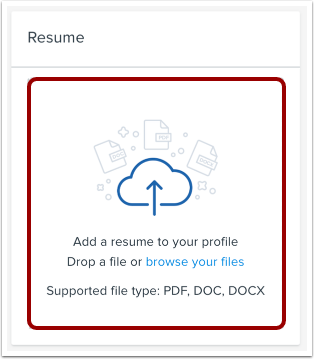
Dans la section CV, cliquez sur l'icône Télécharger .
Choisir un CV
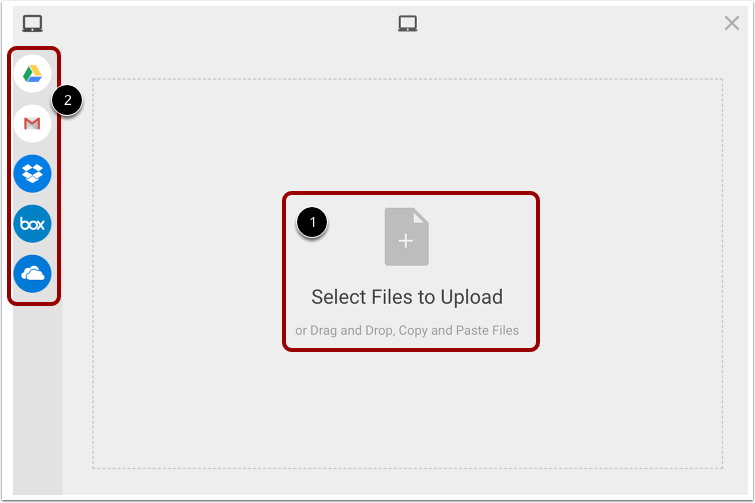
Sélectionnez pour télécharger un fichier depuis votre appareil [1], ou survolez les icônes des réseaux sociaux pour choisir votre CV parmi vos comptes liés [2].
Déposer un CV
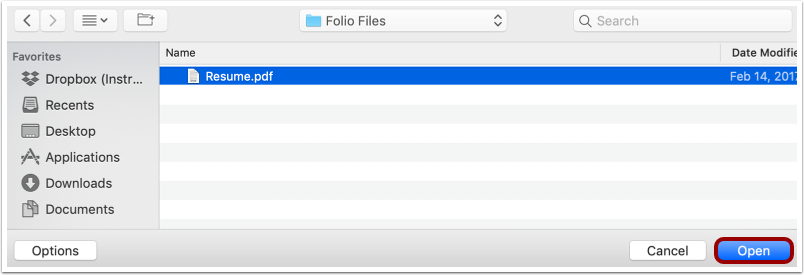
Cliquez sur le bouton Ouvrir pour télécharger votre CV.
Voir le CV
Consultez votre CV téléchargé.
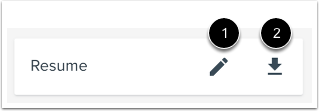
Pour modifier votre CV, cliquez sur l’icône Modifier [1]. Pour télécharger une copie de votre CV, cliquez sur l’icône Télécharger [2].
Remarque : Lorsque vous téléchargez votre CV, Canvas Student ePortfolios récupère automatiquement certaines informations et les ajoute aux sections correspondantes de votre profil. Après avoir téléchargé votre CV, vérifiez votre profil pour vous assurer que toutes les informations importées automatiquement sont correctes.
Modifier mon CV
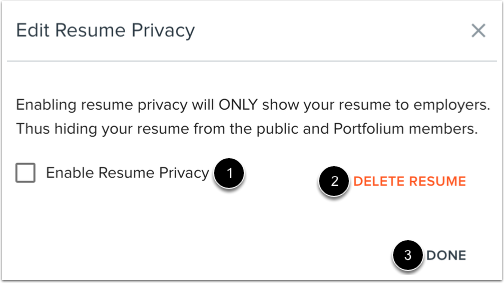
Dans la fenêtre modale « Modifier mon CV », vous pouvez choisir de n'autoriser que les employeurs à consulter votre CV. Pour activer la confidentialité de votre CV, cochez la case « Activer la confidentialité du CV » [1]. Si cette case n'est pas cochée, toute personne utilisant Canvas Student ePortfolios pourra consulter votre CV.
Pour supprimer votre CV, cliquez sur le lien Supprimer le CV [2].
Pour enregistrer vos modifications, cliquez sur le bouton Terminé [3].