Les ePortfolios étudiants Canvas seront supprimés le 30 juin 2026. Pour plus d'informations, consultez l'article de blog « Présentation du portfolio Canvas » .
Si vous souhaitez désactiver votre compte Canvas Student ePortfolios, vous pouvez le faire dans les paramètres de confidentialité de votre compte. Veuillez noter qu'après avoir désactivé votre compte, vous pouvez le réactiver à tout moment en vous connectant.
Ouvrir les paramètres
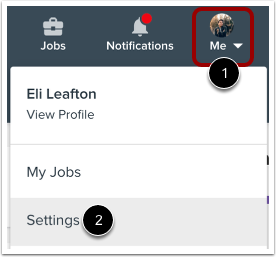
Pour ouvrir vos paramètres utilisateur, cliquez sur l’icône Moi dans la barre d’outils [1], puis cliquez sur le lien Paramètres [2].
Confidentialité ouverte
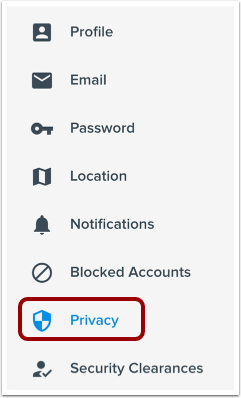
Dans le menu de navigation du compte, cliquez sur le lien Confidentialité .
Désactiver le compte
En bas de la page Paramètres de confidentialité, cliquez sur le lien Désactiver mon compte .
Confirmer la désactivation
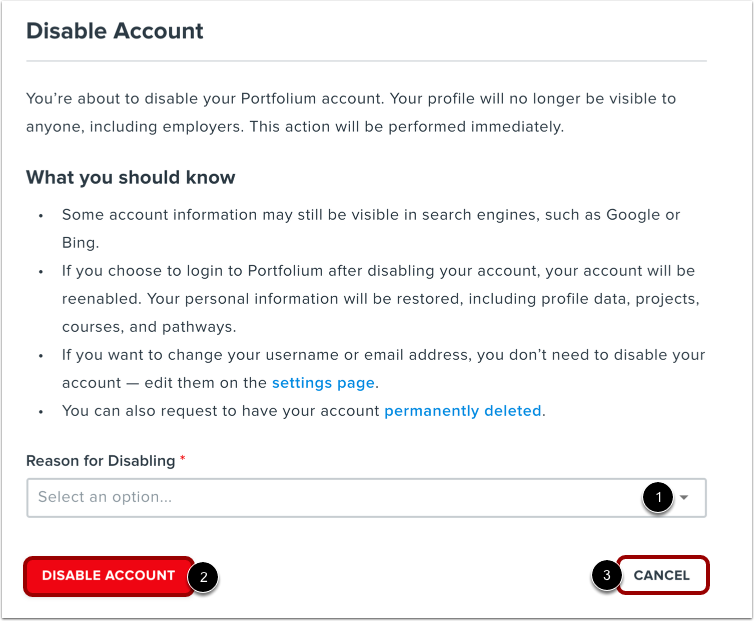
Sur la page « Désactiver le compte », veuillez lire attentivement les informations relatives à la désactivation de votre compte. Si vous souhaitez toujours désactiver votre compte, sélectionnez une option dans le menu déroulant « Motif de la désactivation » [1], puis cliquez sur le bouton « Désactiver le compte » [2]. Pour conserver votre compte et accéder à nouveau aux portfolios électroniques étudiants Canvas, cliquez sur le bouton « Annuler » [3].