Les ePortfolios étudiants Canvas seront supprimés le 30 juin 2026. Pour plus d'informations, consultez l'article de blog « Présentation du portfolio Canvas » .
Pour importer des devoirs depuis Canvas, l'intégration de l'outil d'importation de devoirs doit être configurée sur le réseau de votre établissement. Si vous ne parvenez pas à importer vos devoirs depuis Canvas, vérifiez que votre compte Canvas est bien connecté. Si votre compte Canvas est connecté, mais que vous ne parvenez toujours pas à importer vos éléments Canvas, contactez votre administrateur réseau. Pour configurer l'intégration de l'outil d'importation de devoirs, l'administrateur réseau doit contacter l'assistance Canvas pour les portfolios électroniques étudiants.
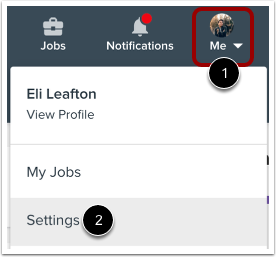
Ouvrir les paramètres utilisateur
Dans la barre d’outils, cliquez sur l’icône Moi [1] puis cliquez sur le lien Paramètres [2].
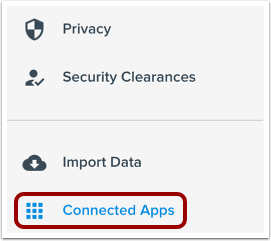
Applications connectées ouvertes
Dans la navigation du compte, cliquez sur le lien Applications connectées .
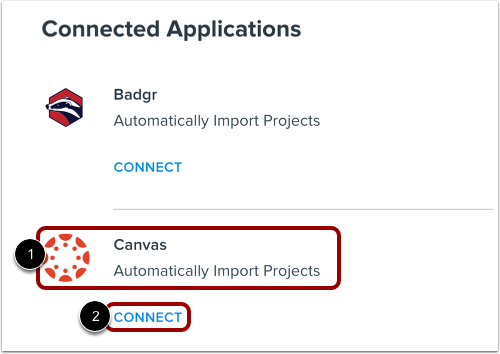
Connect Canvas
Dans la liste des applications, repérez Canvas [1] et cliquez sur le lien Connecter [2].
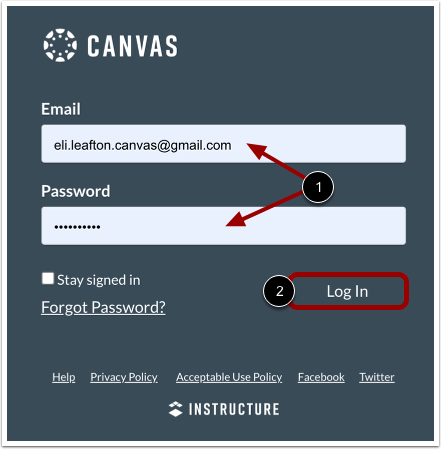
Se connecter à Canvas
Une nouvelle fenêtre s'ouvrira sur la page de connexion Canvas.
Saisissez vos identifiants Canvas [1] et cliquez sur le bouton Se connecter [2].
Autoriser Canvas
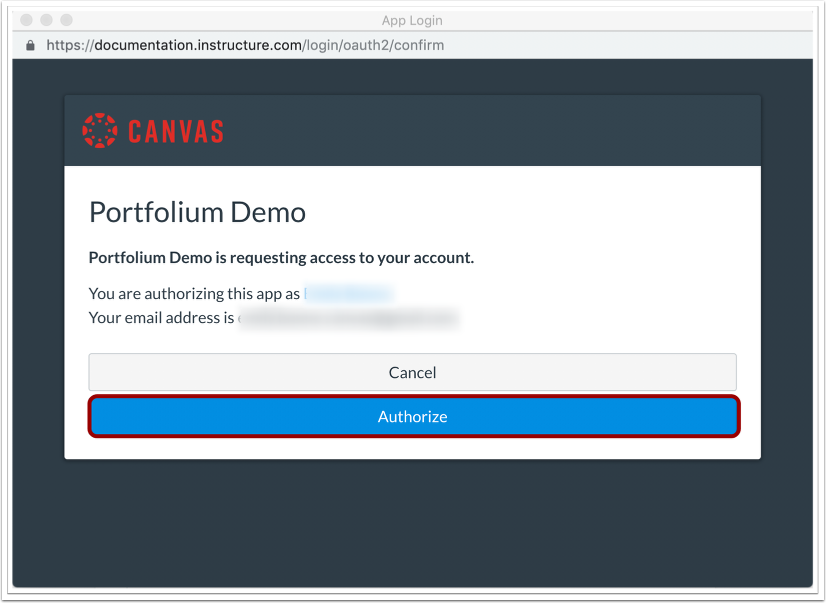
Cliquez sur le bouton Autoriser .
Afficher l'application connectée
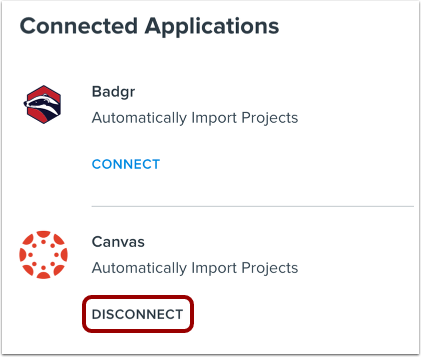
Dans les ePortfolios étudiants Canvas, le lien « Se connecter » se transformera en lien « Se déconnecter », indiquant que la connexion à Canvas a été établie avec succès.
Pour déconnecter Canvas de votre compte Canvas Student ePortfolios, cliquez sur le lien Déconnecter .