Les ePortfolios étudiants Canvas seront supprimés le 30 juin 2026. Pour plus d'informations, consultez l'article de blog « Présentation du portfolio Canvas » .
Vous pouvez ajouter les cours que vous avez suivis et joindre les projets que vous avez réalisés pendant ces cours.
Ouvrir le profil
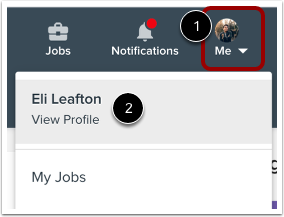
Pour ouvrir votre profil, cliquez sur le menu déroulant Moi [1], puis cliquez sur le lien Voir le profil [2].
Ajouter des cours
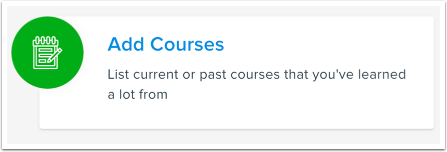
Cliquez sur le bouton Ajouter des cours .
Remarque : Si le bouton « Ajouter des cours » n’apparaît pas sur votre profil, faites défiler jusqu’à la section « Cours » et cliquez sur le lien « Ajouter » pour ajouter des cours à votre profil.
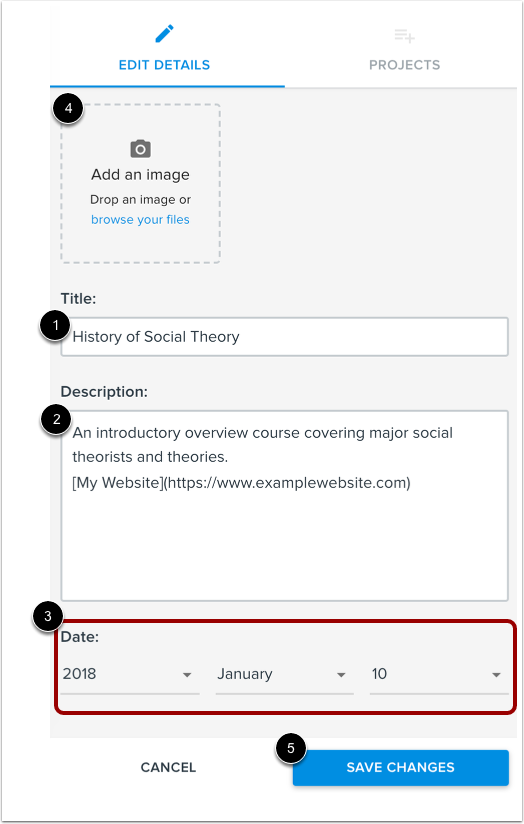
Dans le panneau « Nouveau cours », saisissez un nom pour le cours dans le champ « Titre » [1] et une description du cours dans le champ « Description » [2]. Pour indiquer les dates de participation au cours, utilisez les menus déroulants « Date » [3].
Pour ajouter une image au cours, cliquez sur l’icône Ajouter une image [4] et sélectionnez une image depuis votre ordinateur ou vos comptes de médias sociaux connectés.
Pour enregistrer vos entrées, cliquez sur le bouton Enregistrer les modifications [5].
Remarque : L’ordre d’affichage de vos entrées est déterminé par leur date de fin, par ordre chronologique inverse. Si deux entrées ont la même date de fin, elles seront classées par ordre alphabétique.
Ajouter un projet de cours
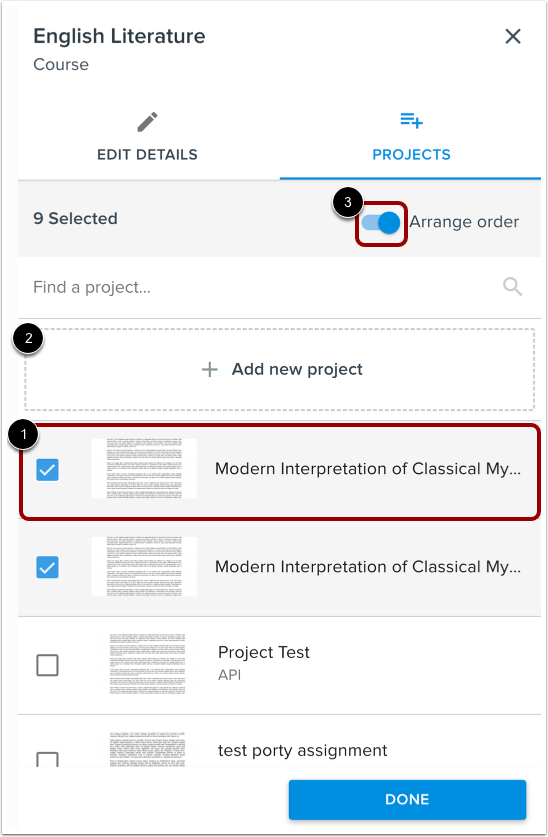
Pour ajouter un projet réalisé dans le cadre de ce cours, sélectionnez un projet que vous avez déjà créé [1] ou cliquez sur le lien « Ajouter un nouveau projet » [2]. Si vous ajoutez plusieurs projets et souhaitez personnaliser leur ordre d’affichage, activez l’ option « Ordre d’affichage » [3].
Pour enregistrer vos modifications, cliquez sur le bouton Terminé [4].
Voir les cours
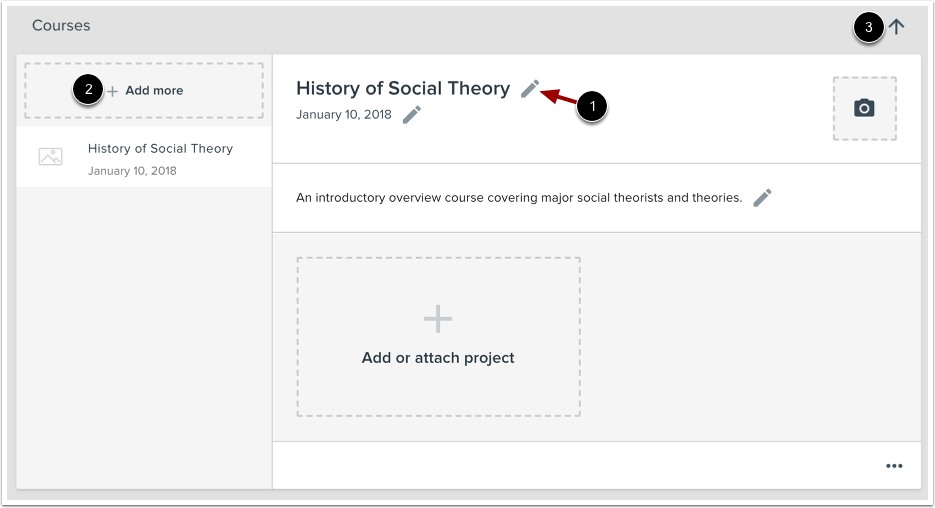
Consultez le cours que vous avez ajouté.
Pour modifier les détails d'un cours, cliquez sur l'icône Modifier correspondante [1]. Pour ajouter un autre cours, cliquez sur le lien Ajouter [2]. Pour déplacer la section Cours vers le haut ou vers le bas de votre profil, cliquez sur l'icône Flèche haut ou Flèche bas [3].
Supprimer le cours
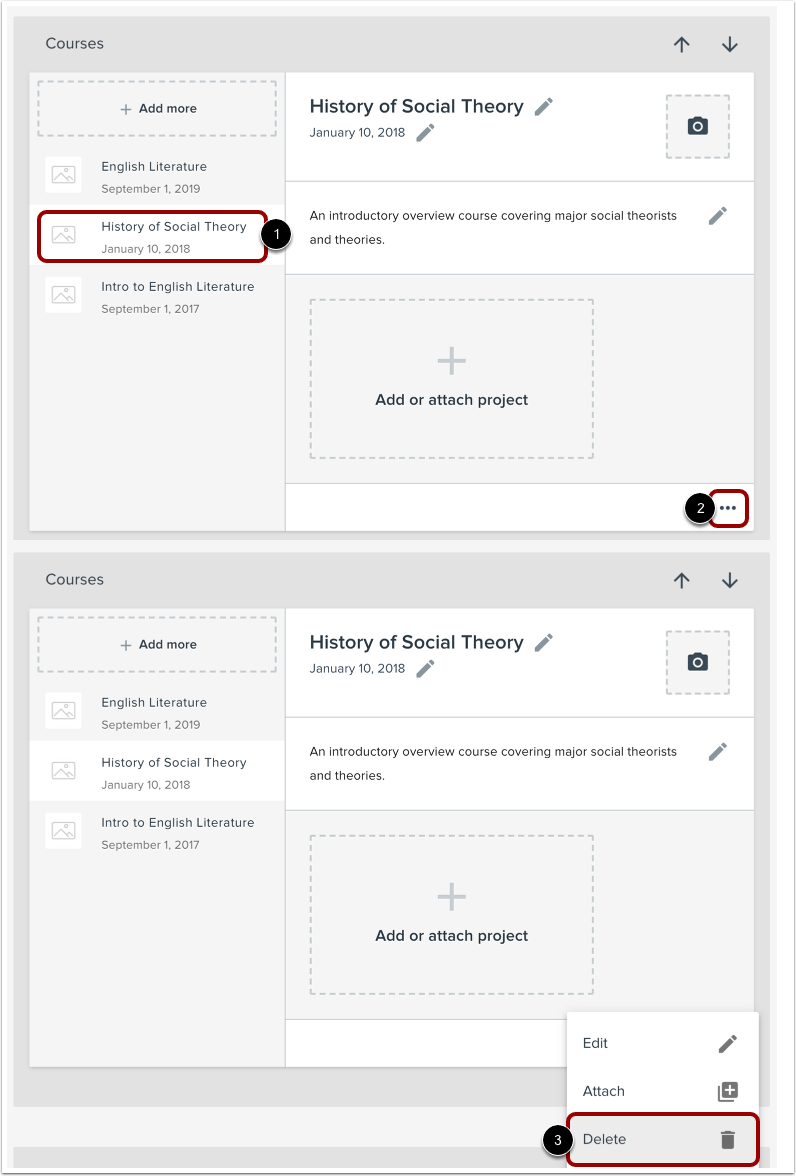
Pour supprimer un cours de votre profil, localisez le cours [1]. Cliquez sur l'icône Options du cours [2] et cliquez sur l'option Supprimer [3].