Les ePortfolios étudiants Canvas seront supprimés le 30 juin 2026. Pour plus d'informations, consultez l'article de blog « Présentation du portfolio Canvas » .
Vous pouvez intégrer des médias et ajouter des liens à vos projets depuis différents services web, notamment YouTube, Vimeo, Prezi, Microsoft Sway, SoundCloud, SlideShare et Sketchfab. Les médias intégrés peuvent être visionnés et lus directement dans votre projet. Pour ajouter une vidéo à votre projet, vous devez l'héberger sur YouTube ou Vimeo.
Ouvrir le profil
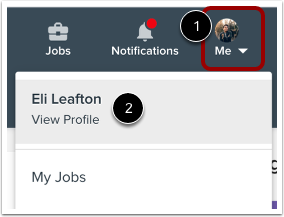
Pour ouvrir votre profil, cliquez sur l’icône Moi dans la barre d’outils [1], puis cliquez sur le lien Voir le profil [2].
Ouvrir le portefeuille
Cliquez sur l'onglet Portfolio .
Modifier le projet
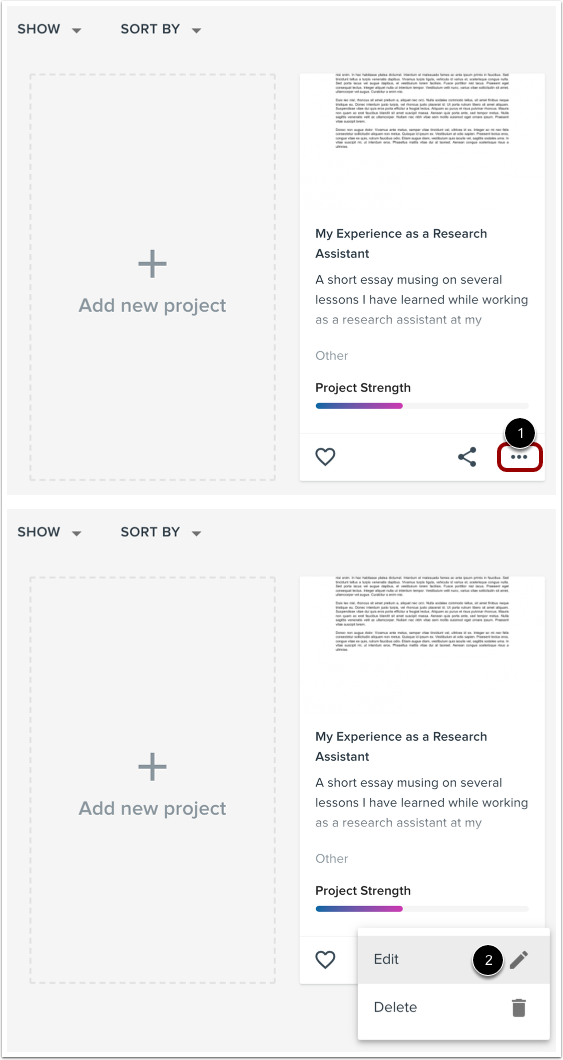
Localisez le projet auquel vous souhaitez ajouter des médias. Cliquez sur l'icône Options [1] puis sur le lien Modifier [2].
Insérer un lien
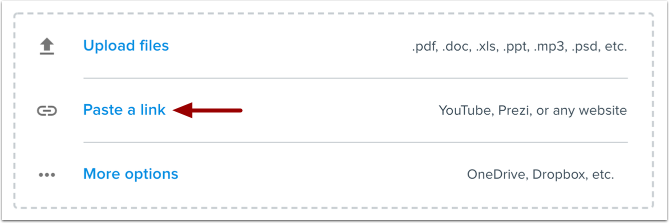
Cliquez sur le lien « Coller un lien ».
Coller le lien
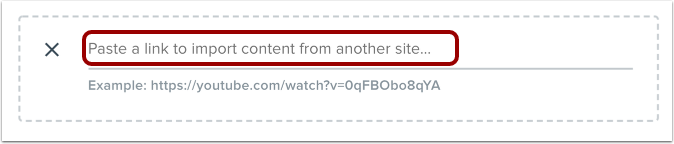
Dans le champ Lien , collez le lien vers le média que vous souhaitez intégrer.
Canvas Student ePortfolios importera automatiquement vos fichiers multimédias et affichera un aperçu miniature. Pour modifier les détails d'un fichier multimédia, cliquez sur l'icône Modifier [1]. Pour supprimer un fichier multimédia, cliquez sur l'icône Supprimer [2].
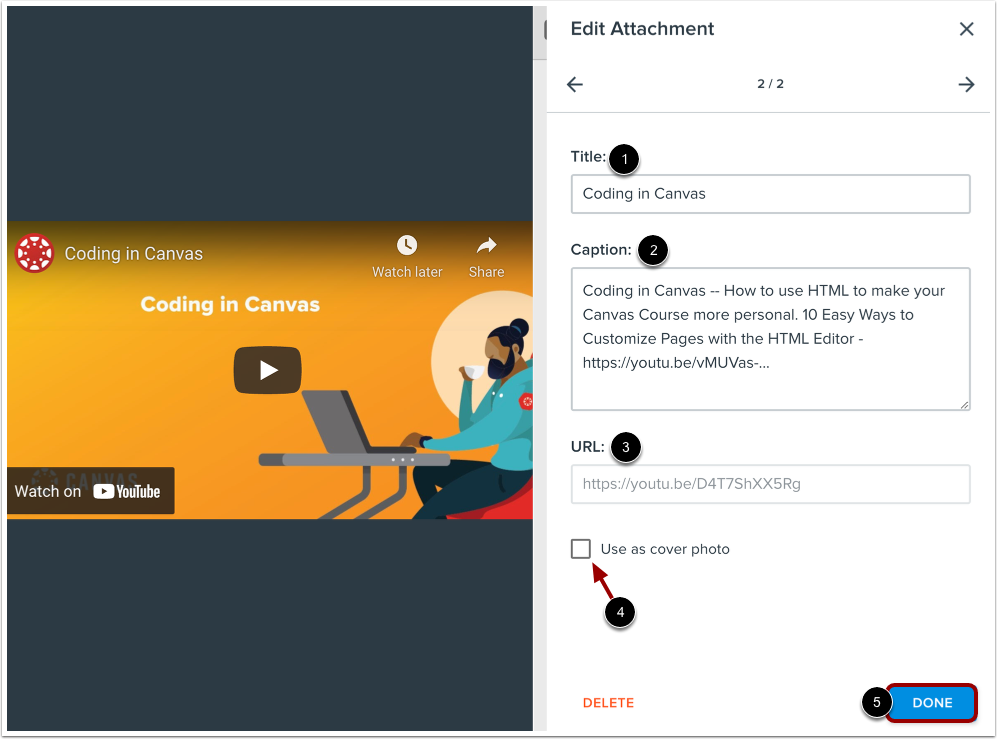
Dans la fenêtre d'édition, vous pouvez modifier le titre [1], la légende [2] et l'URL [3] du média. Pour utiliser le média comme photo de couverture de votre projet, cochez la case « Utiliser comme photo de couverture » [4].
Lorsque vous avez effectué toutes vos modifications, cliquez sur le bouton Terminé [5] pour enregistrer vos modifications.
Organiser les pièces jointes
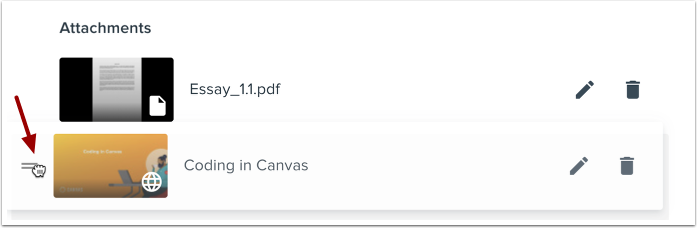
Si votre projet comporte plusieurs pièces jointes, vous pouvez les réorganiser. Survolez une pièce jointe et cliquez pour la faire glisser et la déposer.
Enregistrer les modifications
Pour visualiser l’affichage des médias dans votre projet, cliquez sur le bouton Aperçu [1]. Si vous êtes prêt à publier vos modifications, cliquez sur le bouton Enregistrer les modifications [2].