Les ePortfolios étudiants Canvas seront supprimés le 30 juin 2026. Pour plus d'informations, consultez l'article de blog « Présentation du portfolio Canvas » .
Vous pouvez consulter votre profil Canvas Student ePortfolios et y ajouter du contenu, des projets, de l'expérience et des contacts.
Remarque : L’ordre d’affichage des entrées dans chaque section de votre profil (par exemple, les différents emplois affichés dans votre section « Expérience professionnelle ») est déterminé par la date de fin de chaque entrée, par ordre chronologique inverse. Si deux entrées d’une même section ont la même date de fin, elles seront classées par ordre alphabétique.
Ouvrir le profil
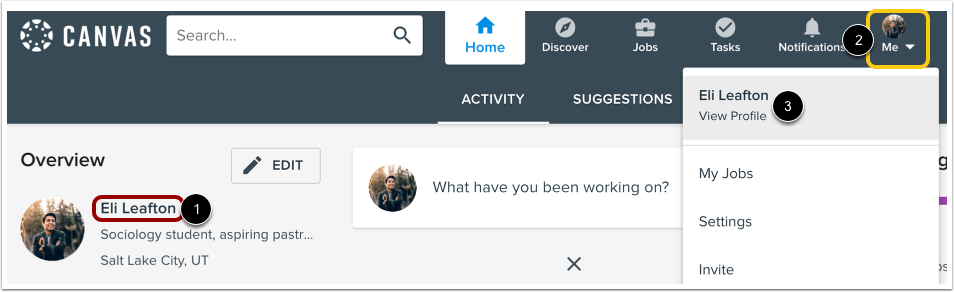
Il existe deux façons d'accéder à votre profil depuis la page d'accueil. Vous pouvez cliquer sur votre nom dans la barre latérale Vue d'ensemble [1] ou vous pouvez cliquer sur l'icône Moi dans la barre d'outils [2], puis cliquer sur le lien Voir le profil [3].
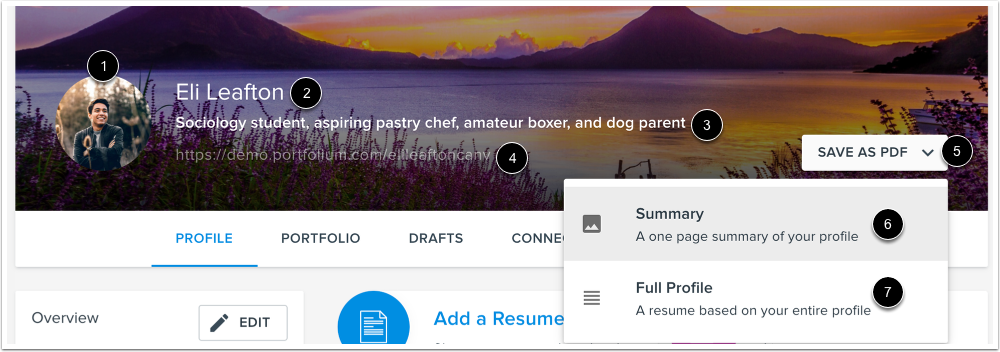
L'en-tête du profil comprend votre photo de profil [1], votre nom [2], votre slogan [3], l'URL de vos ePortfolios étudiants Canvas [4] et votre photo de couverture.
Pour exporter votre profil, cliquez sur le menu déroulant Enregistrer au format PDF [5]. Vous pouvez exporter un résumé d’une page [6] ou un CV basé sur l’intégralité de votre profil [7].
Voir l'aperçu et le profil de force
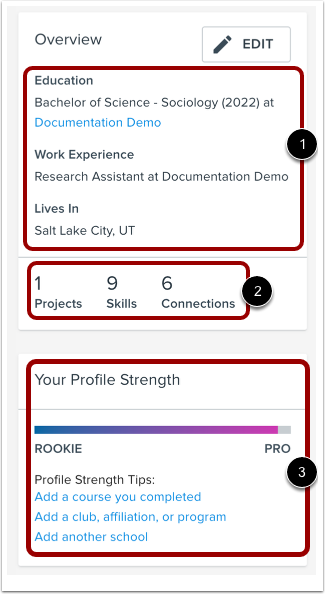
La section Vue d'ensemble affiche un aperçu de vos informations de base, y compris votre formation, votre expérience professionnelle et votre emplacement actuel [1] ainsi que votre nombre total de projets, de compétences et de connexions [2].
La section Force de votre profil affiche le compteur de force du profil ainsi que des conseils pour améliorer la force de votre profil, si disponibles [3].
Ajouter du contenu
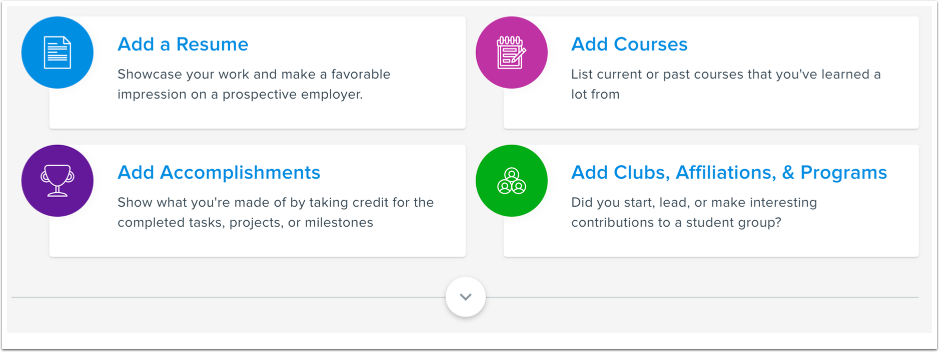
La section « Ajouter du contenu » affiche les tâches restantes pour vous aider à compléter votre profil.
Voir l'expérience professionnelle
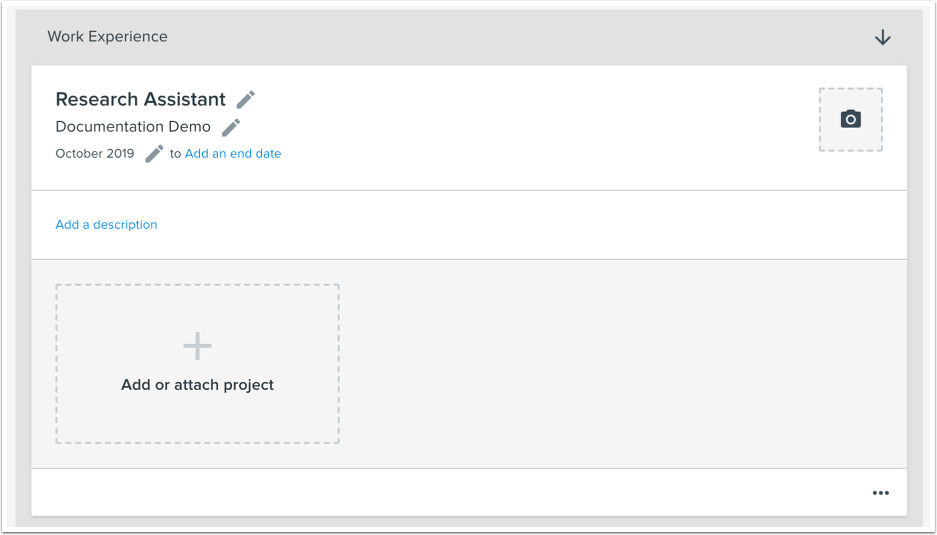
La section « Expérience professionnelle » affiche votre expérience professionnelle actuelle et antérieure.
Remarque : Votre poste actuel n'affichera pas de date de fin.
Voir l'éducation
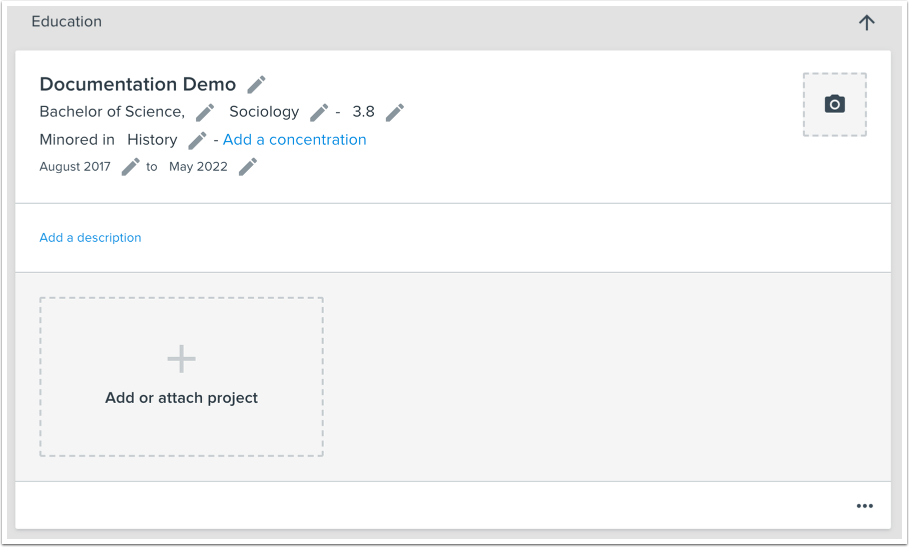
La section Formation affiche votre parcours scolaire actuel et antérieur.
Remarque : Si vous êtes actuellement scolarisé(e), votre formation actuelle n’indiquera pas de date de fin par défaut. Vous pouvez toutefois indiquer une date de fin prévue.
Ajouter des compétences
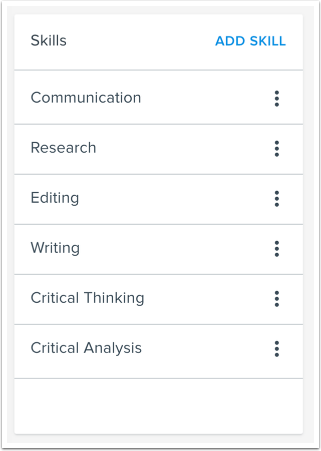
La section Compétences affiche toutes les compétences que vous avez ajoutées à votre profil.
Ajouter un CV
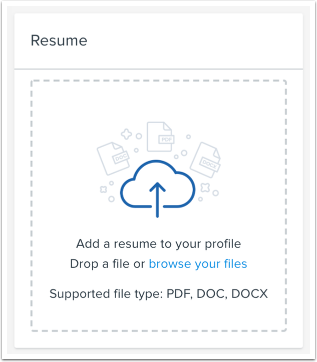
La section CV affiche le CV que vous avez ajouté à votre profil ou un lien permettant de télécharger un CV.
Voir les personnes que vous pourriez connaître
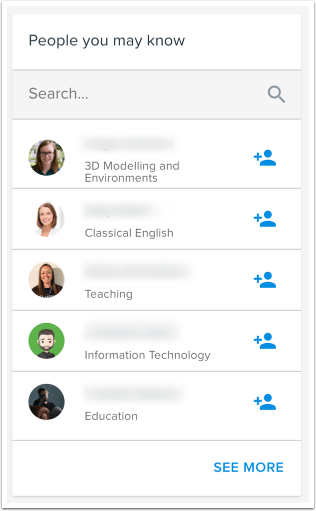
La section « Personnes que vous pourriez connaître » affiche les personnes de vos réseaux avec lesquelles vous n'avez pas encore établi de contact.